

生成AI関連
ChatGPTのChat・Work・Codexの違い|5時間の利用上限を無駄にしない使い分け
ChatGPT Workは、資料やツールを使いながら、依頼した仕事を、確認して使える成果物まで進めるための機能です。複数の会議メモから報告書を作る、データを比較表にまとめる、といった仕事に使えます。
使うかどうかを決めるための要点は、次のとおりです。
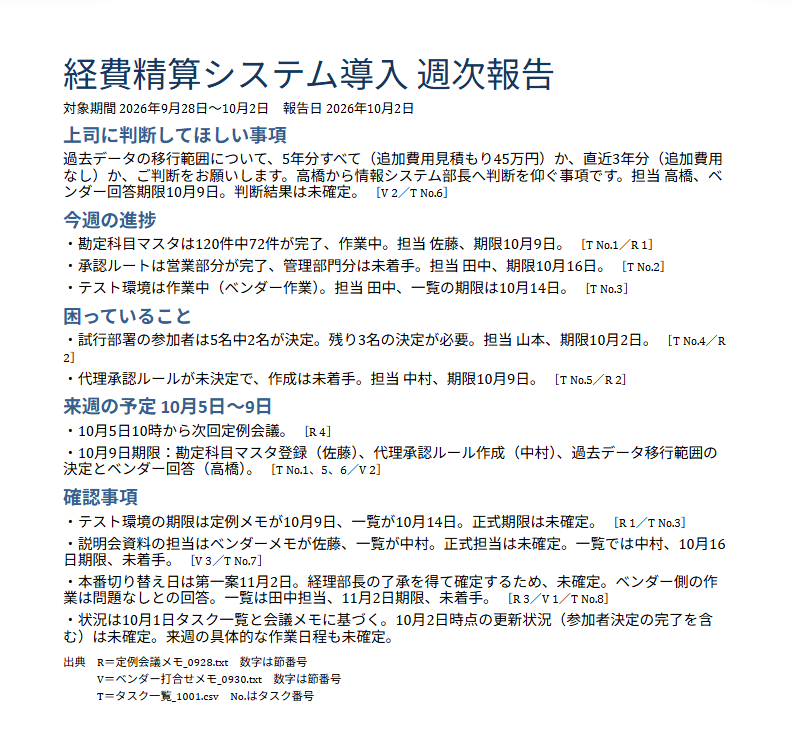
この記事では、この週次報告を作る手順を実際の画面で紹介します。後半では、照合で直した点を、スキルとサブエージェントのレビューで減らせるかも試しました。社内で試すときに決めること(渡す資料の範囲、管理者の設定、Workのネットワークアクセス)もまとめます。Workを試すなら、週次報告のように材料と完成形がはっきりした小さな業務から始めると、結果が使えるかを自分で判断しやすくなります。サンプル資料は記事中に全文を載せているので、同じ資料と依頼文で試せます。
公式情報と設定画面は、2026年10月3日に確認したものです。提供範囲や画面の名称は変わることがあるため、利用時点の表示もご確認ください。
作れるのは、文書、スライド、表計算、PDFなどのファイルです。できたファイルを確認し、直す点を伝えれば、最初からやり直さずに次の版を作ってもらえます(Use ChatGPT)。
作業中も進み具合を確認でき、Workからの質問に答えたり、指示を出し直したり、重要な操作を承認したりできます。材料は、添付した資料だけではありません。SlackやGoogle Driveなど、チームで使っているツールとつなぐプラグインからも集められます(Get started with ChatGPT Work)。この記事では、資料の添付だけで進めます。
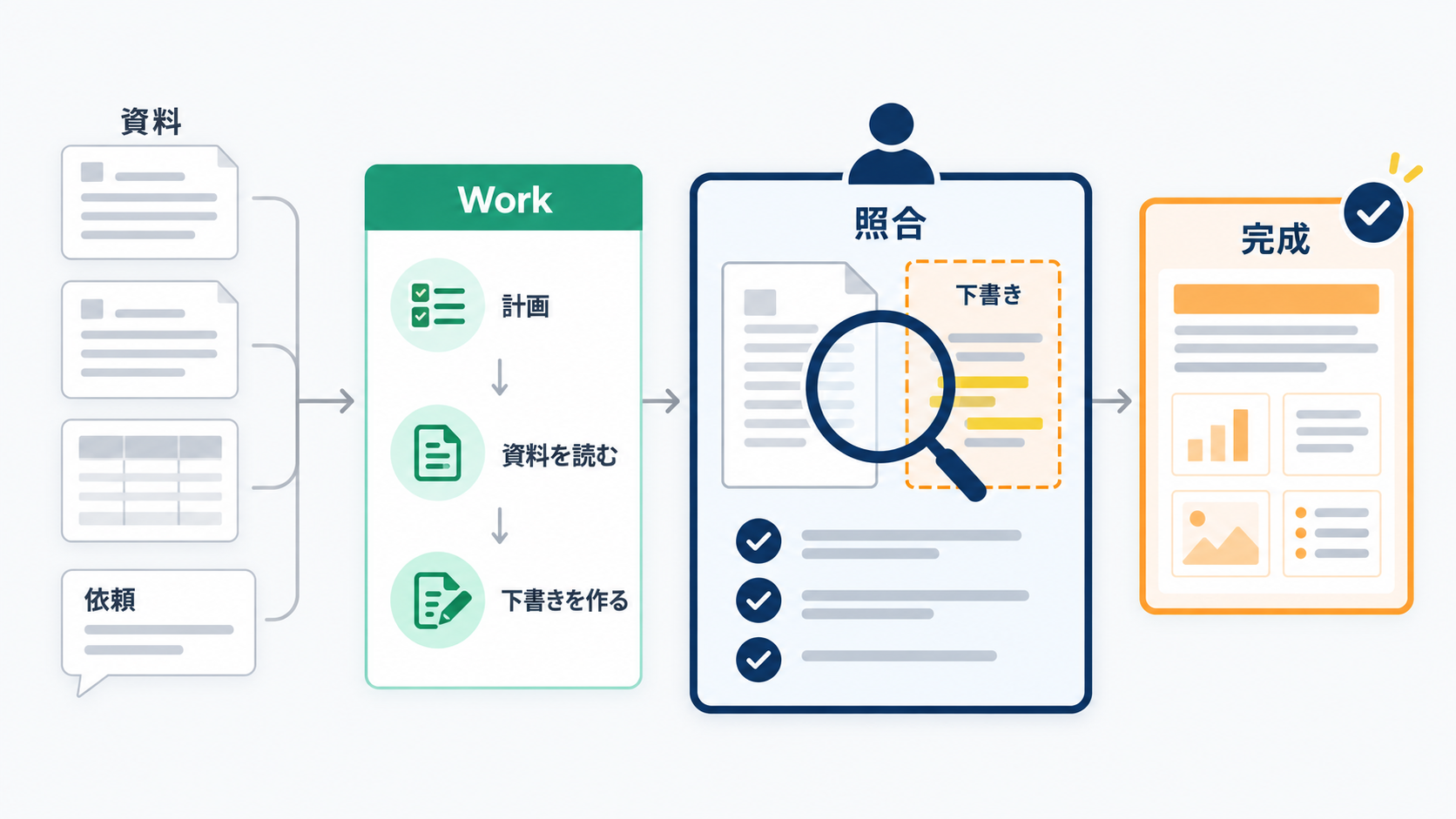
最初に任せる仕事について、OpenAIのガイドは「成果がはっきりしている」「材料の資料が少ない」「出力を確認できる」の3つを条件に挙げています。
Good tasks have a clear outcome, a few source materials, and an output you can review.
週次報告は3つとも満たします。完成形は1ページのWord、材料は会議メモ2本とタスク一覧で、できあがった報告は元の資料と突き合わせて確認できます。
Chat、Work、Codexは、目的と、画面の見せ方の好みで選びます(Use ChatGPT)。
| 画面 | 向いている使い方 | 見せ方 |
|---|---|---|
| Chat | 質問、Web検索、アイデア出し、メッセージの下書き、選択肢の比較 | 会話の中で答える |
| Work | 完成させたいものを決めて、確認できる形に仕上げる(資料作成、ファイルの分析、レポートの下書き) | 技術的な細部は前面に出さず、完成したファイルを中心に見せる |
| Codex | ソフトウェア開発(デバッグ、テストの実行、コードのレビュー) | 差分やコマンドなど、開発者向けの詳細も見せる |
WorkとCodexはできることが重なっていて、調査も、文書やスライドの作成も、Codexでできます。3つの使い分けは、Workで利用上限に達した経験を交えて、下の記事で整理しています。
Workを使えるかどうかは、プランやワークスペースの設定などで決まります。
| 項目 | 内容 |
|---|---|
| 使えるプラン | Workは、Free、Go、Plus、Pro、Business、Enterprise、Eduの各プランに含まれます。このうちFreeとGoはデスクトップアプリでの順次提供で、Web版はそれ以外のプランで使えます(Pricing) |
| ワークスペースの設定 | 使える機能は、プラン、利用環境、地域、提供状況、ワークスペースの設定で変わります(Use ChatGPT)。会社のアカウントでWorkが表示されない場合は、管理者に確認します |
| 利用量 | WorkとCodexは、利用上限と、上限を超えたあとに使うクレジットを共有します。長く複雑な作業ほど多く消費する場合があるため、大きな作業の前に利用状況を確認します(Pricing、Get started with ChatGPT Work) |
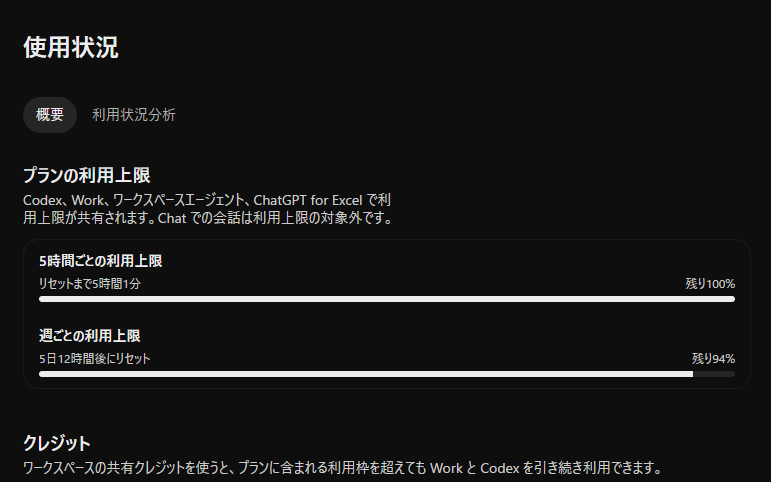
Businessでは、利用状況を「設定」の「使用状況」で確認できました。画面には、ワークスペースエージェントとChatGPT for Excelも同じ利用上限を共有することと、Chatでの会話はこの上限の対象外であることが表示されていました。上限を超えても、ワークスペースの共有クレジットでWorkとCodexを続けて使えると案内されていました。
週次報告は、日付の違う会議メモ2本と、その後に更新されたタスク一覧を読み比べて、1ページにまとめる仕事です。資料どうしの食い違いを見落とすと、古い期限や別の担当者のまま報告してしまいます。
今回は、Web版のBusinessプランで、モデルはGPT-6.1 Sol(推論の強さは中)を使いました。実施日は2026年10月2日です。
題材は、架空の「経費精算システム導入プロジェクト」です。報告するのはリーダーの高橋さん、報告先の上司は情報システム部長という想定です。次の手順で、3つのファイルを用意します。
タスク一覧は、項目をカンマで区切って並べた表形式のテキスト(CSV)です。テキストエディタで保存したファイルを、そのまま添付してください。
経費精算システム導入プロジェクト 定例会議メモ

日時:2026年9月28日(月)10:00〜10:45
出席:高橋(情報システム部・リーダー)、田中(情報システム部)、佐藤(経理部)、中村(経理部)、山本(営業部)

1. 進捗
・勘定科目マスタの登録:120件中72件が完了(佐藤)
・承認ルートの設定:営業部分は9月30日に完了見込み。管理部門分は未着手(田中)
・テスト環境:ベンダーから「10月9日までに準備する」と連絡あり(田中)

2. 課題
・試行部署(営業部)の参加者が、5名中2名しか決まっていない。10月2日までに残り3名を決める(山本)
・部長が不在のときの代理承認のルールが決まっていない。経理部で案を作る(中村)

3. 本番切り替え日
・11月2日(月)を第一案として調整中。経理部長の了承を得てから確定する

4. 次回
・10月5日(月)10:00〜
経費精算システム導入 ベンダー打合せメモ

日時:2026年9月30日(水)15:00〜16:00
出席:高橋、田中(情報システム部)、ベンダー担当 小林様

1. 本番切り替え日
・当社の第一案の11月2日で、ベンダー側の作業は問題ないとの回答

2. 過去データの移行
・旧システムの申請データ5年分をすべて移行する場合は、追加費用がかかる(見積もり45万円)
・直近3年分だけなら、追加費用はかからない
・どちらにするか、10月9日までに回答がほしいとのこと
・高橋から情報システム部長に判断を仰ぐ

3. 利用者向け説明会
・10月20日(火)に開催する
・説明会の資料は佐藤さんが作成し、ベンダーが内容を確認する
No,タスク,担当者,期限,状況,備考
1,勘定科目マスタの登録,佐藤,2026/10/09,作業中,120件中72件が完了
2,承認ルートの設定,田中,2026/10/16,作業中,営業部分は完了、管理部門分は未着手
3,テスト環境の準備,田中,2026/10/14,作業中,ベンダー作業
4,試行部署の参加者の決定,山本,2026/10/02,作業中,5名中2名が決定
5,代理承認ルールの作成,中村,2026/10/09,未着手,
6,過去データの移行範囲の決定,高橋,2026/10/09,未着手,ベンダーへの回答期限
7,利用者向け説明会の資料作成,中村,2026/10/16,未着手,説明会は10/20
8,本番切り替え,田中,2026/11/02,未着手,
出典を「定例会議メモの2. 課題」「タスク一覧のNo.3」のように資料名と該当箇所で示せるよう、会議メモには項番を、タスク一覧にはNo列を付けてあります。
3つの資料には、期限の食い違い、担当者の食い違い、まだ確定していない事項を1つずつ、意図的に入れてあります。
まず、Workに切り替えます。Webでは新しいチャットで「Work」を選び、デスクトップアプリではChatGPTを選んでから、新しいチャットの入力欄の上でWorkに切り替えます(Quickstart)。
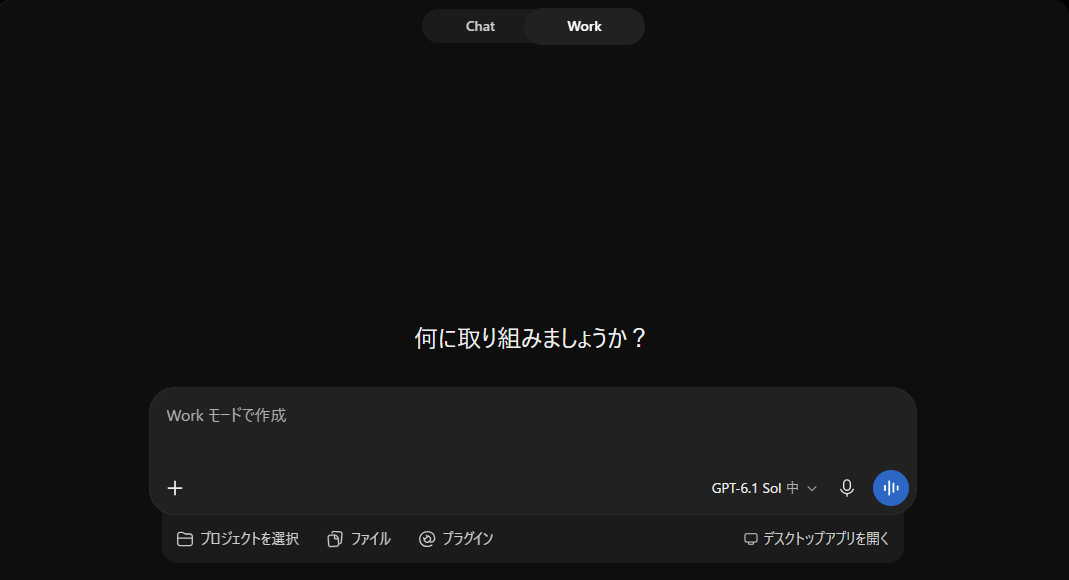
このチャットに3つのファイルを添付し、次の依頼文を送ります。ファイルは、入力欄の左下にある「+」から「写真やファイルを追加」を選んで添付します。
添付した会議メモ2本とタスク一覧をもとに、上司向けの週次報告をWordで1ページにまとめてください。対象は2026年9月28日〜10月2日の週で、報告日は10月2日です。

報告には、今週の進捗、困っていること、来週の予定、上司に判断してほしい事項を入れてください。タスクの担当者と期限は一覧に合わせ、資料どうしで記述が食い違う場合は確認事項として残してください。

資料に書かれていない内容は補わず、未確定と明記してください。主要な記述には、元資料の名前と該当箇所を付けてください。

まず下書きを見せてください。私が確認してから、完成版に整えてください。
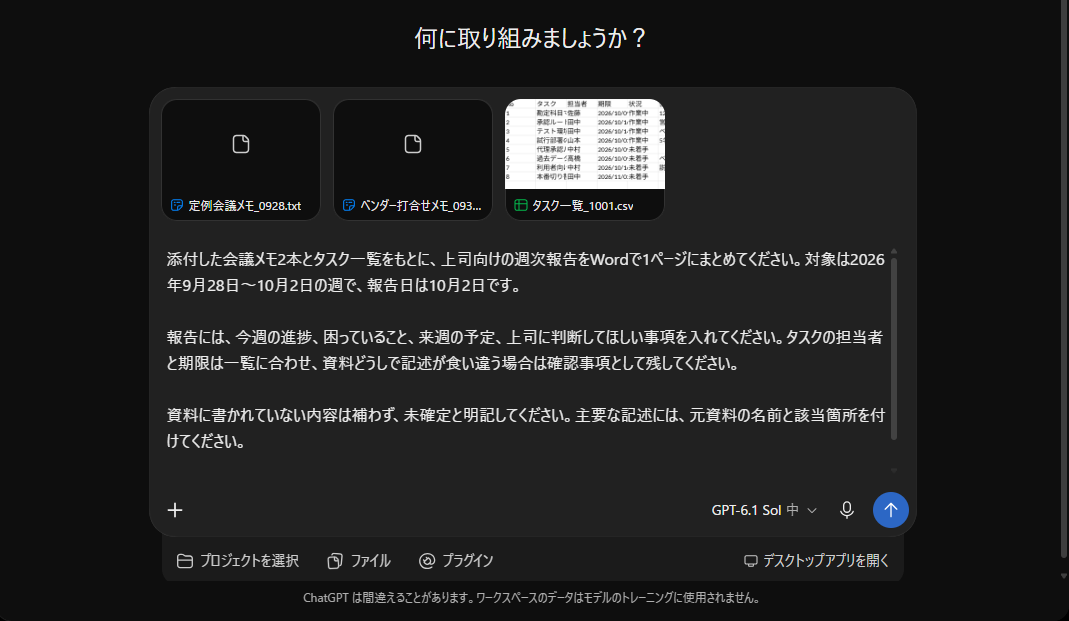
資料に加えて、誰が読むか、何を完成させるか、どう確認するかも伝えます。結果の使い方を伝えると、ChatGPTが長さや詳しさ、構成を選びやすくなります(Prompting)。
送信すると、Workは作業を始め、進み具合を画面に表示します。今回は、資料を照合して1ページのWord下書きを作るという方針を最初に示し、作業の途中で、資料どうしの食い違いを2点見つけたことを報告しました。画面の「Ran 4 commands」は、Workが作業の中でコマンドを4回実行したことを示す表示です。途中で質問されることはなく、作業時間は3分37秒でした(画面の表示は「3m 37s間作業しました」)。
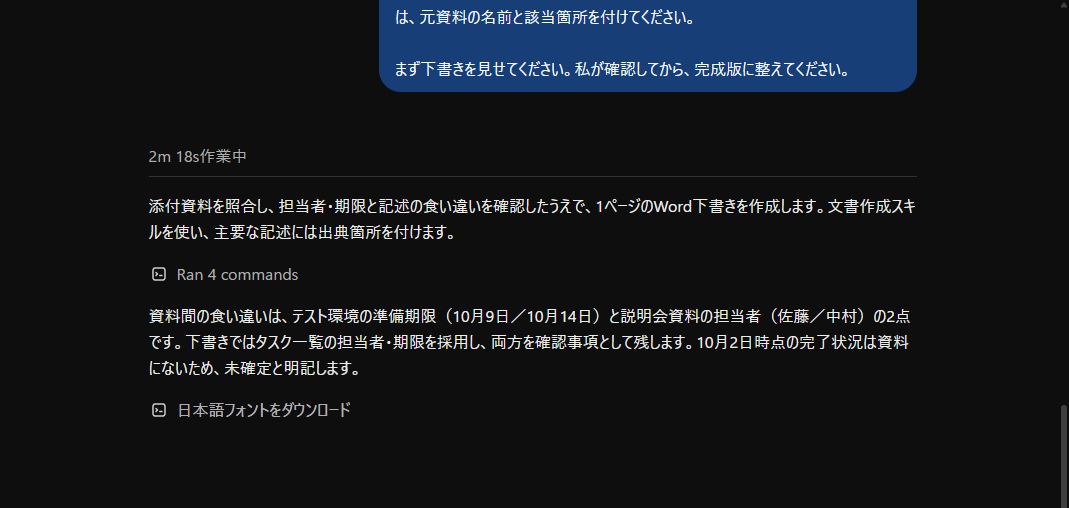
Workは、情報や承認が必要になると、作業を止めて確認を求めます(Use ChatGPT)。質問されたら、資料に書かれた範囲で答え、新しい判断は加えないようにします。
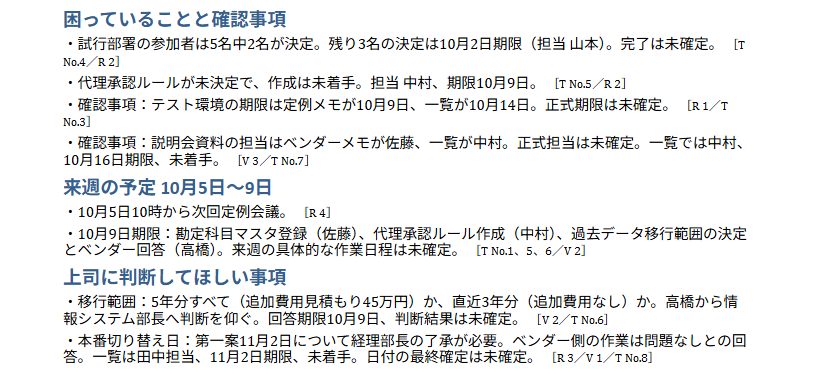
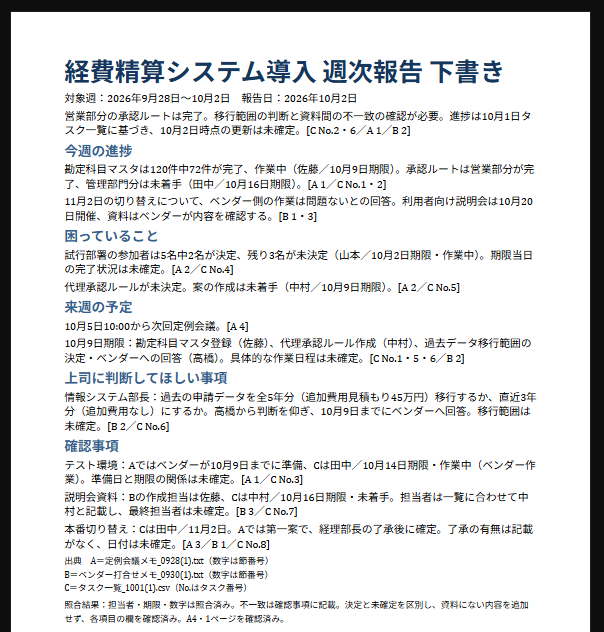
Workは、依頼どおり、完成版ではなく下書きを先に示しました。下書きはWordファイルで、チャットの右側にプレビューが開きました。見出しは「今週の進捗」「困っていることと確認事項」「来週の予定 10月5日〜9日」「上司に判断してほしい事項」の順です。各項目の末尾には「[T No.1/R 1]」のような出典の記号が付いていました。文書の最後の凡例には、記号に対応する資料名と、数字が節番号かタスク番号かが書かれていました。
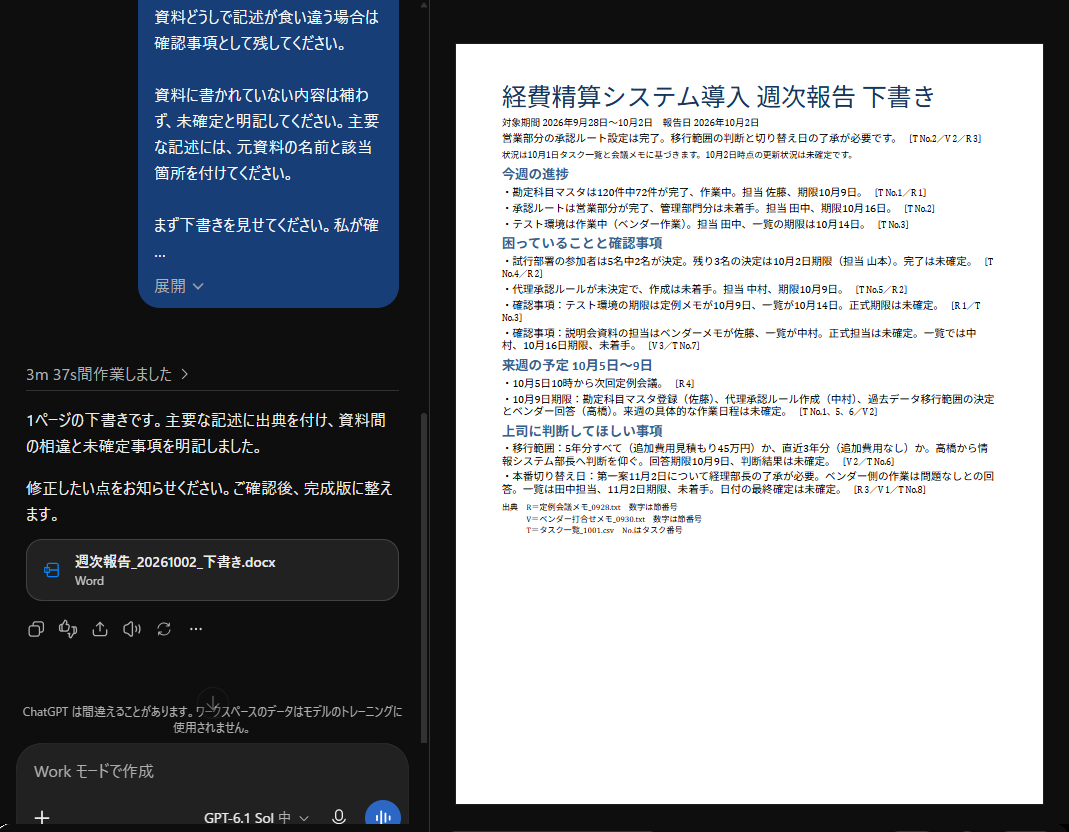
下書きでは、内容が元の資料と合っているかと、上司が読みやすい順序になっているかを見ます。
修正依頼は、下書きが出たチャットの続きで送ります。OpenAIのガイドは、修正を頼むときに、直す箇所を名指しし、変えずに残す部分も伝えるよう勧めています(Work with files)。
今回は、順序の変更に加えて、次の節の照合で見つけた2点(本番切り替え日の欄と、用紙サイズ)も、1通にまとめて頼みました。
上司が最初に判断事項を読めるように、「上司に判断してほしい事項」を報告の先頭に移してください。確認事項は最後にまとめてください。

本番切り替え日は、了承するのが経理部長なので、「上司に判断してほしい事項」から外し、未確定の事項として確認事項に入れてください。用紙はA4にしてください。

この内容で完成版のWordファイルを作ってください。
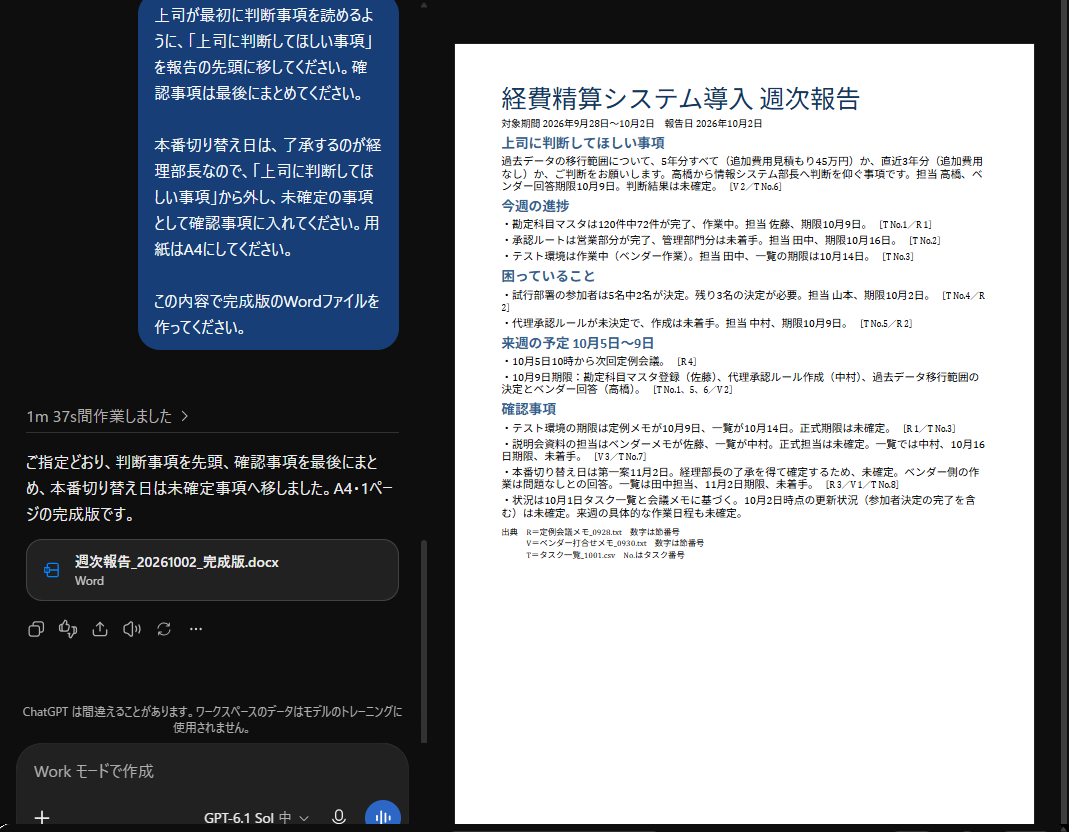
完成版は1分37秒で作られ、判断事項が報告の先頭に移り、確認事項が最後にまとまりました。依頼していない箇所の文言も一部変わり、下書きの冒頭にあった要約はなくなっていました。完成版も、全体を読み直してから使います。
ファイルは、プレビュー右上のダウンロードボタンから保存し、Wordで開きます。今回はステータスバーの表示が「1/1 ページ」で、依頼どおり1ページに収まっていました。完成版の全体は、冒頭の画像のとおりです。
次の表は、1回の実行の結果です。毎回同じになるとは限りません。
| 意図的に入れた点 | 資料の記載 | 下書き | 修正後 |
|---|---|---|---|
| 期限の食い違い | 定例会議メモ(1.):10月9日までに準備 タスク一覧(No.3):2026/10/14 |
一覧の10月14日で記載し、食い違いを確認事項に残した | 確認事項に残っている |
| 担当者の食い違い | ベンダー打合せメモ(3.):佐藤さんが作成 タスク一覧(No.7):中村 |
一覧の中村さんで記載し、食い違いを確認事項に残した | 確認事項に残っている |
| 未確定の事項 | 定例会議メモ(3.):11月2日は第一案、経理部長の了承後に確定 ベンダー打合せメモ(1.):11月2日で問題なし タスク一覧(No.8):2026/11/02 |
第一案・経理部長の了承待ちと明記 | 未確定の明記は変わらず |
数字は4つとも(120件中72件、5名中2名、45万円、10月9日)、下書きと完成版で資料と一致していました。試行部署の参加者も、5名中2名が決定、残り3名は10月2日期限で完了は未確定と、資料の範囲で書かれていました。
1つは、本番切り替え日を置いた欄です。下書きでは「上司に判断してほしい事項」の欄にありましたが、11月2日を了承するのは経理部長で、上司が判断する事項ではありません。未確定と明記されていても、判断事項の欄にあると、上司が決める話として読まれるおそれがあります。
もう1つは用紙です。用紙を指定しなかった今回の下書きは、レターサイズでした。
この2点を修正依頼に足したところ、完成版では本番切り替え日が確認事項の欄に移り、用紙はA4になりました。
今回は、次の6点を確かめました。
OpenAIのガイドも、最初の結果は下書きとして扱い、重要な数字、名前、日付を確かめるよう勧めています。資料にない点は推測で埋めず、足りないと書かせたほうが対処しやすい、という考え方も示されています(Use ChatGPT)。依頼文の「補わず、未確定と明記」は、この考え方に沿ったものです。
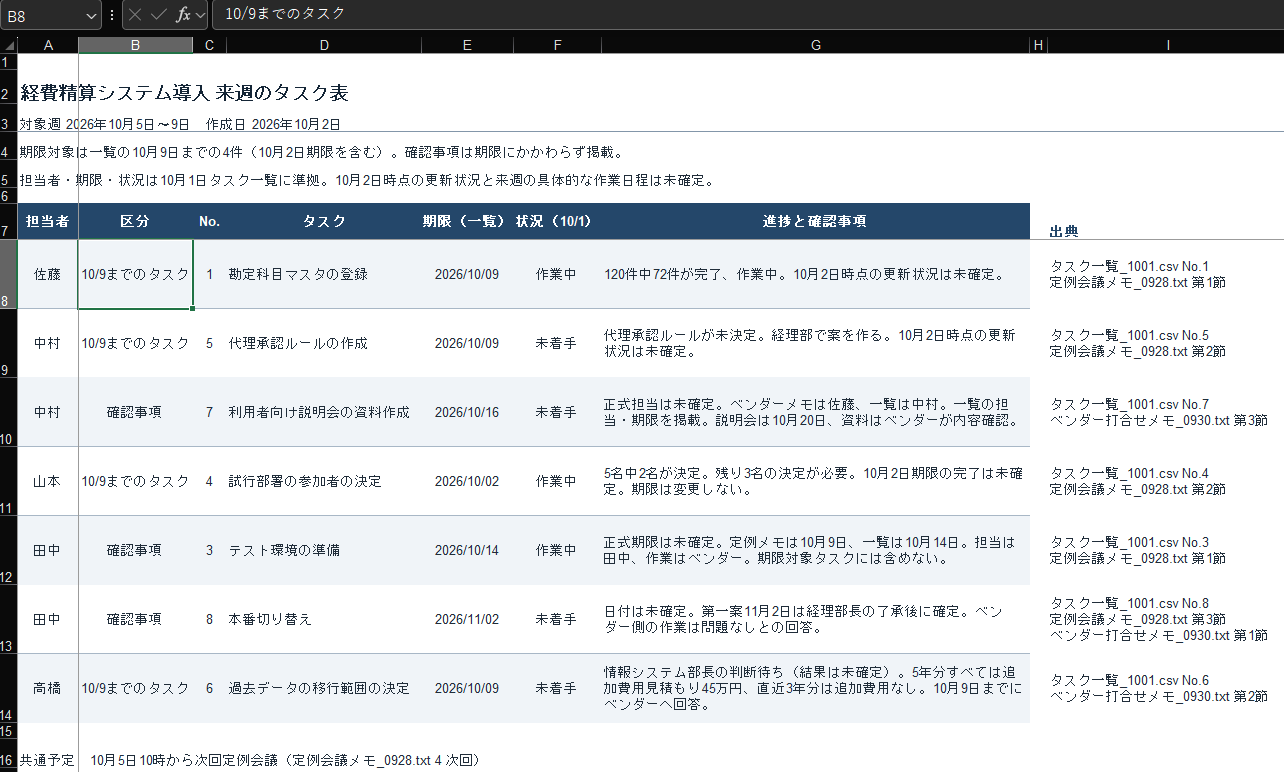
前の節では、出力を元の資料と照合しました。ここでは、同じ資料からチーム向けのタスク表を作らせ、週次報告との一致もWorkに確認させます。応用の依頼文は、週次報告を作ったチャットの続きで送ります。
同じ資料をもとに、チームメンバー向けに来週のタスク表をExcelで作ってください。担当者ごとに、期限が10月9日までのタスクと、確認事項を並べてください。完成したら、週次報告と担当者・期限が一致しているかを確認し、結果を教えてください。
Workは5分16秒で、10月9日までのタスク4件と確認事項3件を、担当者ごとに並べた表を作りました。一致の確認では、掲載した7件すべてで担当者とタスク一覧の期限が週次報告と同じだと回答しました。週次報告とタスク表を見比べても、7件とも合っていました。ただし、たとえば山本さんの行には「期限は変更しない」という、資料にない一文が入っていました。頼んだ確認は担当者と期限の一致だけで、この一文は指摘されませんでした。
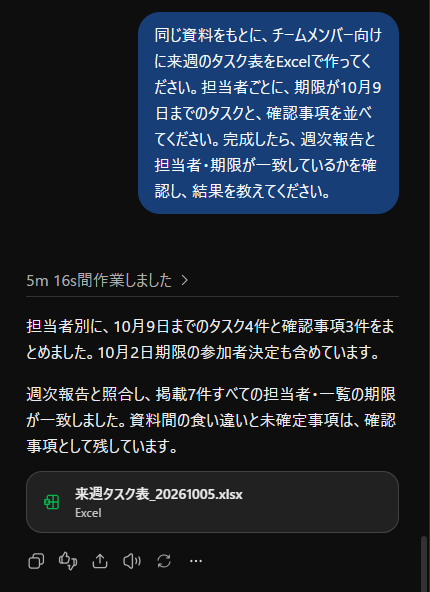
Workが一致と回答しても、表の中身は元の資料と見比べてから使います。OpenAIのガイドも、重要な仕事では最終確認をWorkに頼んだうえで、結果を自分で確かめる進め方を示しています(Prompting)。
資料を添付する代わりに、Google Driveとつないで16週分のアクセスレポートを分析させた例は、こちらの記事で紹介しています。
週次報告の照合で直した2点は、どちらも依頼文に書いていなかった前提に関わっていました。その前提は、用紙を社内の標準のA4にすることと、「上司に判断してほしい事項」には上司が決める事項だけを置くことです。この前提を依頼文とは別にWorkへ渡して、同じ手直しを減らせるかを、2026年10月3日に同じ資料で試しました。開発者の間では、モデルのまわりに置く指示や確認の仕組みをハーネスと呼ぶこともあります。
試したのは2つの方法です。スキルは、下書きを作る側に前提を渡す方法で、2つの版で1回ずつ作らせました。サブエージェントのレビューは、できた下書きを別の観点で確かめる方法で、1回試しました。どちらも毎回同じ結果になるとは限りません。
スキルは、作業の手順や守る規則をまとめておき、繰り返し使えるようにする機能です。OpenAIは、最初に作るスキルの例として週次報告を挙げています(Skills & Plugins)。ChatGPTの「スキル」の画面で「追加」から「エディターで作成」を選び、名前、説明、指示を入力して作りました。
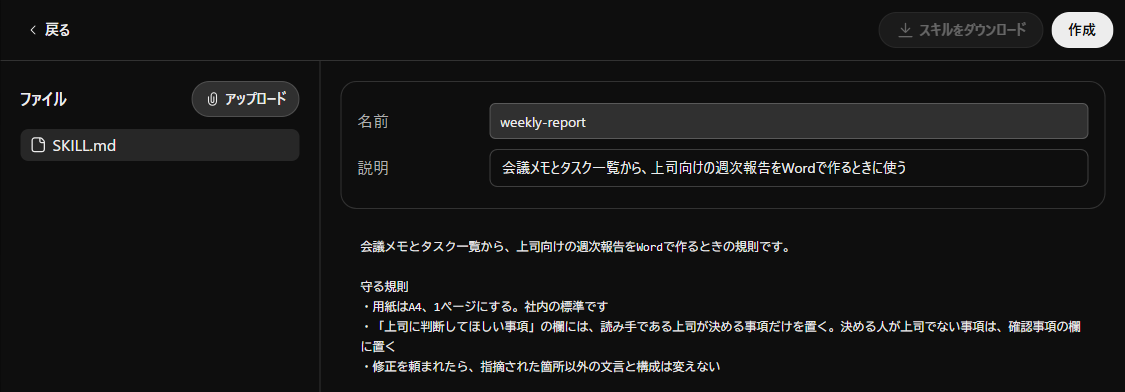
指示には、2点の前提と、修正を頼まれたときの扱いに加えて、照合の6点をもとにした自己点検を書きました。指示は途中で1行だけ直したため、版が2つあります。最初の版は確認の結果を「報告に添える」と書いていて、次の第2版では「チャットの返答で伝える。報告書には書かない」に直しました。
会議メモとタスク一覧から、上司向けの週次報告をWordで作るときの規則です。

守る規則
・用紙はA4、1ページにする。社内の標準です
・「上司に判断してほしい事項」の欄には、読み手である上司が決める事項だけを置く。決める人が上司でない事項は、確認事項の欄に置く
・修正を頼まれたら、指摘された箇所以外の文言と構成は変えない

完成前に次を自分で確認し、結果はチャットの返答で伝える。報告書には書かない
・担当者、期限、数字が資料と一致しているか
・「決定」「確定」と書いた事項が、資料でも決まっているか
・資料にない内容が混ざっていないか
・各項目が、意味に合った欄にあるか
・用紙とページ数が、規則どおりか
作ったスキルは、Workの入力欄で「@」を入力すると選べます。
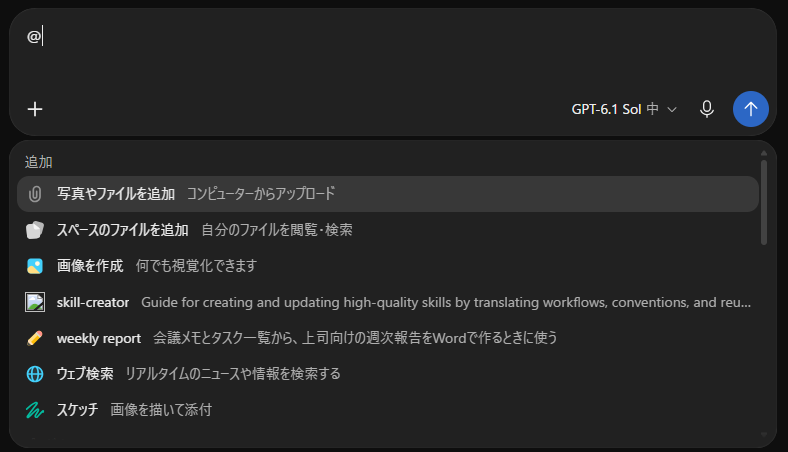
最初の版のスキルを選び、10月2日と同じ資料と依頼文を送りました。作業中の表示には「weekly-reportスキルを使って」とありました。下書きでは、判断事項の欄が移行範囲の1件だけで、本番切り替え日は最初から確認事項の欄にありました。完成版の用紙はA4で、LibreOfficeで開くと1ページでした。ただし、照合結果の段落が報告書の本文に入っていました。
第2版で作り直すと、照合の結果は返答に書かれ、報告書には入りませんでした。判断事項の欄と用紙の2点は、この回も直っていました。この回は、下書きをWordファイルではなくチャット内の文章で示し、Wordファイルは完成版で作りました。
修正を頼んだあとも、2回とも、題名の「下書き」が外れたほかは、頼んだ箇所以外の文言は変わりませんでした。
開発者向けに、コーディングエージェントでスキルを作る手順は、こちらの記事で紹介しています。
Workは、対象のアカウントでは、頼めば作業の一部を別のエージェントに任せ、並行して進められます。任せた先をサブエージェントと呼びます(Subagents)。
10月2日の下書きと資料3点を新しいチャットに添付し、照合の6点を3つの観点に分けてレビューを頼みました。観点には、2点の前提(用紙の標準と、判断事項の欄に置く事項)も入れています。作ったスキルが自動で選ばれないよう、このときはweekly-reportスキルをアンインストールしておきました。
添付した「週次報告_20261002_下書き.docx」は、同じく添付した会議メモ2本とタスク一覧から作った、上司向けの週次報告の下書きです。読み手は情報システム部長です。社内の書式の標準は、用紙A4で1ページです。

次の3つの観点を、別々のサブエージェントに分担させてレビューしてください。
1. 記述の照合:担当者、期限、数字が資料と一致しているか。主要な記述に出典があるか。資料にない内容が混ざっていないか
2. 欄の置き場所:「上司に判断してほしい事項」にあるのは、読み手が決める事項だけか。「決定」「確定」と書かれた事項は、資料でも決まっているか
3. 書式:用紙とページ数が社内の標準どおりか

3つが終わるまで待ち、観点ごとに問題の箇所と理由を一覧にしてください。ファイルは編集しないでください。
作業中の表示には「Facts、Placement、Formatが作業を開始しました」とあり、観点ごとに3つのサブエージェントが動きました。Workは2分17秒で結果をまとめました。指摘は、本番切り替え日が判断事項の欄にある点と、用紙がレターサイズである点の2件で、照合で見つけた2点と一致しました。記述の照合は「問題なし」で、誤った指摘はありませんでした。ページ数については、Workの環境では1ページと表示されたものの、日本語フォントが足りないためWordでの最終確認が必要だとして、違反とは断定していませんでした。
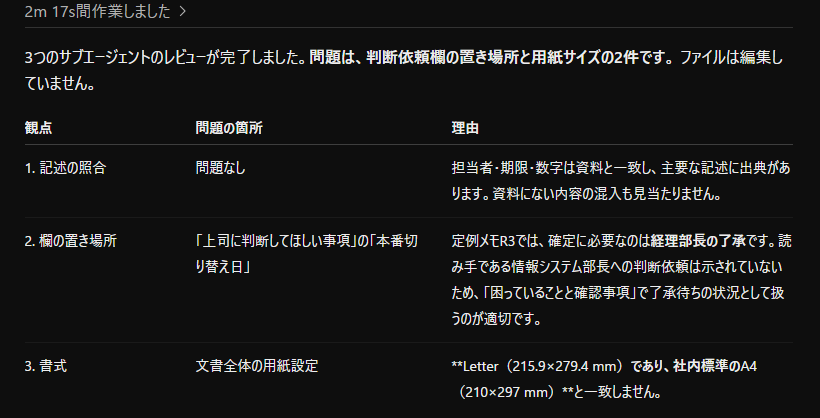
観点は2点を知ったうえで書いたものなので、観点にない種類の問題が見つかるかは、今回は確かめていません。サブエージェントは、それぞれがモデルとツールで作業するため、1つのエージェントで進めるよりトークンを多く使います(Subagents)。
作業の節目に検証などを自動で実行する仕組みとして、プラグインのフックがあります。プラグインは、スキルやツールへの接続をまとめて配る仕組みで、フックも入れられます。ただし、クラウドで動くWork(この記事で使ったWeb版を含む)は、プラグインのフックに対応していません(Plugins)。フックは、手元のパソコンで動かすCodexなどで使えます。
開発者向けに、Windows版Codexでフックを使う例を、こちらの記事で紹介しています。
スキルで作った報告にも、照合で見つかった点がありました。判断事項を先頭に移す修正を頼むと、2回とも、冒頭の要約が判断事項の1件の直後に置かれ、要約まで判断事項の続きに見える並びになりました。この並びについては、スキルの規則に何も書いていません。
最後の照合は残し、見つけた点はスキルの規則やレビューの観点に足していきます。
自分の業務で試すときは、次のひな形の { } で囲まれた部分を書き換えて使います。
添付した{資料の種類と数}をもとに、{読み手}向けの{成果物}を{形式}で{分量}にまとめてください。対象は{期間や範囲}です。

{成果物}には、{入れる項目}を入れてください。{守る条件}。資料どうしで記述が食い違う場合は確認事項として残してください。

資料に書かれていない内容は補わず、未確定と明記してください。主要な記述には、元資料の名前と該当箇所を付けてください。

まず下書きを見せてください。私が確認してから、完成版に整えてください。
{守る条件} には、「この資料だけを使う」「送信する前に止める」のように、作業の範囲を区切る指示も書けます(Get started with ChatGPT Work)。
たとえば月次報告なら、読み手は部門長、資料は月次の数値表と会議メモです。会議の決定事項一覧なら、読み手は参加者全員、資料は複数回の議事録になります。
添付できる資料として、OpenAIは文書、スライド、表計算、PDF、画像、データのエクスポートを挙げています(Use ChatGPT)。今回のテキストとCSVも、そのまま添付できました。
試して使えた依頼文や規則は、前の節のようにスキルにしておけます。同じ資料や指示を続けて使う仕事は、「プロジェクト」にまとめる方法もあります。プロジェクトに設定した指示は、その中のすべてのチャットに適用されます(Projects)。
決まった時刻やメールの受信をきっかけにWorkを自動で動かす方法は、Gmailの受信を例に、別の記事で紹介しています。
チームや部署で試すときは、次の4つを決めてから進めると、結果を評価しやすくなります。
最初は、読み手と元の資料が決まっていて、記述を1つずつ元の資料までたどれる規模の業務を選びます。今回は資料が3つ、報告が1ページでした。「自分の業務で試すには」で挙げた月次報告や会議の決定事項一覧も、候補になります。
最初は、この記事の架空のサンプル資料で試すと、入力してよい情報かを気にせず、操作と結果の確認に集中できます。社内の資料を使う前には、会社の利用規程と、契約しているプランでのデータの扱いを確認します。Business、Enterprise、Eduは、業務データを既定で学習に使わないプランです(Pricing)。Web版のWorkは、OpenAIが管理するクラウド環境で動きます(Use ChatGPT、ChatGPT Work Overview)。社内の情報をどこまで入力してよいかの考え方は、こちらの記事にまとめています。
出力を共有する前に、元の資料を知っている人が照合するよう決めておきます。照合の節で挙げた6点は、社内の確認手順の原案になり、スキルの規則やレビューの観点にも使えます。作ったスキルは、ワークスペースの設定で許可されていればチームに共有できるので、規則を直す担当も決めておきます(Skills & Plugins)。Workの作業時間、照合にかかった時間、直した箇所の数を、手作業でかかる時間と並べて記録しておくと、任せる価値を判断しやすくなります。
ワークスペースの管理者は、Workの利用、プラグイン、Workによるブラウザの利用、ネットワークアクセスを制御できます(Use ChatGPT)。プラグインとアプリは、Businessでは既定でオン、EnterpriseとEduでは既定でオフです(ChatGPT Work Overview)。試す前に、使うプラグインを管理者と決めておきます。
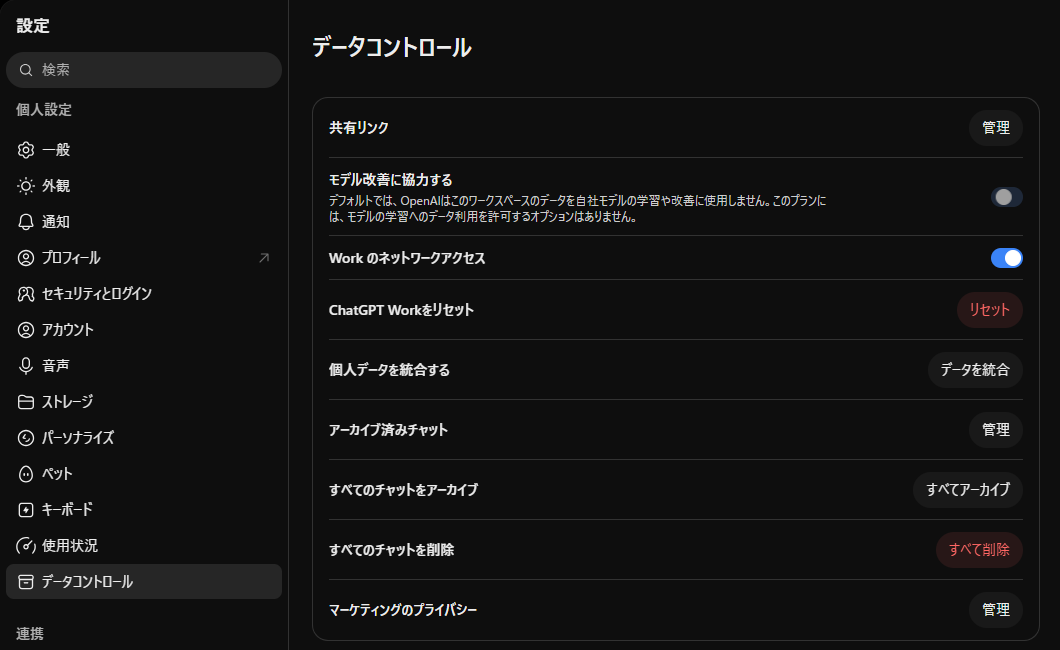
Businessの「データコントロール」の画面には、学習へのデータ利用を許可するオプションはこのプランにない、と表示されていました。画面の「Work のネットワークアクセス」には説明文がなく、同じ名前の設定はOpenAIのEnterprise・Edu向けのページで説明されています。Workが実行するコードやコマンドから、インターネット上の外部のサイトやサービスに接続できるかを決める設定です。
オフにすると、通信先はWorkの動作に必要な接続先に限られます。接続したアプリ、Web検索、クラウドのブラウザは、この設定では無効になりません。管理者が制限している場合は、個人がオンにしても制限は外れません(ChatGPT Work Overview)。社内の資料で試すときは、この設定を各自に任せるか、管理者の設定でそろえるかも決めておきます。
今回の週次報告では、資料どうしの食い違いと未確定の事項は、Workが下書きの段階で拾いました。一方、項目を置く欄や用紙サイズのように、読み手と使い方に関わる点は、照合で見つけて修正を頼みました。その前提をスキルにまとめて作らせた2回は、同じ手直しが要りませんでした。観点を分けてサブエージェントにレビューさせると、同じ2点が指摘されました。それでも新しい種類のずれは照合で見つかったため、最後の確認は残します。材料と完成形がはっきりした小さな業務なら、Workに任せる部分と照合で直す部分を、自分の目で確かめながら試せます。
まずはこの記事のサンプル資料と依頼文で、下書きの確認から修正、照合までを一度通してください。次に、手元の週次報告や月次報告を、依頼文のひな形に当てはめてみてください。どの業務から試すか、社内の資料をどこまで渡すか、プランや管理者の設定、スキルの規則をどう決めるかで迷う場合は、Tech Funにご相談ください。
Tech Funでは、お客様のフェーズに合わせ、生成AI活用に向けた様々な支援をご提供しています。
生成AIに限らず、Web・業務システム開発やインフラ設計など、技術領域を問わずご相談を承っています。「何から始めれば良いか分からない」という段階でも構いませんので、ぜひお気軽にお問い合わせください。