

生成AI関連
生成AIのSkillsとは?仕組み・MCPやカスタム指示との違い・デモまで
Claudeを業務で活用しようとすると、スキルの追加、外部サービスとの接続、役割に応じた指示の整備といった準備が必要になります。1つずつ設定すれば実現できますが、どのスキルとどのコネクタを組み合わせればよいかの判断には、知識と時間が必要でした。
Anthropicが提供する「プラグイン」は、この準備をまとめて済ませるための仕組みです。プラグインは、スキル、コネクタ、サブエージェントなどの拡張要素を1つのパッケージにまとめたもので、ディレクトリからインストールするだけで、役割や業務に合わせたClaudeの環境が整います(Claude Help Center「Use plugins in Claude」)。
プラグインの土台となるスキルの仕組みや、本記事で比較対象とするClaude Coworkの概要は、以下の記事をご参照ください。
本記事では、プラグインの概要とディレクトリからの追加手順を整理したうえで、Anthropic公式のDataプラグイン(データ分析)を通常のChatとClaude Coworkの両方で同じ指示により実行し、結果の違いと利用時の注意点を確認します。
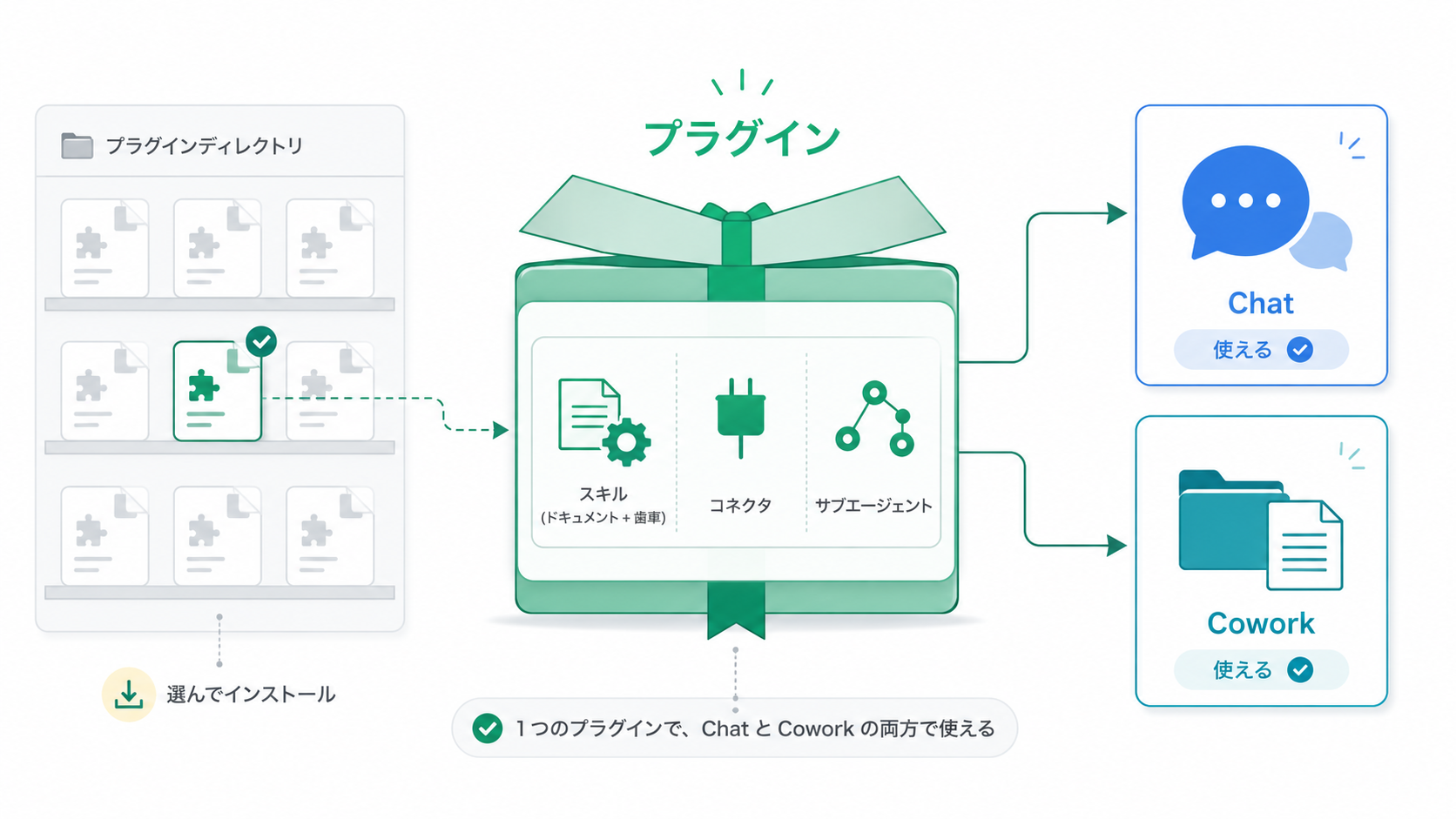
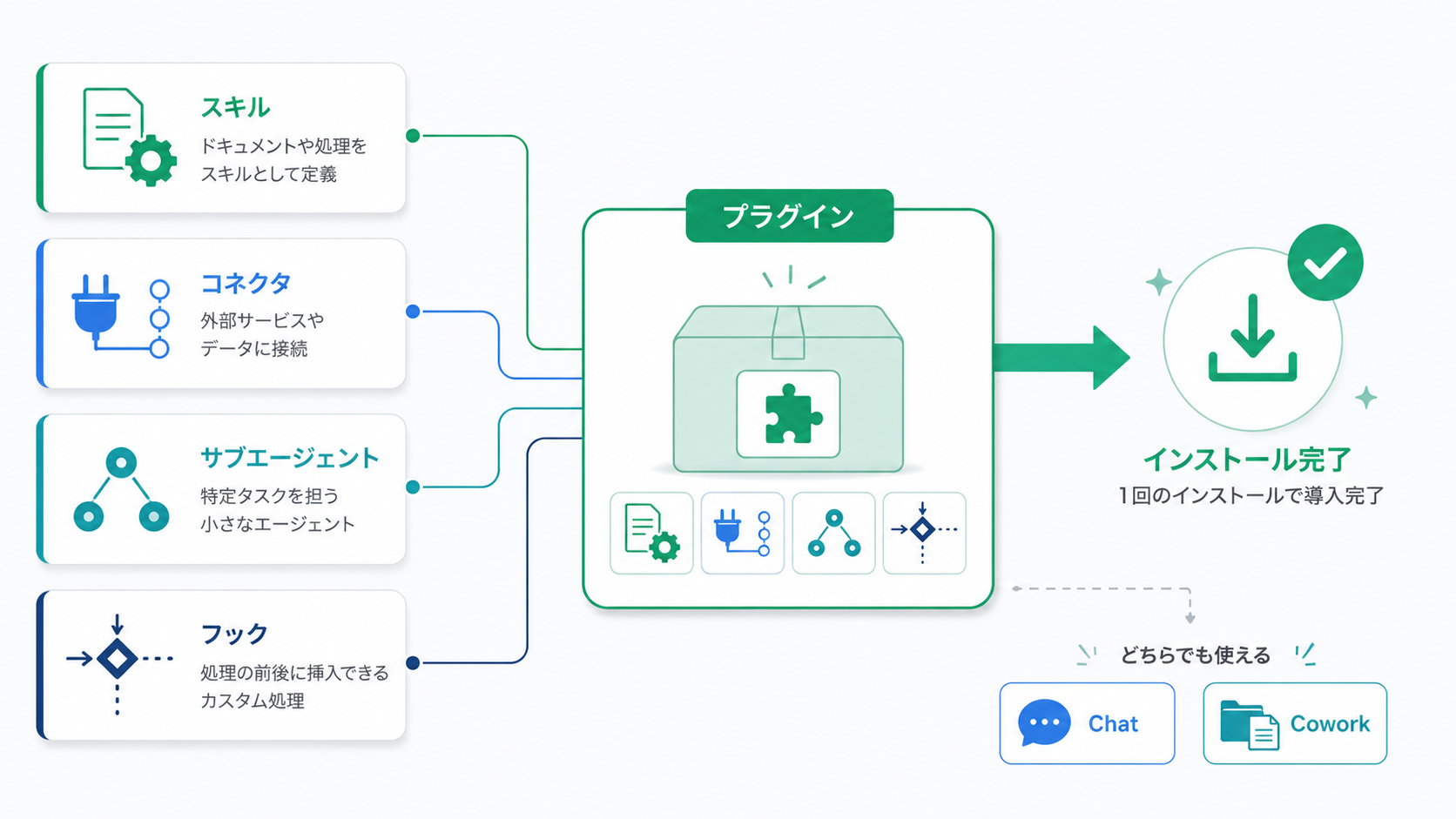
プラグインは、Claudeを特定の役割・チーム・業務に合わせてカスタマイズするための配布パッケージです。従来はスキルやコネクタを個別に設定する必要がありましたが、プラグインでは必要な要素が最初から組み合わされており、インストール直後から想定された使い方ができます。
プラグインに含まれる主な構成要素は次のとおりです。要素によって、通常のChatで使えるものとCowork専用のものがあります。
| 構成要素 | 役割 | Chat | Cowork |
|---|---|---|---|
| スキル | 特定の作業手順や専門知識をまとめた指示セット | ✅ | ✅ |
| コネクタ | Google DriveやSlackなど外部サービスとの連携(MCPベース) | ✅ | ✅ |
| サブエージェント | 特定の役割に特化して作業を分担する補助エージェント | ❌ | ✅ |
| フック | 作業の節目に決まった処理を差し込む仕組み | ❌ | ✅ |
プラグインは公式ディレクトリ(Plugins for Claude)で公開されています。ディレクトリにはAnthropic製とサードパーティ製の両方が登録されており、Anthropicが品質・安全性を確認したプラグインには「Anthropic Verified」バッジが表示されます。また、各プラグインがCoworkで動作するのか、開発者向けのClaude Codeで動作するのかもタグで区別されています。
なお、プラグインの仕組み自体は、2025年10月に開発者向けのClaude Codeで先行して公開されたものです(Anthropic公式ブログ「Claude Code plugins」)。その後、CoworkとChatを含むClaudeアプリ全体で同じディレクトリからプラグインを利用できるようになり、対象がエンジニア以外の業務にも広がっています。
Anthropic公式のナレッジワーク向けプラグインとしては、次のようなものが提供されています。
| プラグイン | 主な機能 |
|---|---|
| Data | SQLクエリ、統計分析、ダッシュボード作成、データ検証 |
| Marketing | コンテンツ草案、キャンペーン計画、ブランドボイス管理、実績レポート |
| Finance | 財務分析、モデル構築、主要指標の追跡 |
| Productivity | タスク、カレンダー、日常業務の整理 |
| Legal | 契約レビュー、NDAの一次確認、コンプライアンス確認 |
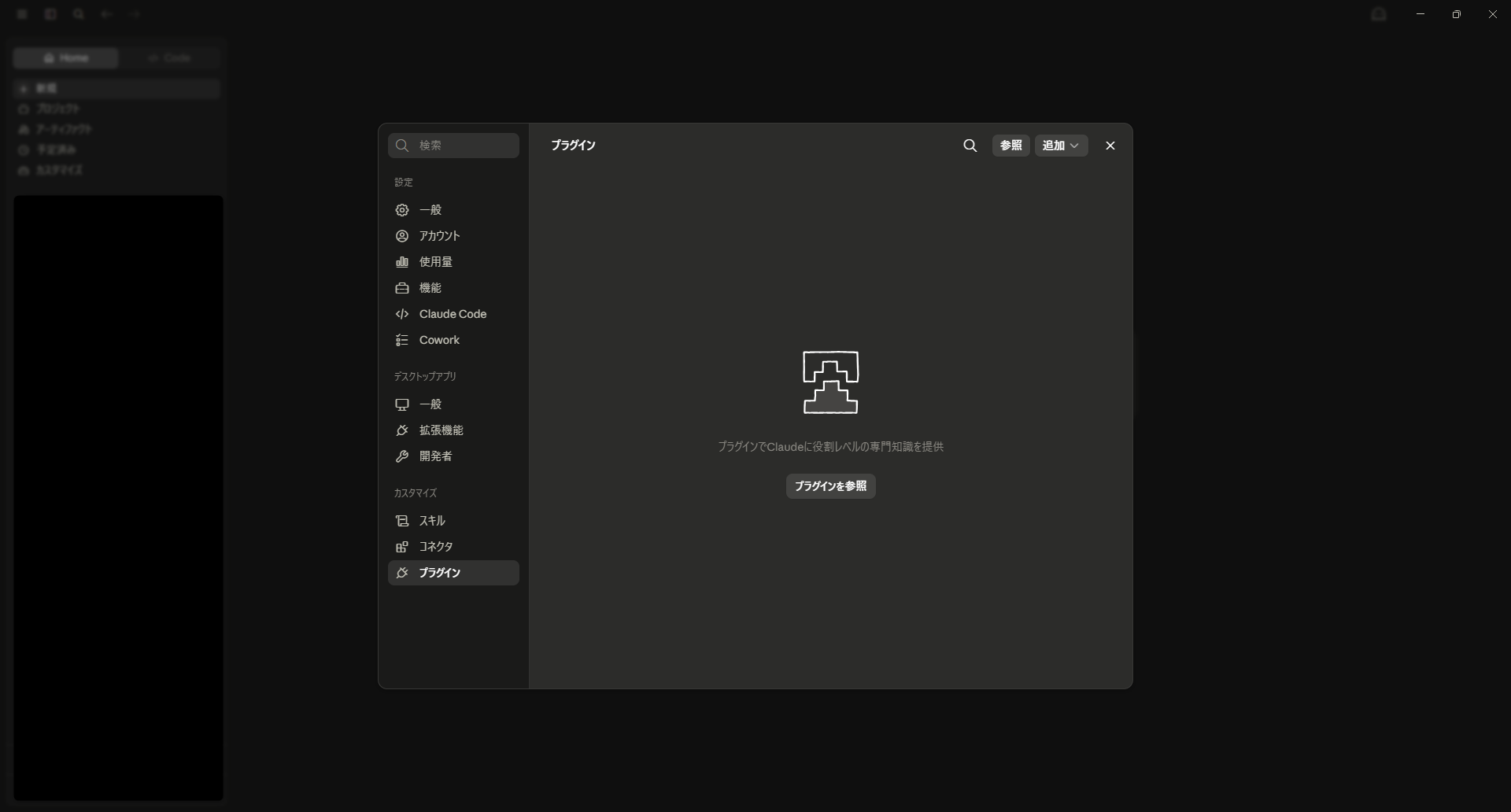
プラグインは、Claudeの画面内からディレクトリを開いてインストールします(Claude Help Center「Browse skills, connectors, and plugins in one directory」)。手順は次のとおりです。
実際の画面では、次のようにPluginsタブとディレクトリが表示されます。
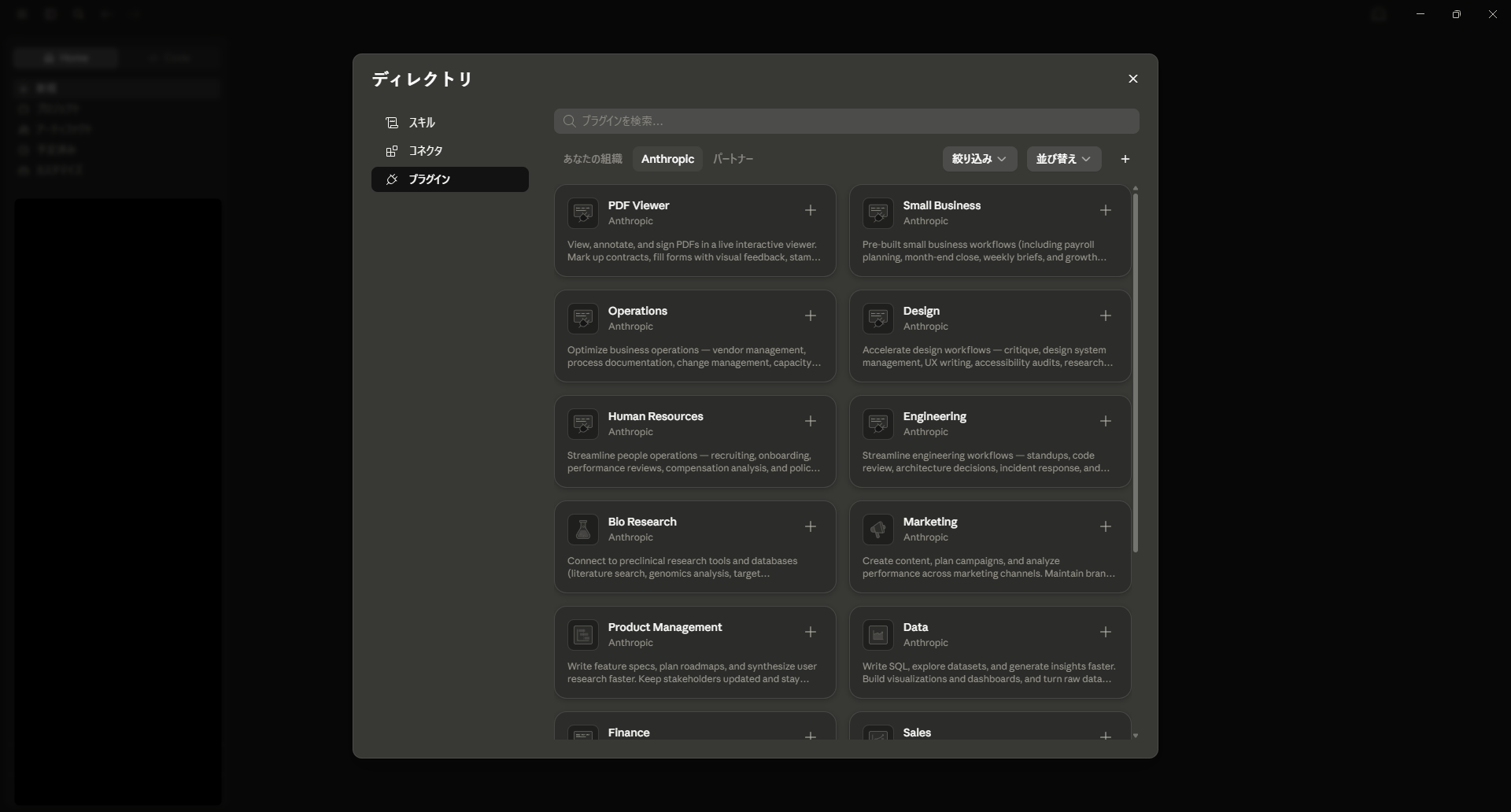
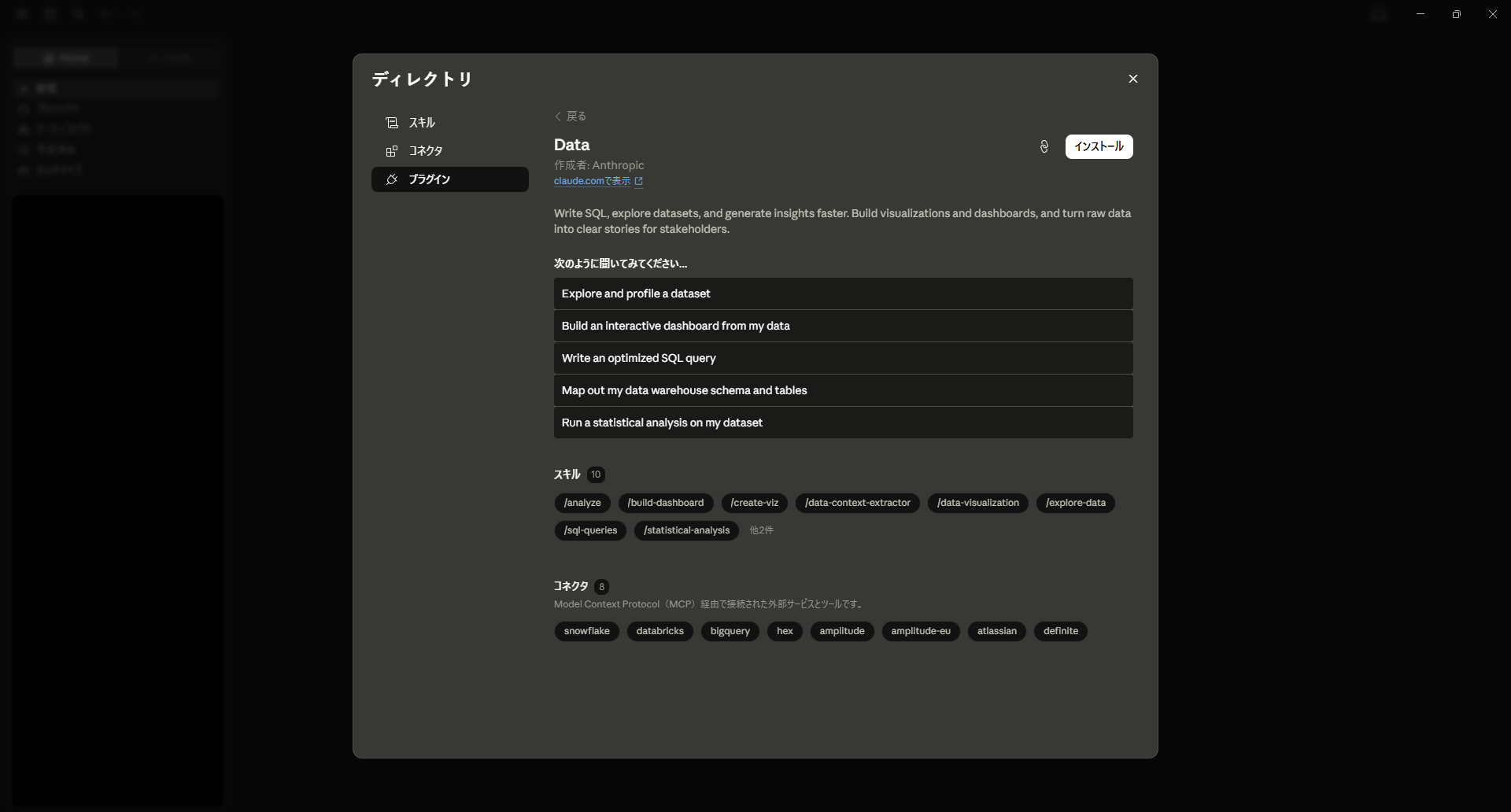
Dataプラグインを選択すると、含まれる機能の説明とインストールボタンが表示されます。
インストールが完了すると、プラグインの一覧に追加され、有効な状態になります。
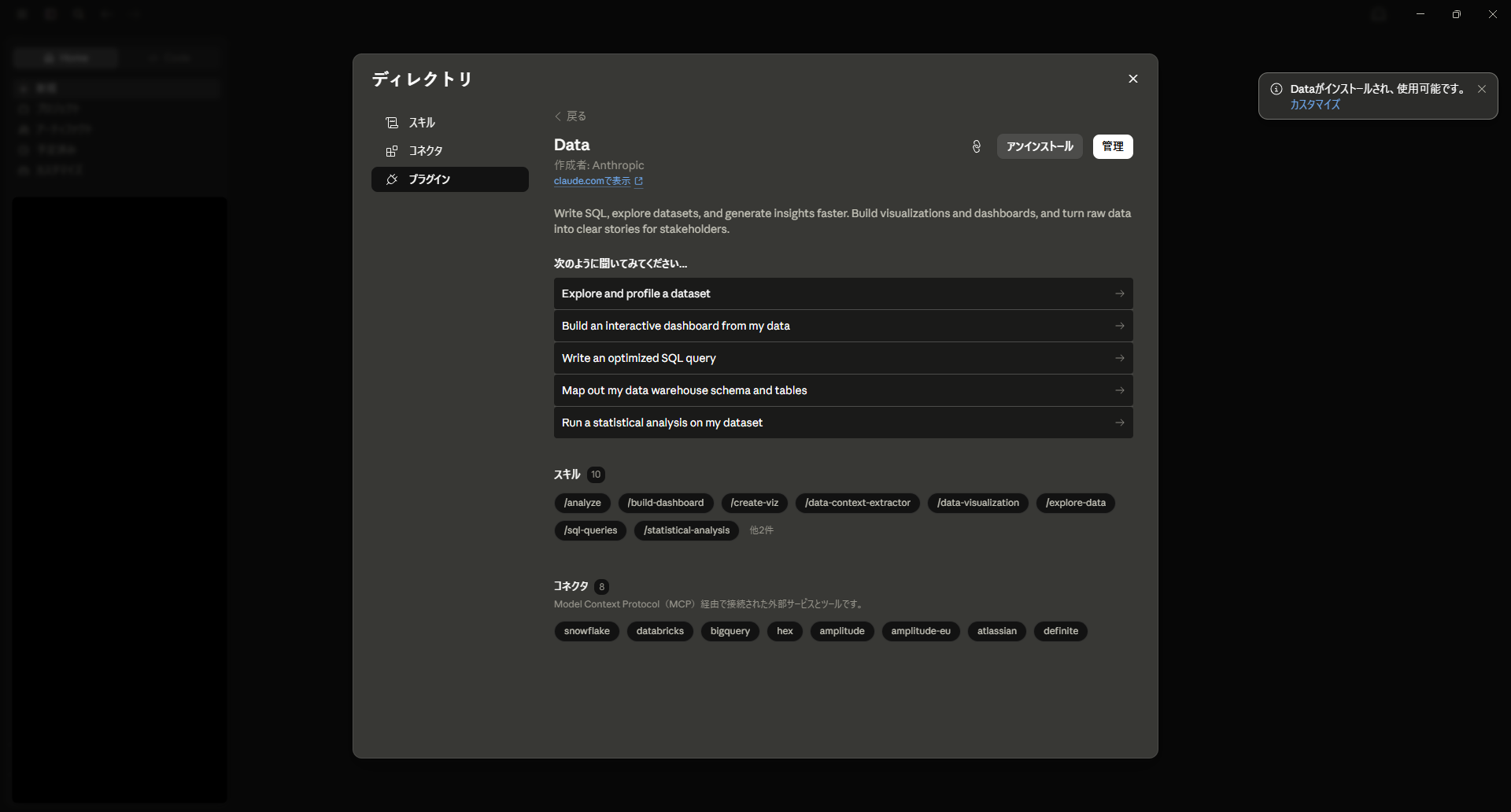
なお、画面上の表記は英語が中心で、メニュー名やボタン名は今後のアップデートで変更される可能性があります。また、TeamプランやEnterpriseプランでは、組織で利用できるプラグインを管理者が制御できます(Claude Help Center「Manage plugins for your organization」)。
今回は、Anthropic製で検証済みバッジが付与されているDataプラグインを利用します。Dataプラグインは、SQLクエリの作成、統計分析、ダッシュボード作成、データ検証といったデータ分析業務を支援するプラグインです。データ分析の進め方に関するスキルが含まれているため、分析の観点や集計の手順を細かく指示しなくても、一定の品質で分析が進みます。
検証用データとして、架空の部門別月次売上データを用意しました。2025年10月から2026年3月までの6か月分について、3つの部門の売上金額と販売件数を記録したCSVファイルです。
年月,部門,売上金額,販売件数
2025-10,法人営業部,12500000,42
2025-10,個人営業部,8200000,315
2025-10,オンライン販売部,5400000,780
2025-11,法人営業部,11800000,39
2025-11,個人営業部,8600000,328
2025-11,オンライン販売部,6100000,842
2025-12,法人営業部,14200000,47
2025-12,個人営業部,10900000,401
2025-12,オンライン販売部,7300000,1015
2026-01,法人営業部,10400000,35
2026-01,個人営業部,7800000,296
2026-01,オンライン販売部,7900000,1088
2026-02,法人営業部,11100000,37
2026-02,個人営業部,7500000,289
2026-02,オンライン販売部,8600000,1173
2026-03,法人営業部,13600000,45
2026-03,個人営業部,8100000,308
2026-03,オンライン販売部,9400000,1264
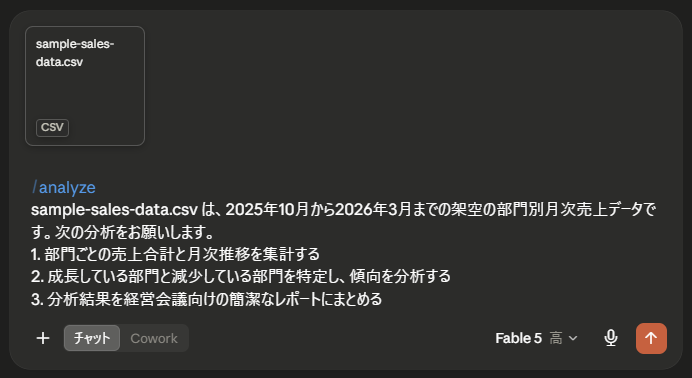
このファイルに対して、ChatとCoworkで次の同じ指示を実行し、動作と結果の違いを確認します。
/analyze
sample-sales-data.csv は、2025年10月から2026年3月までの架空の部門別月次売上データです。次の分析をお願いします。

1. 部門ごとの売上合計と月次推移を集計する
2. 成長している部門と減少している部門を特定し、傾向を分析する
3. 分析結果を経営会議向けの簡潔なレポートにまとめる
まずは通常のChatで実行します。Chatではローカルフォルダを直接参照できないため、CSVファイルを会話に添付し、先ほどの指示を送信します。
送信すると、Dataプラグインのスキルに沿って分析が進み、部門ごとの集計結果、傾向の分析、レポートの文面が応答として返されます。集計表やグラフが含まれる場合は、Artifactsとして生成されることもあります。
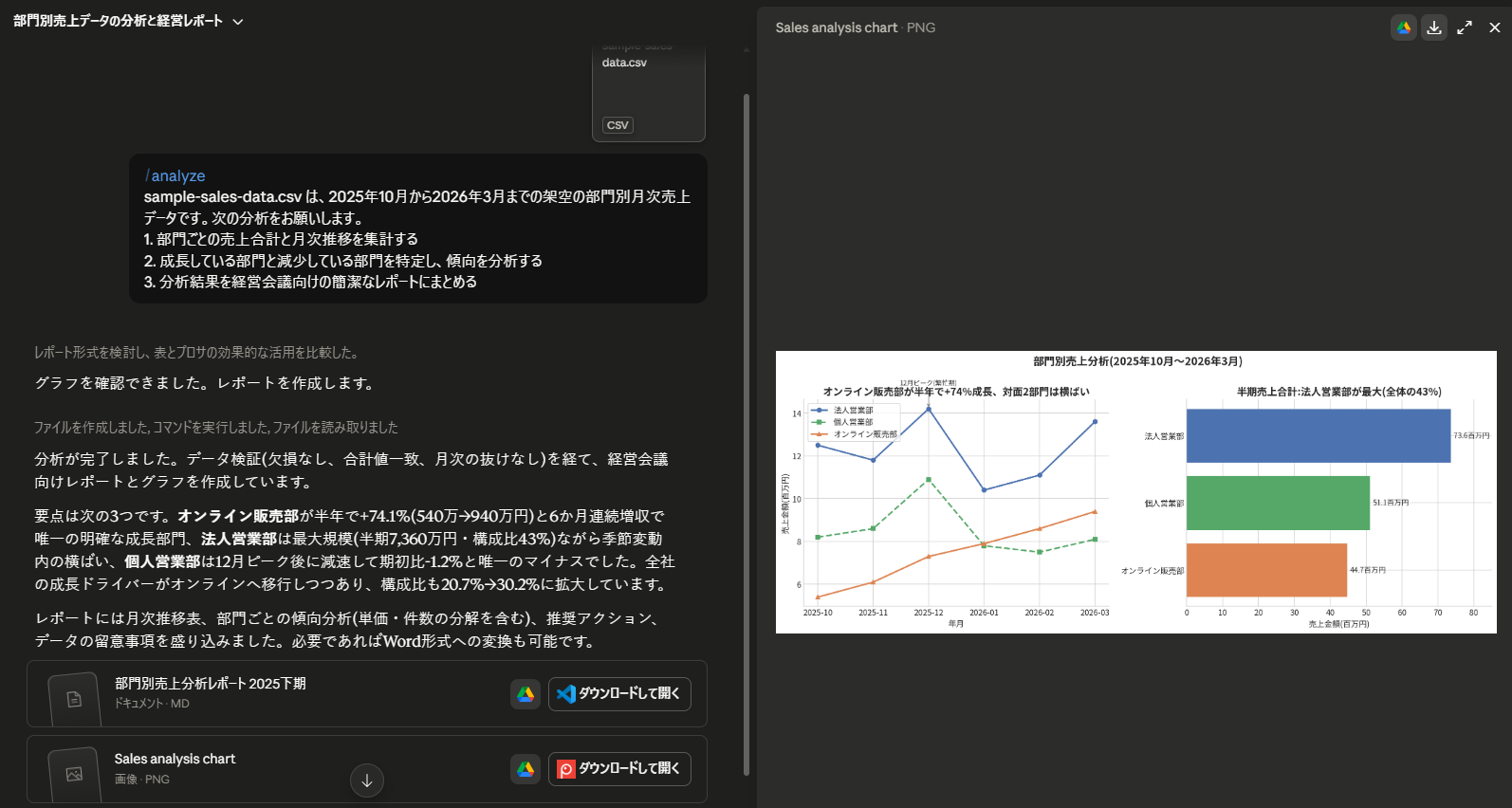
Chatでの実行は、応答が返るまでの時間が短く、その場で内容を確認しながら追加の質問を重ねられる点が特徴です。一方、結果は会話の中に閉じており、レポートをファイルとして保存したい場合は、内容をコピーするか、成果物の書き出しを別途依頼する必要があります。
次に、同じ指示をCoworkで実行します。Coworkは、ローカルフォルダへのアクセスを許可したうえで、計画から実行までの複数ステップの作業をClaudeに任せられる機能です(Claude Help Center「Get started with Claude Cowork」)。2026年1月に研究プレビューとして公開された後、同年4月にはすべての有料プランへ一般提供が拡大されています(Anthropic公式ブログ「Cowork for enterprise」)。
デモ用のフォルダを作成してsample-sales-data.csvを配置し、Coworkの作業フォルダとして指定します。Coworkがアクセスできるのは、ここで許可したフォルダの範囲のみです。
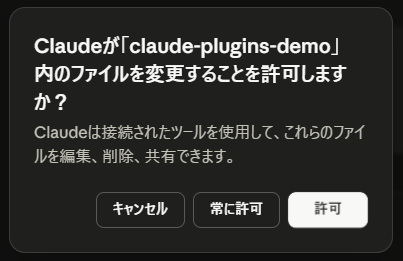
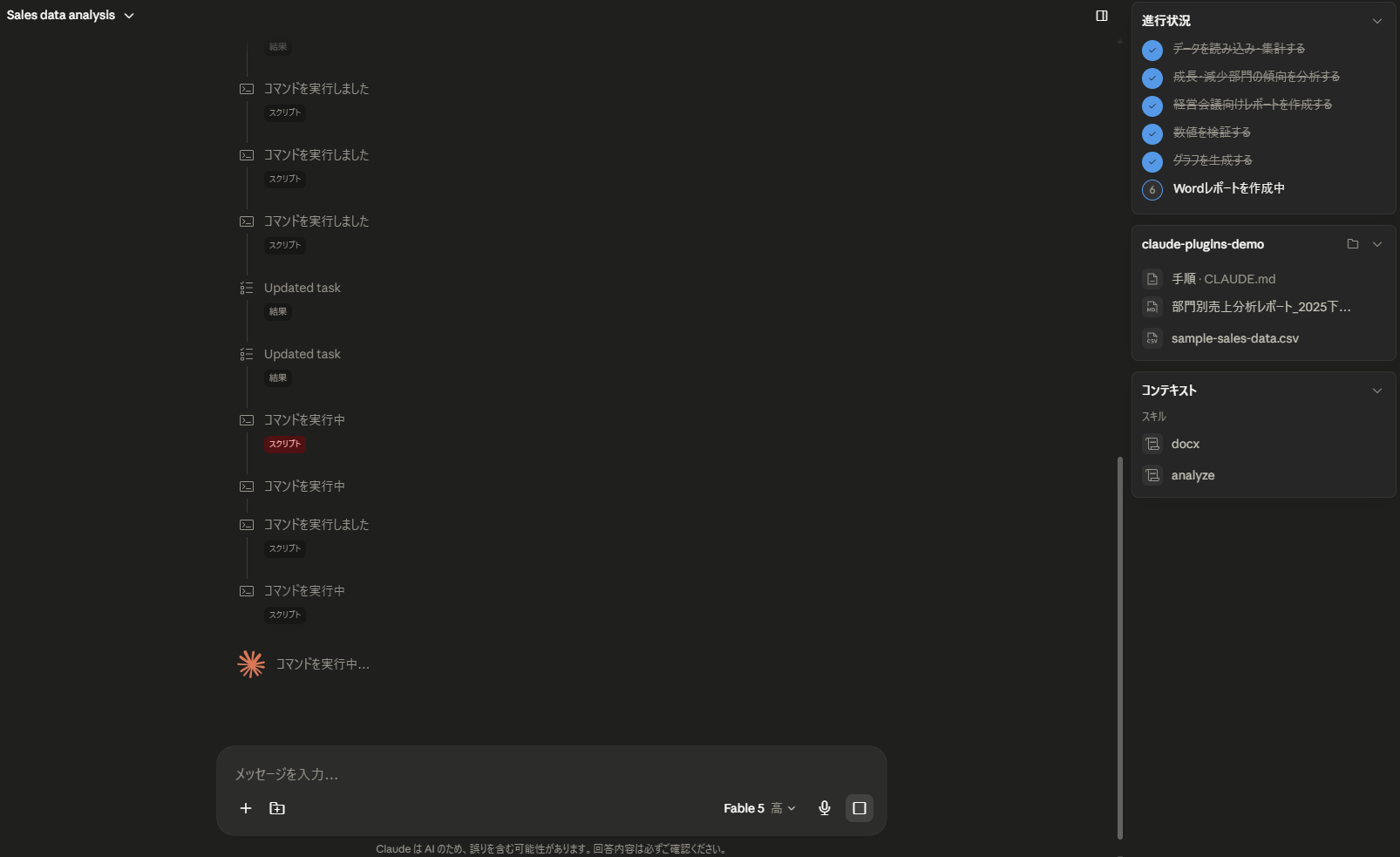
フォルダを指定した状態で、Chatと同じ指示を送信します。Coworkはまず作業計画を立て、CSVファイルの読み込み、集計、分析、レポート作成といったステップを順に実行します。作業の進行状況は画面上で確認できます。
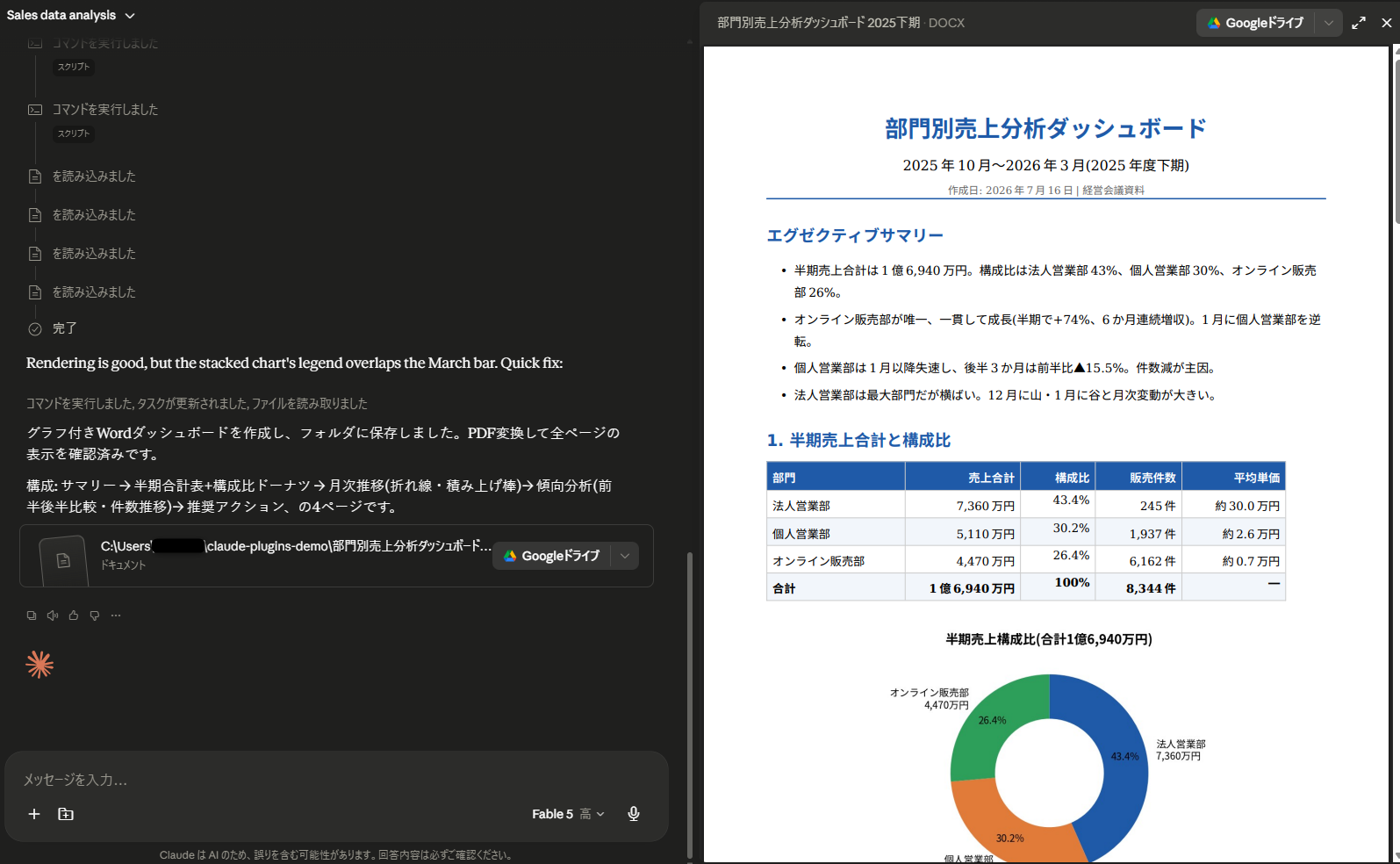
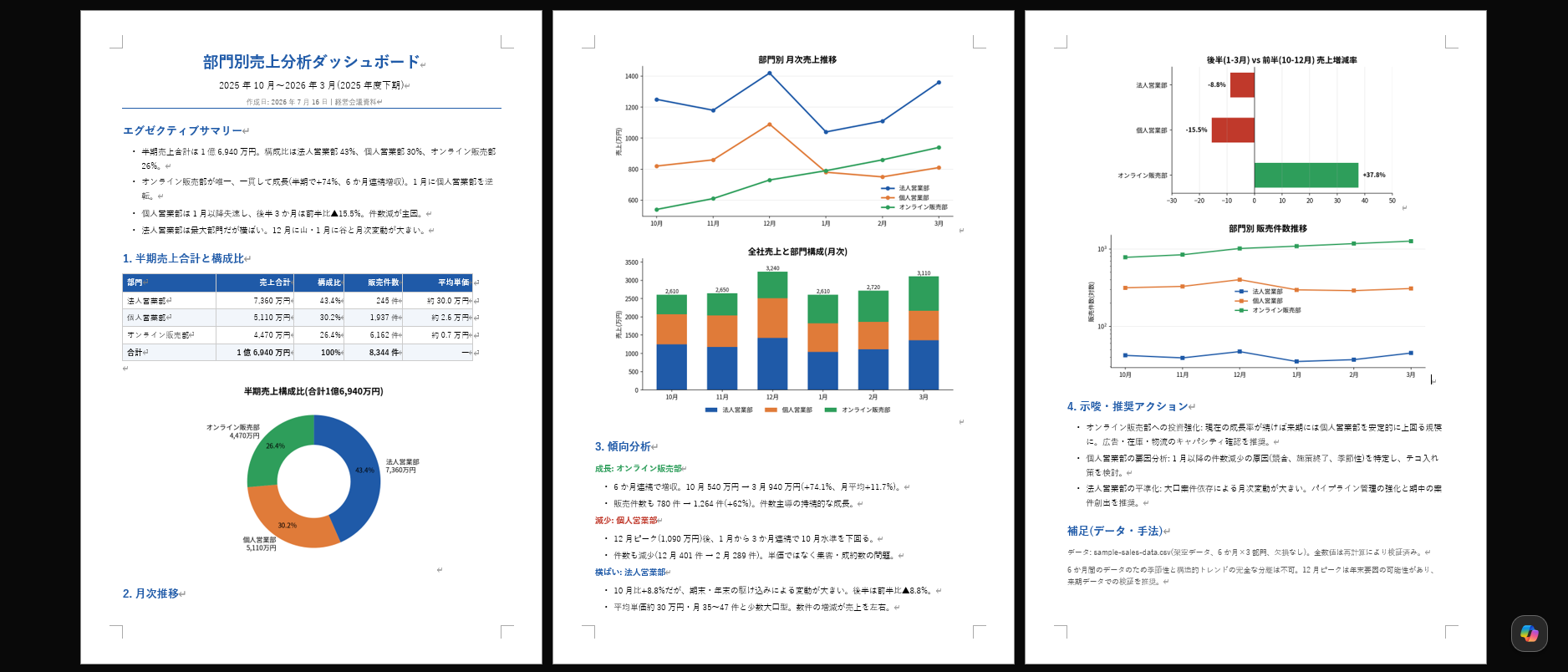
作業が完了すると、分析結果をまとめたレポートファイルが作業フォルダ内に生成されます。チャット上の回答として終わるのではなく、そのまま共有・編集できるファイルが成果物として残る点がChatとの大きな違いです。
Coworkを日次の定型業務に組み込む例は、以下の記事で紹介しています。
同じDataプラグインと同じ指示を使っても、ChatとCoworkでは実行の進み方と成果物の形が異なります。今回の検証結果を整理すると次のようになります。
| 比較項目 | Chat | Cowork |
|---|---|---|
| ファイルの渡し方 | 会話にCSVを添付 | 許可したローカルフォルダに配置 |
| 実行の進み方 | 1回の応答として分析結果を返す | 計画を立て、複数ステップに分けて実行する |
| 成果物の形 | チャット内の回答(テキスト・表・Artifacts) | 作業フォルダに保存されるレポートファイル |
| 結果の再利用 | 内容をコピーして転記する | 生成されたファイルをそのまま利用する |
| 向いている用途 | その場で確認したい分析や相談 | 成果物ファイルまで必要な定型作業 |
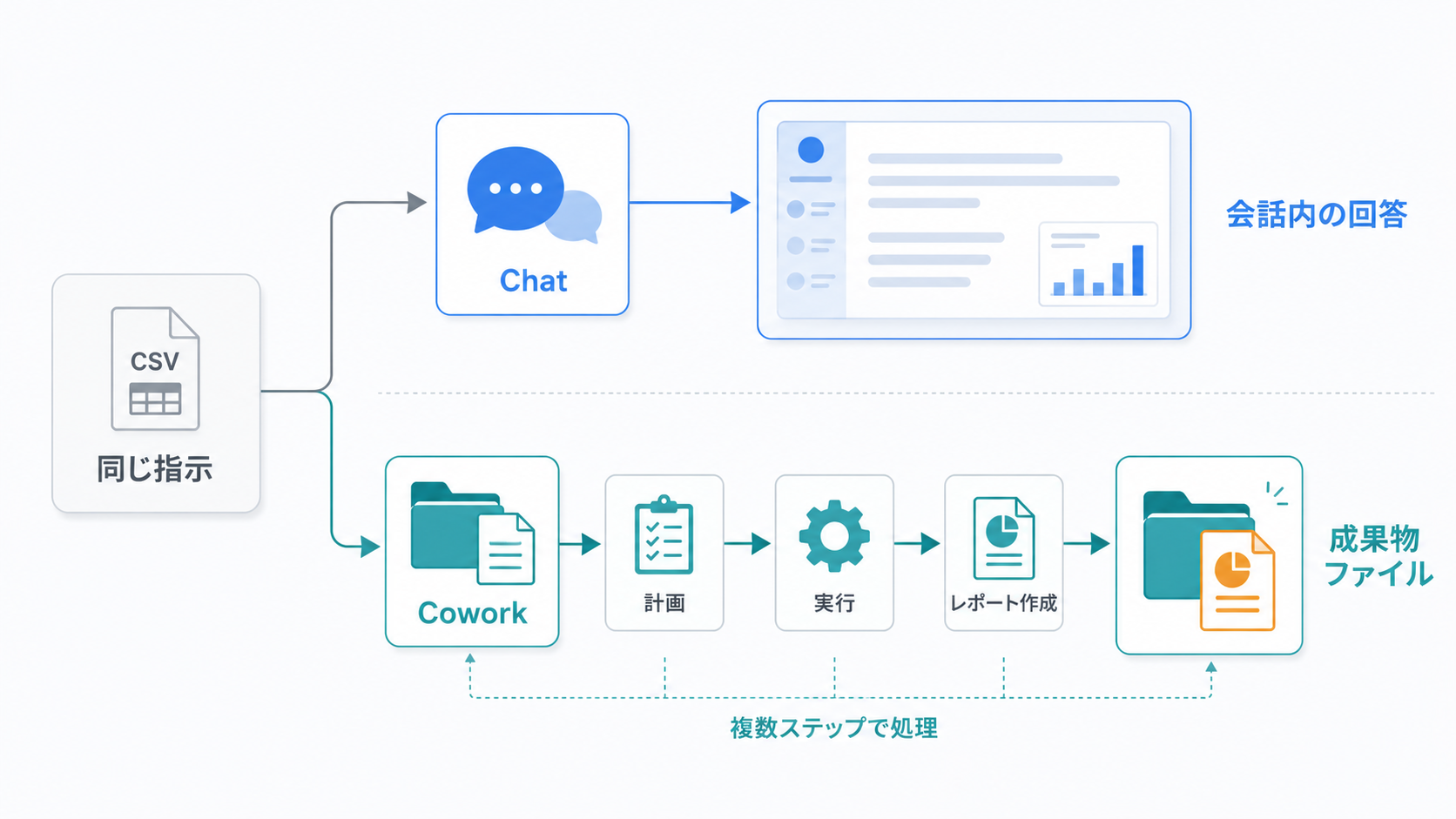
使い分けの目安は「成果物がファイルとして必要かどうか」です。データの傾向をその場で把握したい、分析の方向性を相談したいという場合はChatが適しています。一方、経営会議向けの資料のようにファイルとして残して共有する成果物が必要な場合や、毎月同じ形式でレポートを作成する定型作業では、Coworkに任せる方が転記の手間を削減できます。
Dataプラグインの検証を通じて確認できた、プラグイン利用時の制約と注意点を整理します。
本記事では、Claudeのプラグインの概要とディレクトリからの追加手順を整理し、Anthropic公式のDataプラグインを通常のChatとCoworkの両方で実行して比較しました。
プラグインは、スキルやコネクタを個別に設定する手間を省き、業務に合わせたClaudeの環境を短時間で整えられる仕組みです。まずは機密情報を含まない検証用データで動作を確認し、業務への適用範囲を検討することを推奨します。
Tech Funでは、お客様のフェーズに合わせ、生成AI活用に向けた支援を3つのパックでご提供しています。
生成AIに限らず、Web・業務システム開発やインフラ設計など、技術領域を問わずご相談を承っています。「何から始めれば良いか分からない」という段階でも構いませんので、ぜひお気軽にお問い合わせください。