

生成AI関連
MCPサーバーを活用する【前編:自作編】
前編では、Excel設計書を安全に読み取るためのMCPサーバー(Excel MCP Server)を作成しました。
後編となる本記事では、このExcel MCP Serverを GitHub Copilot(VS Code)から実際に呼び出し、利用してみるというデモを行います。
設計書を読ませ、その内容を基にFastAPIコードを自動生成させる、というものです。
現場でよくある「Excelで作られたAPI設計書を読み取り、実装に落とし込みたい」という課題を、MCPがどのように解決できるのかを体験できる内容です。
前編はこちら
前編で作成したMCPサーバーは、以下の2機能だけを持つ最低限の構成でした。
Copilotは、このサーバーを“外部ツール”として認識し、チャットの途中で呼び出すことができます。
それでは実際に、設定して使ってみましょう。
GitHub CopilotにMCPサーバーを読み込ませるには、mcp.jsonというファイルに設定を書くことで自作MCPサーバーを読み込めます。
まずはVSCode上で、Ctrl+Shift+pを押し、MCP: Open Remote User Configurationをクリックします。
するとmcp.jsonが開くので、下記のように編集して下さい(mcp.jsonのパスは、環境によって異なります)。
なお、commandとargsの値も、環境によって異なります。
{
	"servers": {
		"Excel MCP Server": {
			"type": "stdio",
			"command": "/usr/local/bin/uv",
			"args": [
				"--directory",
				"/workspace/blog/assets/mcp-server-python-basic",
				"run",
				"main.py"
			]
		}
	}
}
uvを用いている場合、commandの値はターミナルにて下記を実行したときの値となります。
$ which uv
また、argsの値は、mcpサーバーのソースコードを配置している箇所を絶対パスで指し示しています。
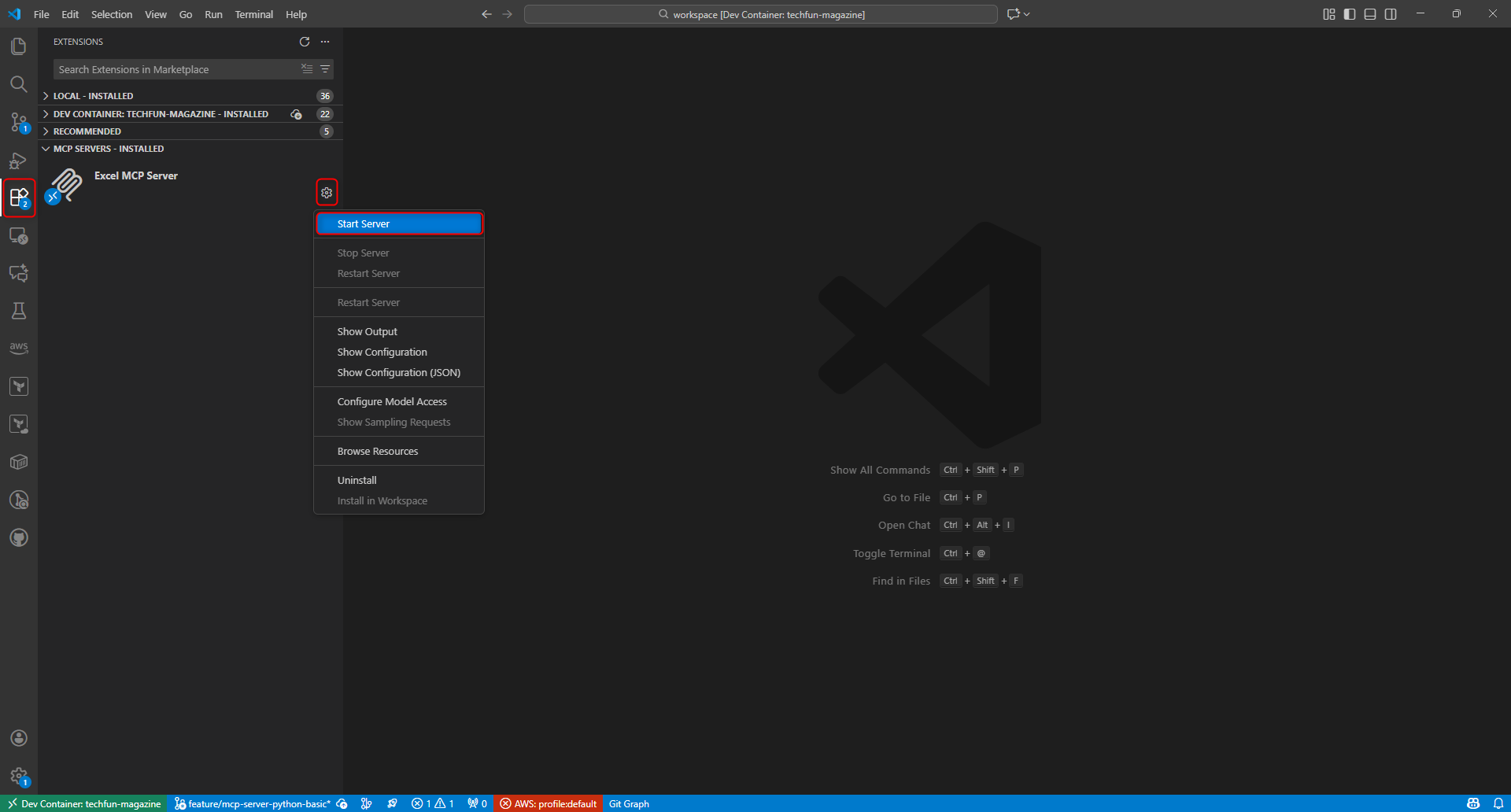
設定ファイルを保存すると、左ペインのExtensions > MCP SERVERS – INSTALLEDにExcel MCP Serverが追加されています。
歯車マーク > Start Server を実行すると、MCPサーバーの起動が完了します。
これで Copilot が Excel MCP Server を利用できる状態になりました。
今回使うExcelは、下記3シート構成の簡易的なサンプルAPI設計書です。
Copilot に以下のように依頼してみます。
#Excel MCP Server で`機能設計__UserInfo取得API.xlsx`を確認し、main.pyにfastAPIで作成して下さい。まずはテストコード等は不要で、実装コードだけで作成して下さい。
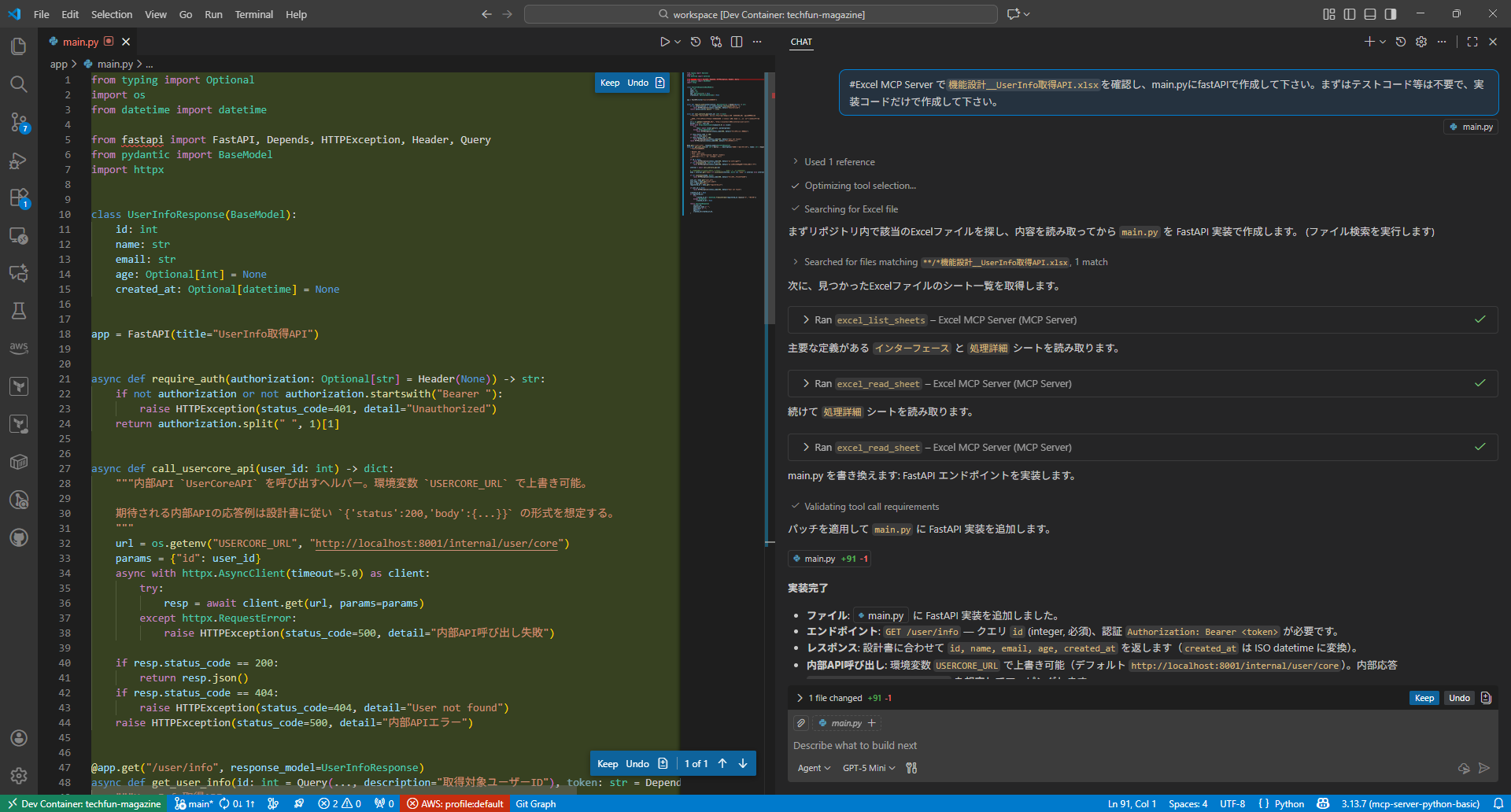
今回の指示で、Copilotは次のようにMCPサーバーを活用していました。
下記の実行結果を見ると、実際にRan excel_read_sheet – Excel MCP Server (MCP Server)と、実行されていることが確認できます。
また、こちらがexcel_read_sheetでインターフェースを読み取っている様子です。
こちらの関数に、読み取りたいExcelとシート名を渡すと、Excelシートの内容が返ってきてることがわかると思います。
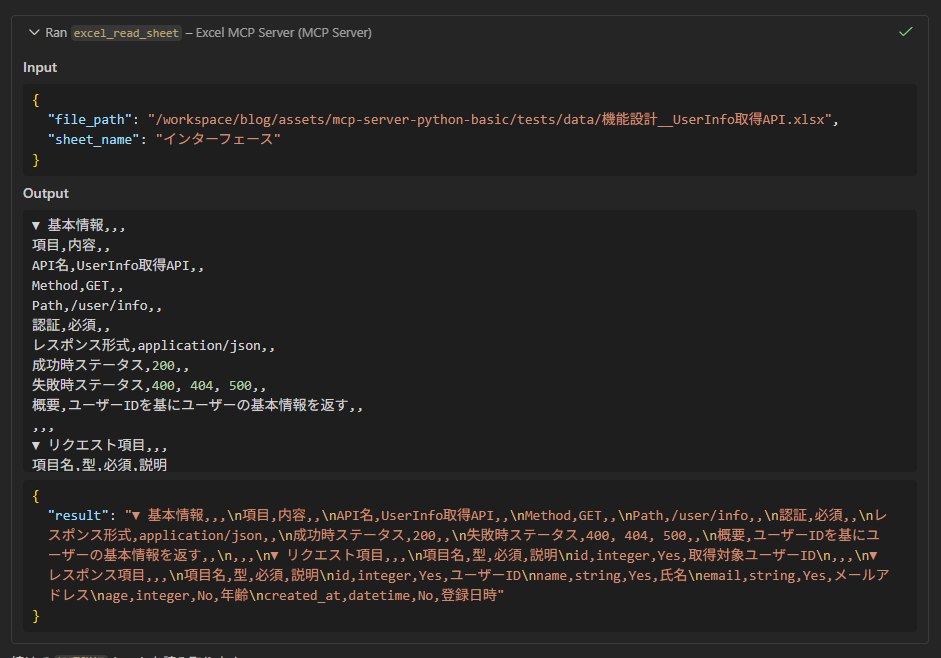
このように、AIがExcelそのままでは読めない構造でも、MCPを通して内容を“テキスト化して渡す”ことで、実際の設計書を理解させることが可能になります。
今回のように、本来生成AIには渡しにくいデータも、MCPサーバーを用いれば簡単に渡せるようになります。
今回作成したMCPサーバーの利点は以下のとおりです。
特に似たような形式のExcel設計書が多くある現場では、非常に大きな効果が出ます。
また、実装後もソースコードと設計書を比較させて確認するなど、保守フェーズにも利用できます。
MCPサーバーは、AIと外部リソースの間に「標準化された接続点」を用意できる仕組みです。
どのツールを呼び出し、どの形式でデータを受け渡すかといった連携仕様を統一できるため、AI活用の範囲を無理なく拡張していくことができます。
今回紹介した Excel MCP Server はその一例ですが、同じアプローチで社内ツールやログ、ドキュメント、APIなども段階的に取り込むことが可能です。
MCPサーバーを利用することで、
といった利点が得られ、AI活用における「データをAIへどう渡すか」という課題に対する根本的な解決策となります。
Tech Funでは、お客様のフェーズに合わせ、生成AI活用に向けた支援を3つのパックでご提供しています。
生成AIに限らず、Web・業務システム開発やインフラ設計など、技術領域を問わずご相談を承っています。「何から始めれば良いか分からない」という段階でも構いませんので、ぜひお気軽にお問い合わせください。