

生成AI関連
Windowsで始めるCodexアプリ入門
生成AIにWebアプリのコードを作成してもらえても、他の人に使ってもらうまでには、ビルド、ホスティング、認証、URLの共有といった準備が必要です。個人で利用するだけならローカル環境でも十分ですが、チームで使うには公開方法まで考えなければなりません。
OpenAIの「ChatGPT Sites」は、この作成から公開までをChatGPTの中で進めるための機能です。文章で要件を伝えるとWebサイトやWebアプリを作成でき、生成結果を確認・修正したうえで、ホストされたURLとして共有できます(OpenAI Help Center「Creating and managing ChatGPT Sites」)。当初は「Codex Sites」として提供されていましたが、ChatGPTデスクトップアプリへの統合に伴い、現在はChatGPT Sitesとして案内されています。
なお、従来のCodexアプリは、Chat、Work、Codexを統合した新しい「ChatGPT」アプリへ移行しました。これに伴い、従来のChatGPTデスクトップアプリは「ChatGPT Classic」という名称に変更されています。本記事で扱うChatGPT Sitesは、ChatGPTのWeb版またはこの新しいChatGPTアプリから利用します(OpenAI Help Center「Moving to the new ChatGPT desktop app」)。
Codexアプリの概要やWindowsでの利用方法は、以下の記事もご参照ください。
本記事では、ChatGPT Sitesの基本的な位置付けとClaude Artifactsとの違いを整理したうえで、データベースへの保存を含む社内向けWebアプリを実際に作成し、デプロイと共有までを確認します。
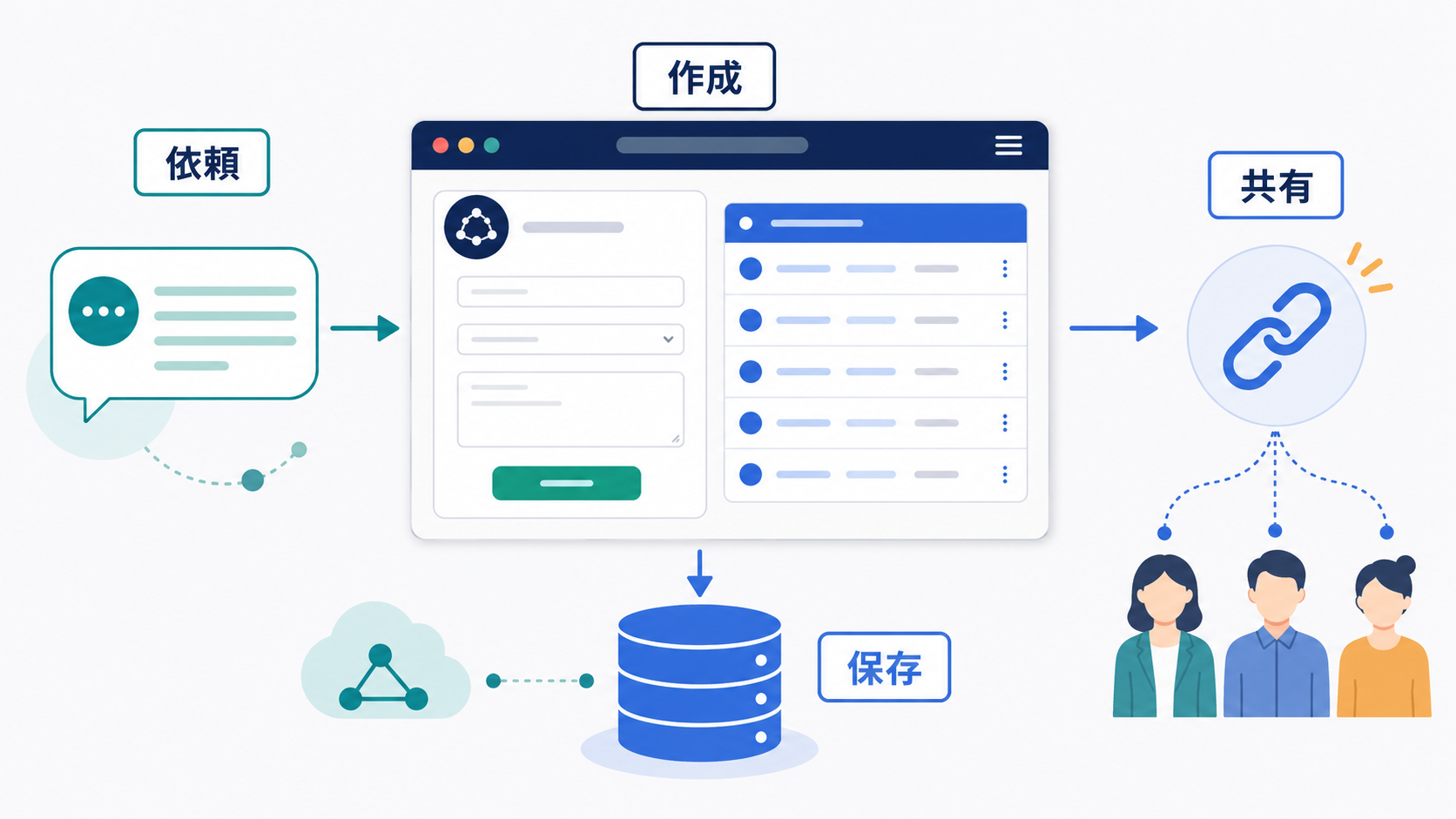
ChatGPT Sitesは、ChatGPTにWebサイト、Webアプリ、ゲームを作成させ、そのままホスティング、修正、共有まで進められる機能です。OpenAIはChatGPT Sitesを、個別のデプロイ作業を用意せず、プロンプトや対応する既存プロジェクトをホストされた体験へ変換する機能と説明しています(OpenAI公式ドキュメント「ChatGPT Sites」)。
2026年7月21日時点ではパブリックベータとして提供されています。対応地域の有料ChatGPTプランで利用できますが、FreeとGoは対象外です。また、ワークスペースの管理設定によって利用可否や共有範囲が変わります(OpenAI Help Center「Creating and managing ChatGPT Sites」)。
ChatGPT Sitesで扱える内容を整理すると、次のようになります。
| 項目 | 内容 |
|---|---|
| 作成 | 文章による依頼、または対応するローカルプロジェクトからWebサイトやWebアプリを作成する |
| 確認 | 生成された画面と動作をプレビューで確認する |
| 修正 | 変更内容を文章で伝え、必要に応じてスクリーンショットやファイルを追加する |
| バージョン保存 | 公開候補となるバージョンを保存する |
| デプロイ | 保存したバージョンをOpenAIが管理するChatGPT Sitesのホスティング環境へ公開し、本番URLを発行する |
| 共有 | 自分だけ、招待した人、ワークスペース全体など、設定に応じた公開範囲を選ぶ |
ChatGPT Sitesのデプロイ先は、OpenAIが管理するChatGPT Sitesのホスティング環境です。利用者がVercelなどの外部ホスティングサービスを別途用意する必要はなく、デプロイが完了するとChatGPT Sitesから本番URLが発行されます(OpenAI公式ドキュメント「What's new」)。
また、ChatGPT Sitesでは、構造化データを保存するデータベース(D1)、画像や文書などを保存するファイルストレージ(R2)、外部サービスの認証情報を安全に管理する仕組み(Secrets)を利用できます。画面を作成して公開するだけでなく、利用者が入力したデータを保存して再表示するWebアプリも構築できます。本記事のデモでは、このうちデータベースを利用します。
ChatGPT Sitesの作成と管理は、ChatGPTのWeb版(chatgpt.com/sites)またはChatGPTのデスクトップアプリから行います。
ChatGPT SitesとClaude Artifactsは、いずれも会話を起点にWebページや簡易アプリを作れるため、同じ種類の機能に見えます。しかし、中心となる役割が異なります。
Claude Artifactsは、Claudeとの会話から文書、コード、図解、Webページなどの成果物を作成し、専用領域で確認・修正するための機能です。AI-powered artifactsやMCP連携を利用すると、生成AI機能や外部サービスとの連携を含むミニアプリも作成できます。詳しくは以下の記事で紹介しています。
一方、ChatGPT Sitesは、生成した成果物をホストされたWebサイトやWebアプリとして保存し、バージョンを選んでデプロイし、アクセス範囲を決めて共有するところまでを一つの流れとして扱います。単にブラウザ上で成果物をプレビューする機能ではなく、公開後もChatGPT Sites一覧から開き直して管理できる点が特徴です。
| 比較項目 | ChatGPT Sites | Claude Artifacts |
|---|---|---|
| 主な起点 | プロンプトまたは対応するローカルプロジェクト | Claudeとの会話 |
| 主な役割 | ホストされたWebサイトやWebアプリの作成・公開・共有 | 会話から独立した成果物の作成・確認・修正 |
| 公開の流れ | バージョン保存とデプロイを分けて管理する | Artifactの共有・公開機能から成果物を共有する |
| 継続管理 | ChatGPT Sites一覧から再度開き、修正や再デプロイを行う | Artifactを開き直し、会話を通じて修正する |
| ローカル開発との接続 | 対応するローカルプロジェクトをChatGPT Sitesのホスティングと関連付けられる | 生成したコードの表示や書き出しを中心に扱う |
どちらが上位という関係ではありません。会話の中で資料や試作品を作りたい場合と、URLで利用できる小規模なWebアプリとして公開したい場合では、適する機能が異なります。
ChatGPT Sitesの画面が表示されない場合は、最初にプラン、地域、ワークスペース設定を確認します。特に組織で利用する場合、管理者がChatGPT Sitesの作成や公開を制限していることがあります。
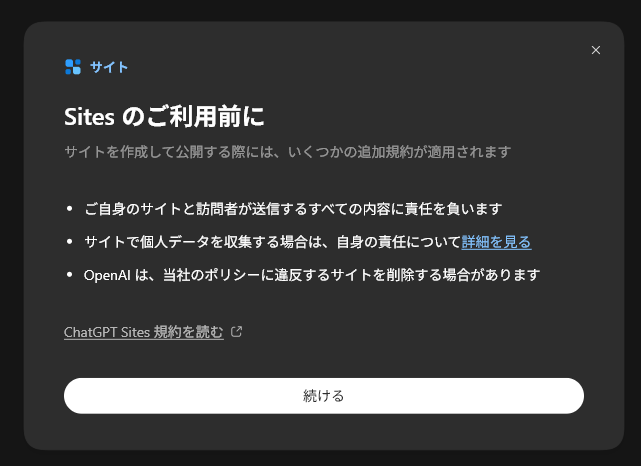
ChatGPT Sitesを初めて開くと、公開する内容への責任、個人データの収集、ポリシーに違反するサイトの削除に関する注意事項が表示されます。内容とChatGPT Sitesの利用規約を確認してから「続ける」を選択します。利用規約では、ChatGPT Sitesの作成者が公開内容やエンドユーザーから収集する個人データに責任を負うことなどが定められています。
| 確認項目 | 確認する内容 |
|---|---|
| プラン | FreeとGo以外の対応する有料プランか |
| 地域 | ChatGPT Sitesの提供対象地域か |
| 管理設定 | ChatGPT Sitesの作成や外部公開が許可されているか |
| 利用画面 | ChatGPTのWeb版またはデスクトップアプリを使用しているか |
| 扱う情報 | 機密情報や個人情報を含まない検証データを用意しているか |
特にデータ保存機能を含むアプリを作成する場合は、保存対象、利用者の識別方法、閲覧できる範囲を要件として明確にし、必要に応じて削除方法も定めます。検証時は実在する個人情報や業務データを使用せず、テスト用のデータで保存と表示を確認します。
今回作成するのは、社内から生成AIの活用相談を受け付けるシンプルな「生成AI活用相談ボード」です。利用者が相談タイトル、対象業務、相談内容を登録すると、登録者と登録日時を含む一覧が表示されます。
登録した相談はChatGPT Sitesのデータベースへ保存し、再度アクセスしたときにも表示できるようにします。
なお、OpenAIの公式ドキュメントでは、依頼を登録して一覧で確認するプロジェクト依頼ダッシュボードがChatGPT Sitesの例として紹介されています(OpenAI公式ドキュメント「ChatGPT Sites」)。ここでは、データの登録と表示を確認しやすいように機能を絞ります。
ChatGPT Sitesの新規作成画面を開き、次のように依頼します。
社内向けの「生成AI活用相談ボード」を作成してください。

- 相談タイトル、対象業務、相談内容を入力するフォームと、相談一覧を1画面に配置する
- 登録した相談はChatGPT Sitesのデータベースへ保存する
- 一覧には相談タイトル、対象業務、相談内容、登録者、登録日時を新しい順に表示する
- サインイン中のワークスペース利用者を登録者として記録し、ワークスペース内の利用者だけが登録・閲覧できるようにする
- 登録後は完了メッセージを表示してフォームを空にし、一覧へすぐに反映する
- 再度アクセスしても登録内容を表示し、同じ相談を重複して保存しない
- 白を基調とした落ち着いたデザインにし、PCとスマートフォンの両方に対応する
- 外部API、ファイルアップロード、外部画像は使わない
最初の依頼では、入力項目、一覧表示、データ保存、利用範囲に要件を絞っています。依頼を送信すると、ChatGPT Sitesが要件に沿ってWebアプリを作成しました。作成が完了すると、公開を実行してよいか確認を求められました。
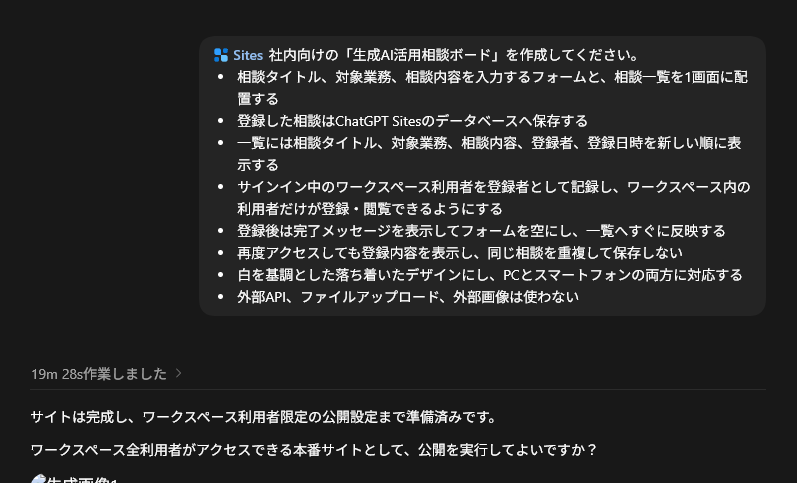
※ なお、ChatGPT SitesにはステージングのようなURLはなく、デプロイはすべて本番URLへの公開になります。本番環境へ反映する前にビルド内容を確認したい場合は、デプロイまでは実行せず、バージョンの保存までにとどめるようにChatGPT Sitesへ依頼してください。
生成が完了したら、通常はプレビューで画面と動作を確認します。ただし、ワークスペース認証は公開されたChatGPT Sites上で動作するため、localhostのプレビューではサインイン画面への遷移を完了できません。
そのため、今回のデモではプレビューによる動作確認を実施せず、共有範囲を「自分だけ」にして公開しました。これにより、ワークスペース全体へ共有する前に、必要最小限の公開範囲で認証やデータ保存を確認できます。
公開が完了すると本番URLが発行されます。
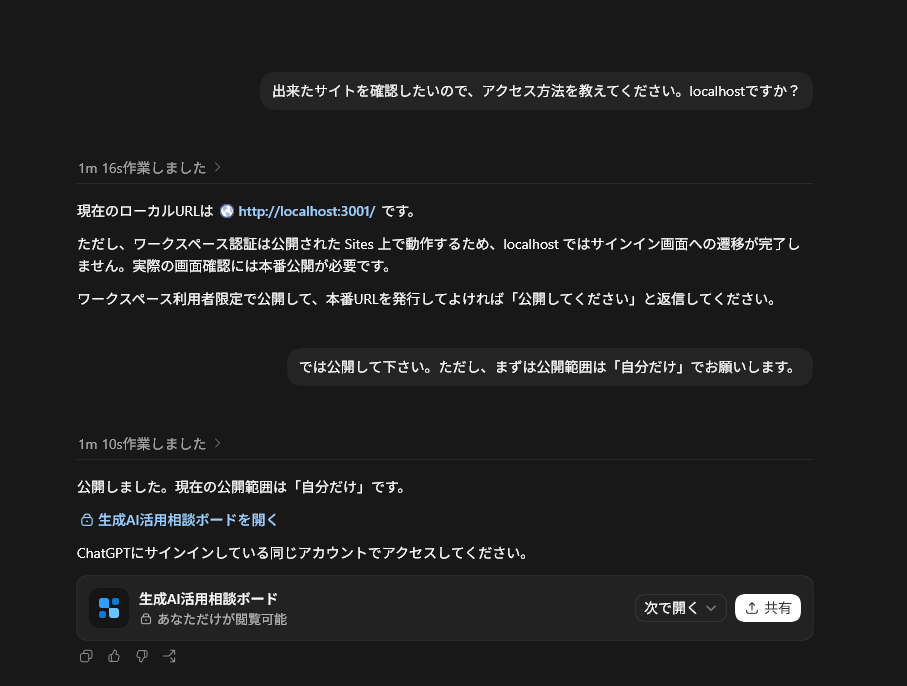
公開範囲の選択肢はアカウントやワークスペース設定によって異なりますが、自分だけ、招待した人、ワークスペース全体などを指定できます。共有権限は閲覧権限であり、閲覧者に編集権限が付与されるわけではありません。
公開後は発行された本番URLを開き、次の内容を確認します。
初回アクセス時はサインインするとページが開きます。
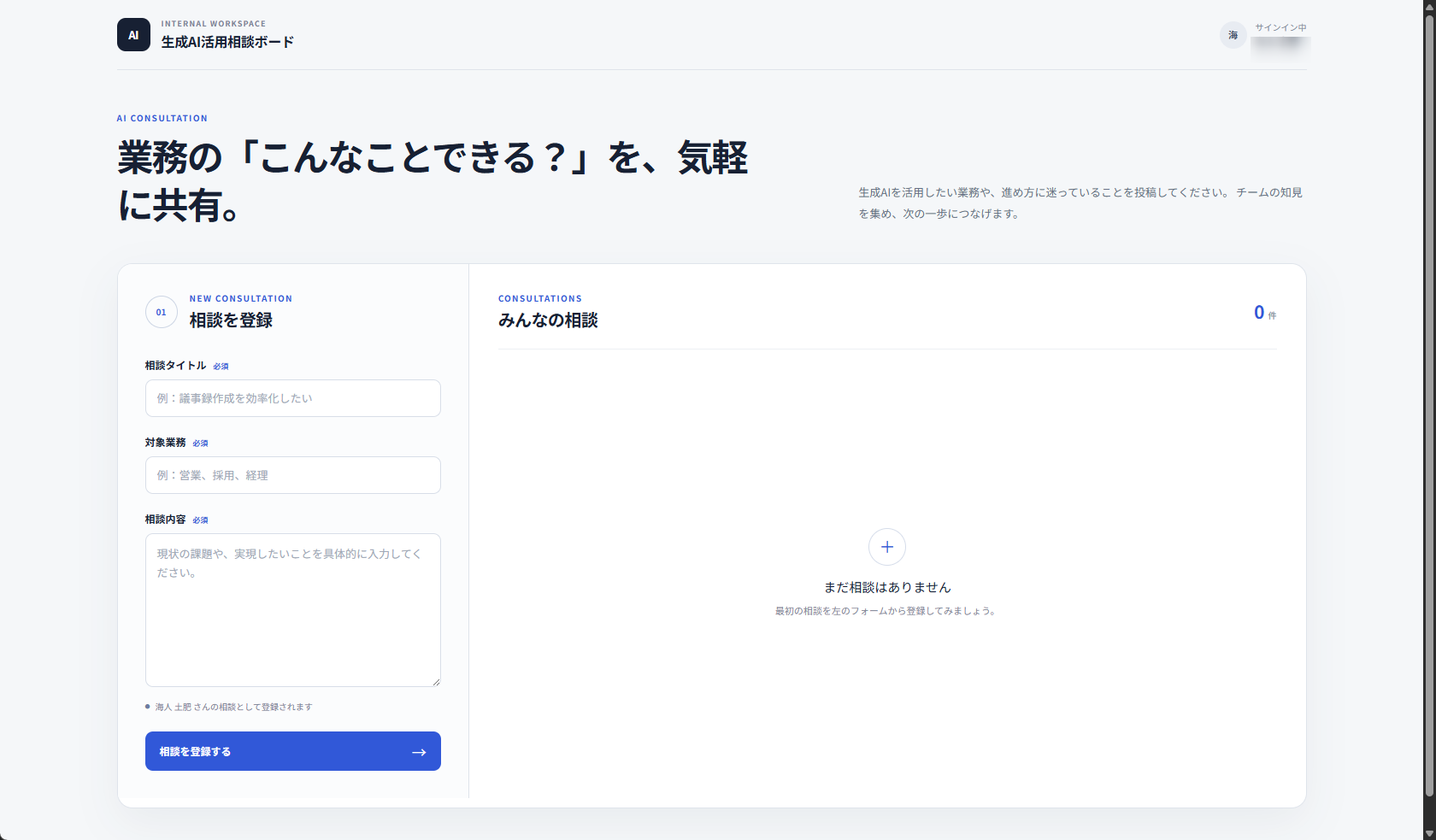
依頼どおり1画面の構成で、左側に相談登録フォーム、右側に「みんなの相談」という見出しの空の相談一覧が表示されました。右上にはサインイン中の利用者も表示されています。
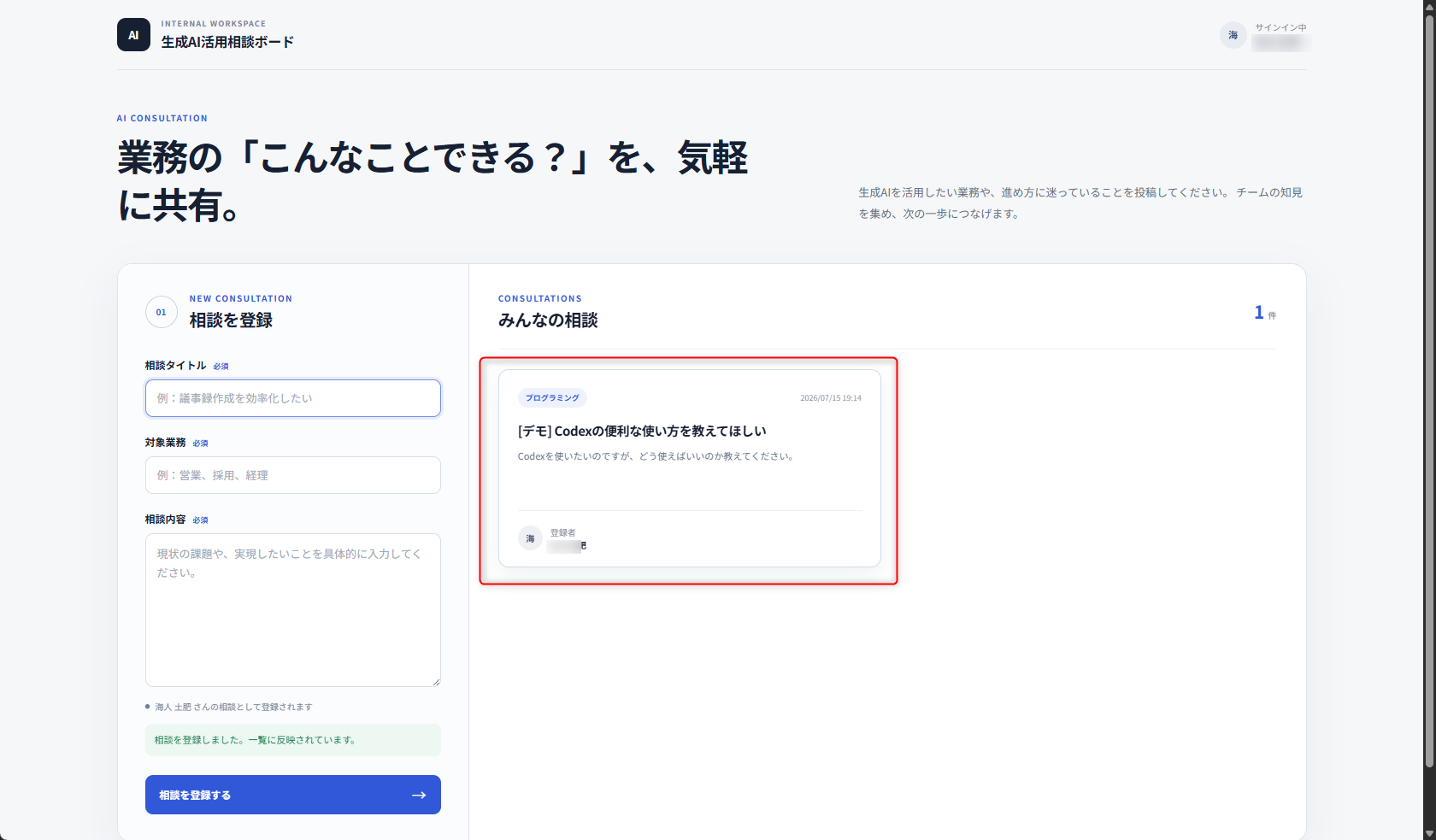
続いてテスト用の相談を登録し、完了メッセージ、登録内容、登録者、登録日時が一覧へ反映されることを確認しました。
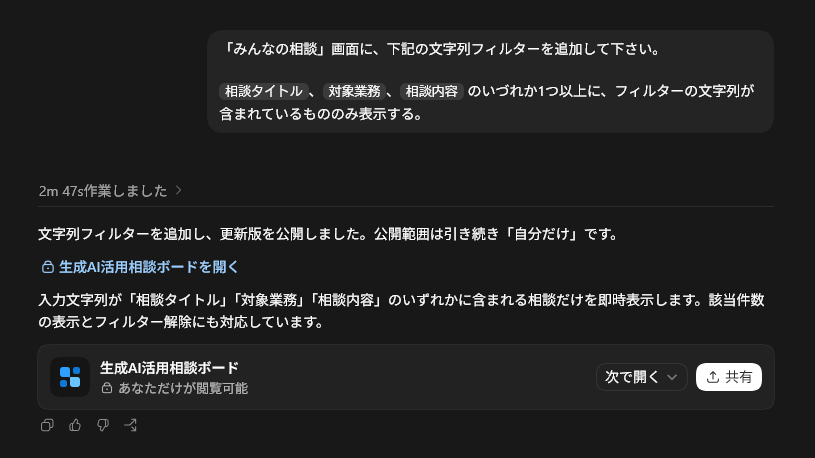
本番URLで動作を確認し、追加したい機能や修正したい箇所が見つかった場合は、ChatGPT Sitesへ具体的な変更内容を伝えます。今回は、相談一覧「みんなの相談」から目的の相談を探しやすくするため、次のように文字列フィルターの追加を依頼しました。
「みんなの相談」画面に、次の文字列フィルターを追加してください。

`相談タイトル`、`対象業務`、`相談内容` のいずれか1つ以上に、入力した文字列が含まれる相談のみを表示してください。
修正依頼を送信すると、ChatGPT Sitesが変更の反映から更新したWebアプリのデプロイまで実行しました。処理が完了したら本番URLを再度開き、入力した文字列を含む相談だけが表示されることを確認します。認証、相談登録、データ保存など、変更対象ではない機能も引き続き動作することを確認します。
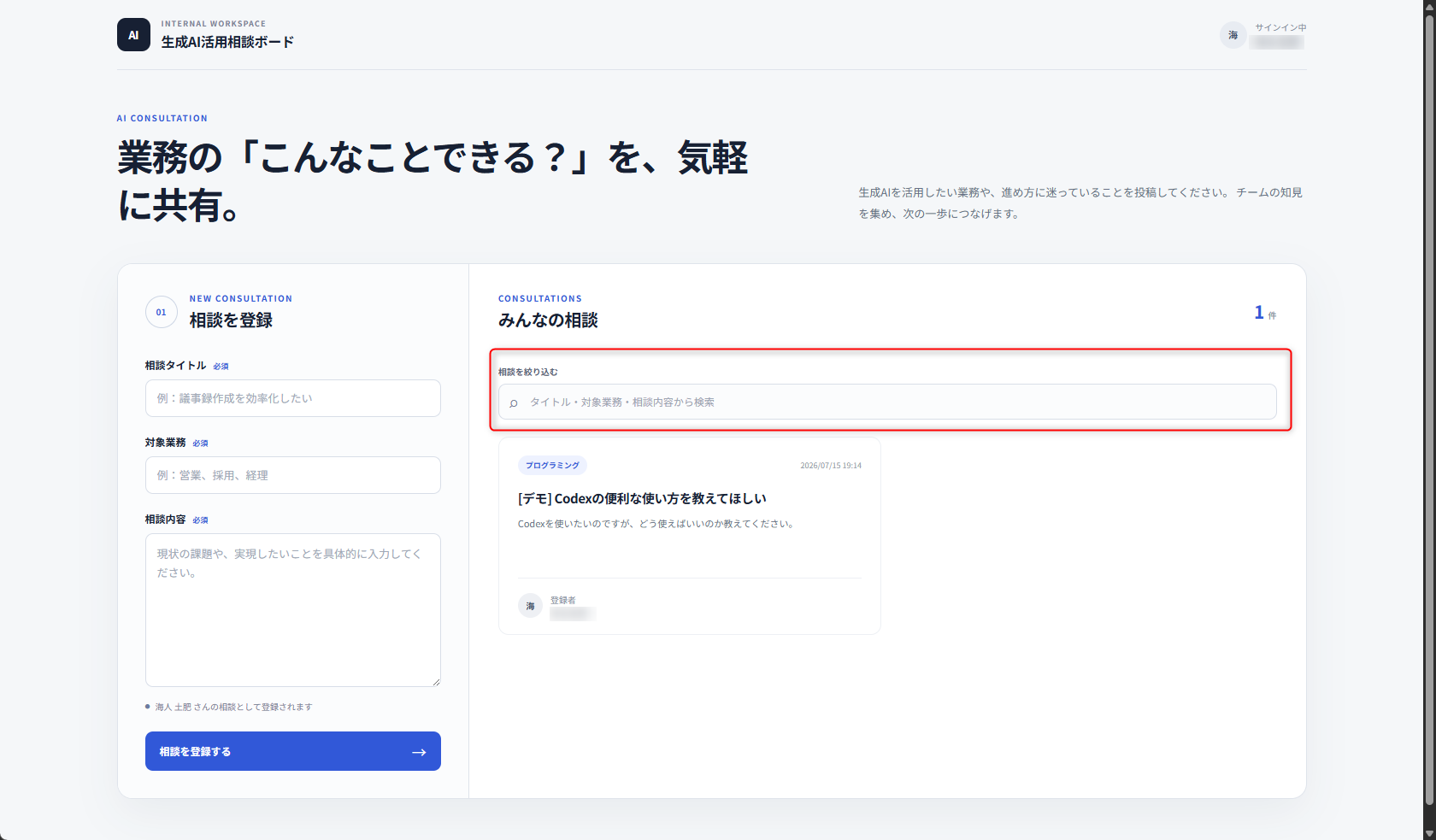
更新後の本番URLでは、「みんなの相談」の一覧の上に、相談タイトル、対象業務、相談内容を対象とする検索欄が追加されました。
なお、編集は作成時のチャットで依頼するか、「サイト」一覧から編集を選ぶことで実施できます。また、公開範囲の変更も「サイト」一覧から行えます。
ChatGPT Sitesは、Webアプリを公開するための準備を減らせる一方、すべてのWebシステムを置き換えるものではありません。
| 向いている用途 | 具体例 |
|---|---|
| 小規模な社内ツール | 相談・依頼管理、チェックリスト、簡易計算、レビュー画面 |
| 情報を見やすくまとめるページ | プロジェクト情報、研修資料、イベント案内 |
| 操作可能な資料 | シナリオ比較、簡易プランナー、進捗確認 |
| アイデア検証 | 業務画面の試作、ユーザーフローの確認 |
一方、複雑な権限管理、大量データ処理、厳格な監査、独自の運用監視、長期的な保守体制が必要なシステムでは、通常の設計・開発・運用プロセスが必要です。ChatGPT Sitesで試作した結果をそのまま本番システムとみなすのではなく、データ、認証、可用性、保守責任を確認したうえで利用範囲を決めます。
また、外部APIの認証情報を利用する場合は、プロンプトや添付ファイル、ソースコードへ値を直接記載せず、ChatGPT Sitesの設定画面から認証情報(Secrets)として管理します。共有範囲と同様に、認証情報の扱いも公開前の確認事項です。
本記事では、デモとしてデータベースへの保存を含む社内向けWebアプリを作成し、公開範囲を限定した本番公開と、確認結果をもとにした修正・再デプロイまでを確認しました。小規模な社内ツールやアイデア検証であれば、公開までの準備を大きく減らせる一方、本番システムを置き換えるものではないため、データ、認証、保守責任を確認したうえで利用範囲を決めることが重要です。まずは機密情報を含まない小さな社内ツールから試し、共有範囲とデータの扱いを確認しながら適用範囲を広げていくとよいでしょう。
Tech Funでは、お客様のフェーズに合わせ、生成AI活用に向けた支援を3つのパックでご提供しています。
生成AIに限らず、Web・業務システム開発やインフラ設計など、技術領域を問わずご相談を承っています。「何から始めれば良いか分からない」という段階でも構いませんので、ぜひお気軽にお問い合わせください。