

生成AI関連
ChatGPT Workspace Agentsとは?チームの定型業務をエージェント化する第一歩
ChatGPTを業務で使っていると、「毎回同じような情報を集めて、同じような形式でまとめている」と感じる場面があります。商談前の情報整理、問い合わせ状況の集計、社内申請の一次確認などは、その代表例です。
こうした繰り返し業務をチームで再利用できる形にしやすい機能がChatGPT Workspace Agentsです。
Workspace Agentsの基本的な考え方や作成手順については、以前の記事で紹介しました。
今回は一歩進めて、実務で使えるレベルの活用例を3つ紹介します。この記事では、Windows環境でChatGPTを利用している前提で説明します。具体的には、Windows版のChatGPTデスクトップアプリ、またはWindows上のブラウザからChatGPTを開いて、左サイドバーのAgentsから操作するイメージです。
なお、Workspace Agentsは2026年5月1日時点でresearch previewとして提供されている機能です。利用できるプラン、接続できるアプリ、スケジュール実行や課金の扱いは変わる可能性があるため、導入前には必ず公式情報を確認してください。
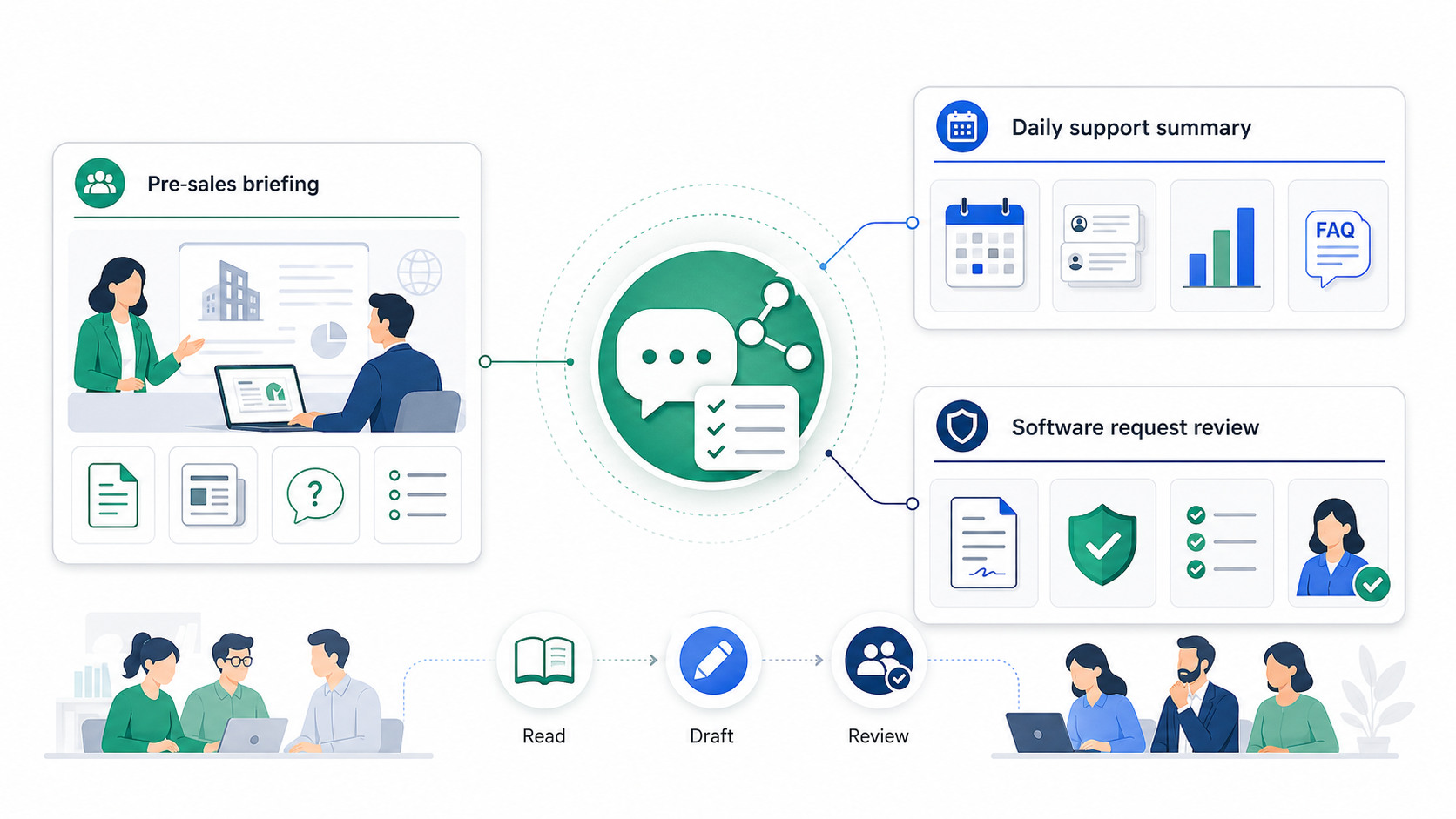
Workspace Agentsは「便利なチャットボットを1つ作る」よりも、「繰り返し発生する業務フローを小さく切り出す」方がうまく使えます。
エージェントを作る前に、最低限次の4点を決めておくと設計しやすくなります。
| 項目 | 決めること | 例 |
|---|---|---|
| 起動方法 | いつ、どこから実行するか | ChatGPTのメッセージ、Slack、毎朝のスケジュール |
| 参照情報 | 何を読ませるか | Google Drive、SharePoint、Slack、Google Sheets、社内ポリシー |
| 出力形式 | 何を返してほしいか | Markdown、表形式、チケット文案、メール下書き |
| 承認範囲 | どこまで自動で行うか | 下書きまで、投稿前に確認、書き込み前に承認 |
特に重要なのは、最初から書き込み操作まで任せすぎないことです。OpenAIのHelp Centerでも、アプリやコネクタの書き込み操作はデフォルトで実行中に確認を求める設定だと説明されています。メール送信、Slack投稿、カレンダー作成、チケット作成などは業務影響が大きいため、初期導入では「下書きまで作る」「投稿前に人間が確認する」という設計にしておくのが現実的です。
また、Slackなどでチーム利用する場合は、個人アカウントの接続をそのまま共有しないことも大切です。共有接続を使う場合は、可能な限りサービスアカウントを使い、アクセスできるフォルダ、チャンネル、操作を最小限に絞ります。
1つ目は、営業やカスタマーサクセス向けの商談前ブリーフィングエージェントです。
これは、必要なタイミングでChatGPTの通常メッセージから起動するタイプのエージェントです。Workspace Agentsは、通常のChatGPT会話で @ とエージェント名を入力して呼び出すことができます。そのため、商談直前に「この会社について整理して」と依頼するような使い方と相性が良いです。
商談前には、次のような準備が必要になります。
これらは重要な作業ですが、毎回ゼロから集めると時間がかかります。エージェント化すると、担当者は顧客名や商談の目的を入力するだけで、商談前の準備資料を作れるようになります。
ChatGPTの通常会話から、次のように呼び出します。
@商談前ブリーフィング 顧客名は株式会社サンプルです。
明日の商談に向けて、会社概要、想定課題、提案の切り口、確認すべき質問を整理してください。
過去の商談メモがあれば、それも踏まえてください。
エージェントをAgents画面から開いて直接依頼しても構いません。ただ、普段のChatGPT会話から呼び出せるようにしておくと、ユーザーが「専用画面を探す」手間を減らせます。
最小構成では、次の情報を参照できるようにします。
| 情報源 | 用途 |
|---|---|
| Google Drive / SharePoint | 過去の商談メモ、提案資料、議事録を参照する |
| Slack | 顧客に関する社内会話や対応履歴を確認する |
| Web検索 | 企業サイト、ニュース、公開情報を確認する |
| CRMやスプレッドシート | 顧客ステータス、契約状況、担当者情報を確認する |
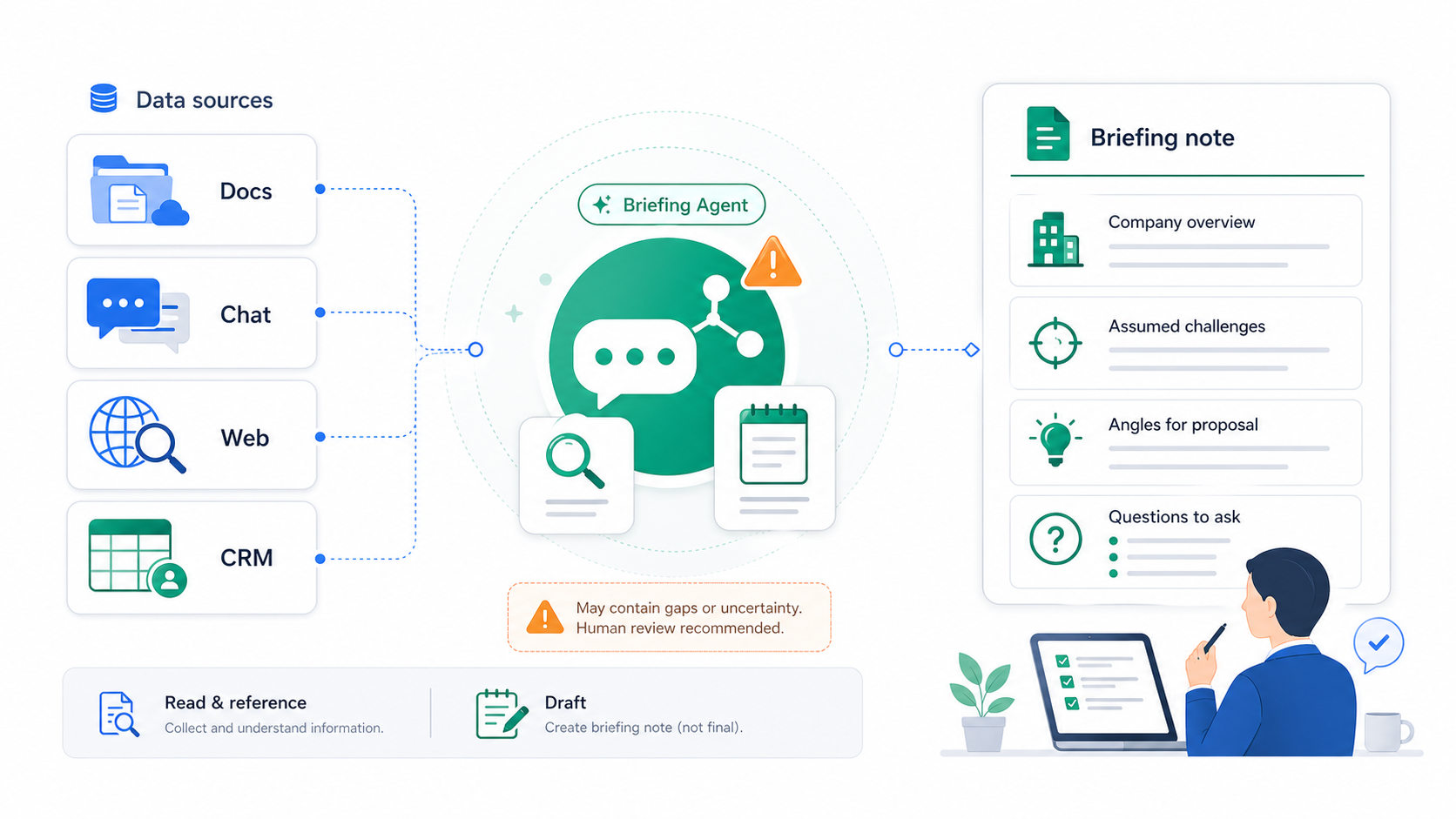
ただし、CRMやスプレッドシートに書き込ませる必要は最初からありません。初期段階では、参照と下書き作成に限定するのがおすすめです。
出力形式は、商談直前に読めるように短くします。
## 商談前ブリーフィング

### 会社概要
- 事業内容:
- 直近の動き:
- 当社との接点:

### 想定課題
- 課題1:
- 課題2:
- 要確認:

### 提案の切り口
- 既存業務の効率化:
- 生成AI活用の小さなPoC:
- 導入後の運用設計:

### 当日確認したい質問
1. 現在もっとも時間がかかっている業務は何ですか?
2. 既存システムや社内データの制約はありますか?
3. PoCの成功基準をどのように置きますか?
ポイントは、不確かな情報を断定させないことです。Web情報や過去メモから推測した内容は「可能性」「要確認」として扱うように指示しておきます。
商談前ブリーフィングでは、参照情報の鮮度が重要です。古い商談メモをもとに現在の状況を断定してしまうと、商談で誤った前提を置いてしまう可能性があります。
そのため、エージェントの指示には次のようなルールを入れておくと安全です。
このエージェントは、初期導入しやすい活用例です。実行タイミングが人間主導で、出力もレビューしやすいため、Workspace Agentsの効果を試す最初の題材として向いています。
2つ目は、カスタマーサポートや情報システム部門向けの日次問い合わせサマリーエージェントです。
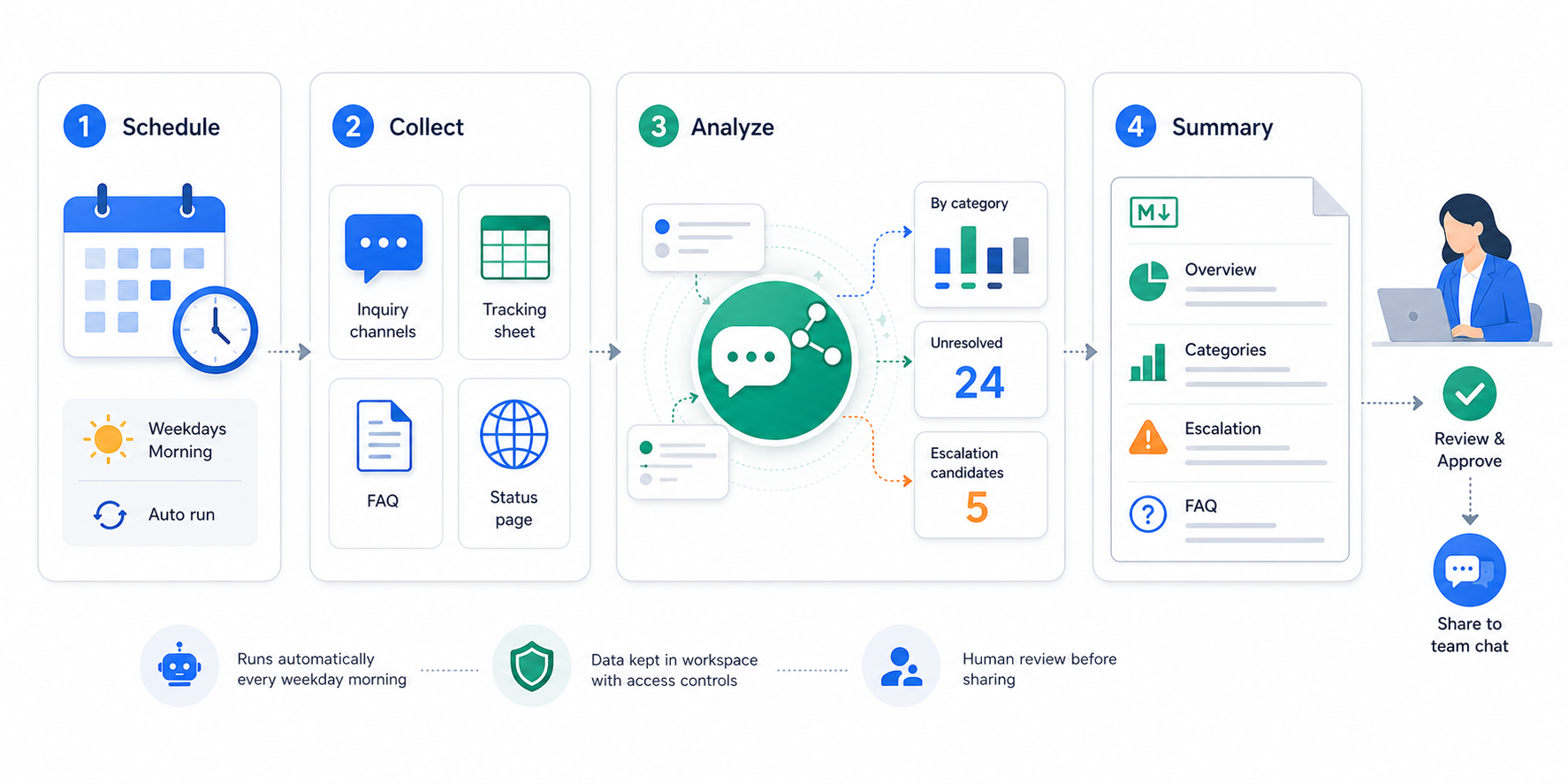
これは、毎日決まった時間にスケジュール実行するタイプのエージェントです。Workspace Agentsでは、ChatGPTチャンネルにスケジュールを追加し、実行頻度や追加指示を設定できます。
問い合わせ対応では、担当者が個別チケットを処理するだけではなく、全体傾向を把握することも重要です。
たとえば、毎朝次のような情報をまとめたいケースがあります。
この集計を人間が毎朝行うと、地味に時間がかかります。エージェントに定期実行させることで、担当者は朝の時点で全体像を把握し、優先順位を決めやすくなります。
たとえば、ChatGPTチャンネルで次のように設定します。
| 項目 | 設定例 |
|---|---|
| 実行頻度 | 毎営業日 8:30 |
| チャンネル | ChatGPT |
| 対象期間 | 前日 0:00〜23:59 |
| 出力形式 | Markdownのサマリー |
| 追加指示 | 未対応、エスカレーション候補、FAQ改善案を必ず分けて書く |
Slackにも接続している場合は、作成されたサマリーをサポートチャンネルに共有する運用も考えられます。ただし、最初はChatGPT内に出力し、人間が確認してからSlackへ投稿する方が安全です。
このエージェントでは、複数の情報源を組み合わせます。
| 情報源 | 用途 |
|---|---|
| Slack | 問い合わせチャンネルや障害報告チャンネルを確認する |
| Google Sheets | 問い合わせ管理表、対応ステータス、担当者を確認する |
| Google Drive / SharePoint | FAQ、手順書、過去の対応メモを参照する |
| Web検索 | 公開サービスの障害情報や仕様変更を確認する |
実務では、問い合わせ管理システムやチケットシステムと接続したくなるかもしれません。ただし、初期段階では読み取りだけに限定し、ステータス変更やチケット更新は承認制にするのが無難です。
毎朝読むレポートなので、長文よりも意思決定しやすい構成にします。
## 日次問い合わせサマリー

### 全体状況
- 対象日:
- 問い合わせ件数:
- 前日比:
- 未対応件数:

### 多かったカテゴリ
| カテゴリ | 件数 | 主な内容                     |
| -------- | ---- | ---------------------------- |
| ログイン | 8    | パスワード再設定、MFA設定    |
| 請求     | 5    | 請求書再発行、契約プラン確認 |

### エスカレーション候補
- 問い合わせID:
- 理由:
- 推奨対応:

### FAQ改善案
- 追加した方がよいFAQ:
- 修正した方がよい手順書:
ここで大切なのは、単なる件数集計で終わらせないことです。「何を優先すべきか」「どの情報を整備すべきか」まで出してもらうと、朝会や日次確認で使いやすくなります。
日次サマリーは便利ですが、毎日自動で動くため、誤った設定の影響が継続しやすい点に注意が必要です。
特に次の点は、運用前に確認しておきます。
また、エージェントが「FAQ改善案」を出す場合でも、FAQの実際の更新は人間が確認してから行う方が安全です。最初は改善案の一覧化までにとどめ、運用が安定してから承認付きの更新に進めるとよいでしょう。
3つ目は、情シスやセキュリティ担当向けのソフトウェア利用申請レビューエージェントです。
社内で新しいSaaSやツールを使いたい場合、情シスやセキュリティ部門が申請内容を確認することがあります。確認観点は多く、担当者によって判断がぶれやすい領域でもあります。
Workspace Agentsを使うと、一次確認の観点を標準化し、担当者がレビューしやすい形に整理できます。
たとえば、社員から次のような申請が届くとします。
情シス担当者は、利用目的、扱うデータ、認証方式、契約条件、既存ツールとの重複、セキュリティリスクなどを確認する必要があります。
このエージェントは、SlackやChatGPTから必要なときに起動する形が向いています。
@ソフトウェア利用申請レビュー
以下の申請内容を、社内のソフトウェア利用基準に照らして一次レビューしてください。

申請ツール: Example SaaS
利用目的: 顧客アンケートの分析
扱うデータ: 顧客名、自由記述コメント、問い合わせ履歴
希望利用者: CSチーム5名
将来的には申請フォームやチケットシステムと接続して、申請が来たら自動で一次レビューを作る運用も考えられます。ただし、最初は担当者が明示的に起動する形から始める方が、判断の品質を確認しやすいです。
このエージェントでは、社内ルールを明確に渡すことが重要です。
| 情報源 | 用途 |
|---|---|
| 承認済みツール一覧 | 既存ツールとの重複や代替可否を確認する |
| ソフトウェア利用基準 | 承認条件、禁止事項、確認観点を参照する |
| セキュリティチェックリスト | SSO、MFA、ログ、データ保管場所などを確認する |
| 過去の申請履歴 | 類似申請の判断や追加確認事項を参照する |
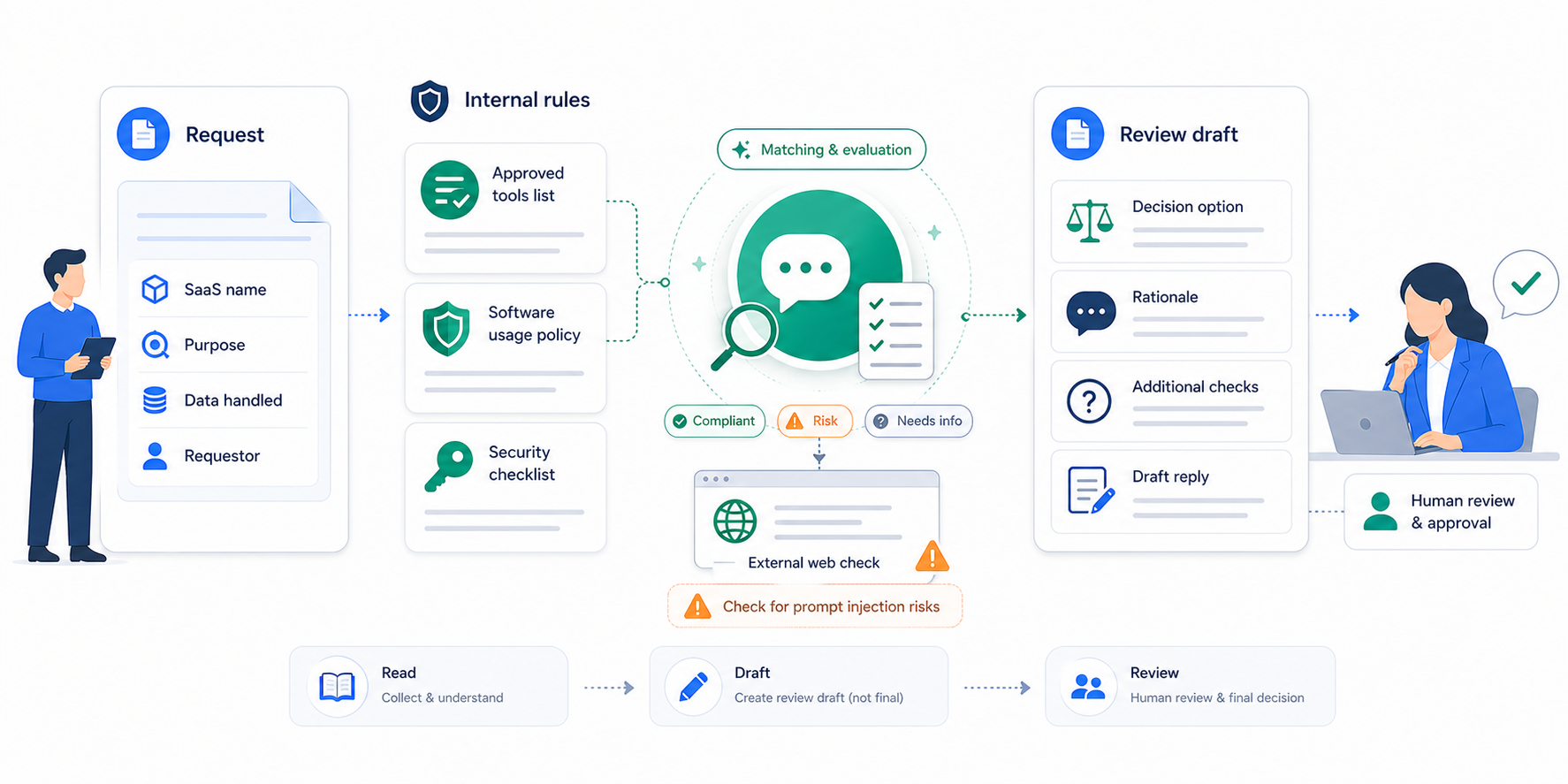
この用途では、Web検索も役立ちます。ベンダーのセキュリティページ、プライバシーポリシー、利用規約、障害情報などを確認できるためです。ただし、外部サイトの情報を読ませる場合は、プロンプトインジェクションのリスクにも注意が必要です。
出力は、承認判断そのものではなく、担当者が判断しやすい一次レビューにします。
## ソフトウェア利用申請レビュー

### 判定候補
- 要確認

### 理由
- 顧客名と問い合わせ履歴を扱うため、個人情報・顧客情報の取り扱い確認が必要
- 既存のアンケート分析ツールとの重複可能性あり
- データ保管場所と削除手順が申請内容からは不明

### 追加確認事項
1. SSOとMFAに対応しているか
2. データの保存地域はどこか
3. 入力データがモデル学習に利用されるか
4. 契約終了時のデータ削除手順はあるか

### チケット返信文案
申請ありがとうございます。一次確認の結果、顧客情報を扱う可能性があるため、追加で以下を確認させてください。
判定を「承認」「却下」と断定させるのではなく、「承認候補」「要確認」「却下候補」のように、人間の判断前提で出すのがポイントです。
このエージェントは、社内ルールの標準化に効果があります。一方で、判断の責任までエージェントに渡すべきではありません。
特にセキュリティや法務に関わる判断では、次のように役割を分けると扱いやすくなります。
| 作業 | エージェント | 人間 |
|---|---|---|
| 申請内容の要約 | 実施する | 確認する |
| 社内基準との照合 | 実施する | 不足や誤りを確認する |
| 追加確認事項の作成 | 実施する | 必要に応じて修正する |
| 最終承認 | 実施しない | 担当者が判断する |
| チケット返信 | 下書きまで | 送信前に確認する |
情シス業務では「判断に必要な情報を集める時間」が大きな負担になります。Workspace Agentsは、その前処理を標準化する用途に向いています。
ここまで紹介した3つの活用例は、いずれもChatGPTやSlack上で業務フローを実行するものでした。では、Codexアプリとは何が違うのでしょうか。
OpenAIの公式発表では、Workspace AgentsはCodexによって支えられたチーム向けエージェントとして説明されています。一方で、Codexアプリは、複数のエージェントを並行して動かし、コード、ファイル、差分、開発環境を扱うためのデスクトップアプリとして説明されています。2026年3月4日の更新で、CodexアプリはWindowsでも利用できるようになっています。
ざっくり整理すると、次のような違いがあります。
| 観点 | ChatGPT Workspace Agents | Codexアプリ |
|---|---|---|
| 主な入口 | ChatGPT、Slack | Codexデスクトップアプリ、CLI、IDE、クラウド |
| 主な用途 | チームの定型業務、情報整理、レポート、申請レビュー | 開発作業、ファイル編集、差分レビュー、複数エージェント管理 |
| 実行タイミング | メッセージ起動、Slack起動、スケジュール実行 | 手動依頼、並列作業、Automations |
| 得意な作業 | 業務フローを共有し、組織内で再利用する | ローカル作業や開発環境に近い作業を進める |
| 注意点 | 共有範囲、接続アカウント、書き込み承認 | ファイル編集、コマンド実行、権限昇格、差分レビュー |
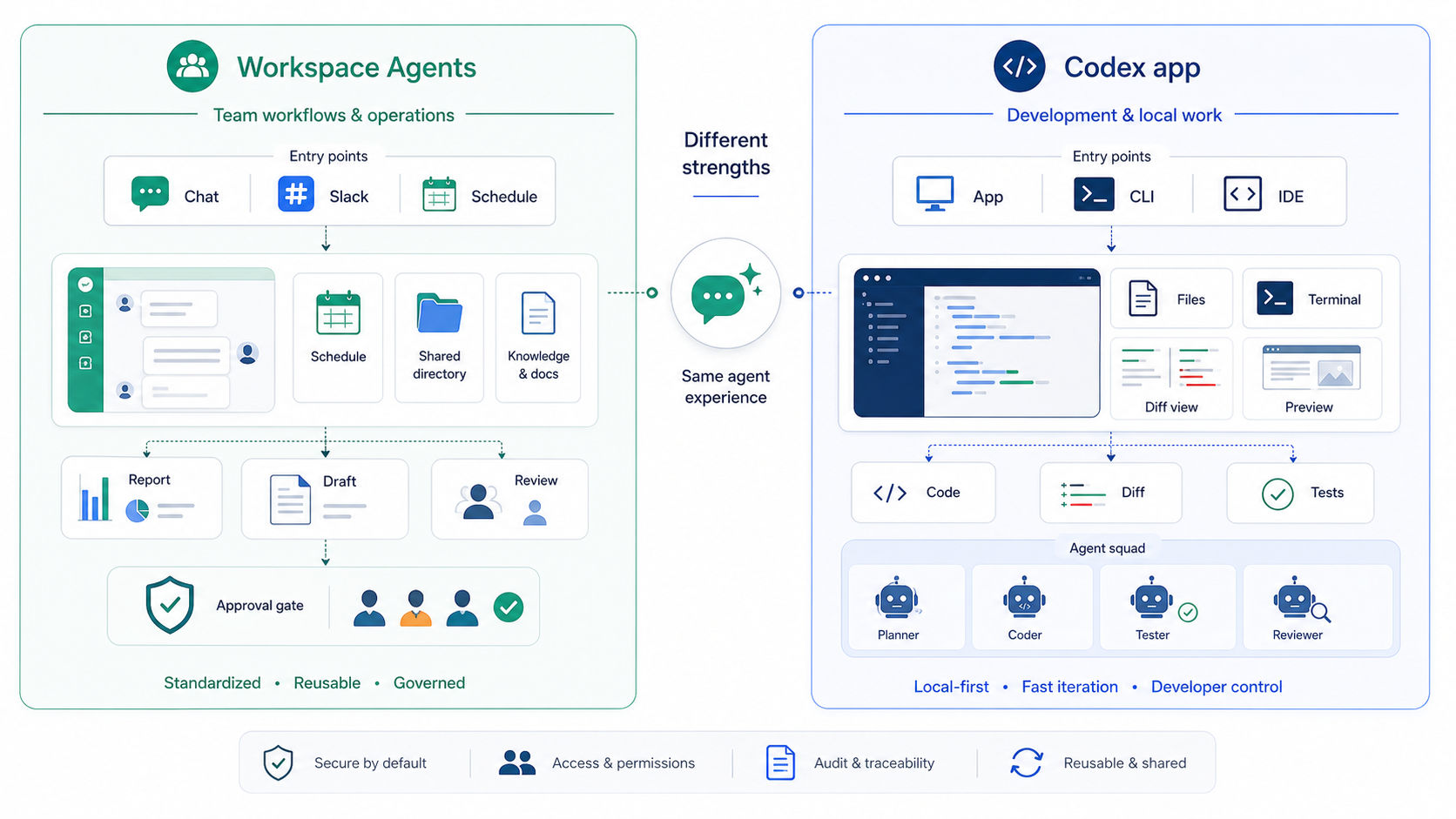
たとえば、今回紹介した「日次問い合わせサマリー」はWorkspace Agentsに向いています。ChatGPTやSlackでチームが結果を見られ、毎日決まった時間に実行できるためです。
一方で、「Webアプリを実際にブラウザで開き、画面を確認しながらUIを修正する」「ローカルリポジトリの差分を見ながらテストを回す」「複数の実装案を別々の作業ツリーで並行して試す」といった作業は、Codexアプリの方が自然です。
つまり、Workspace Agentsは業務プロセスをChatGPT上でチーム共有するための仕組み、Codexアプリは開発やローカル作業に近いタスクをエージェントに任せるための作業環境と考えると整理しやすいです。
今後の記事では、Windows版のCodexアプリを使い、ブラウザ操作や差分レビューを含む実務的な使い方も紹介していきたいと思います。
ChatGPT Workspace Agentsは、単に「便利なAIを作る」機能ではなく、チームで繰り返し行う業務をエージェント化し、共有・実行・改善していくための仕組みです。
本記事では、実務で使いやすい活用例として次の3つを紹介しました。
最初から大きな自動化を狙うよりも、読み取り中心、下書き中心、人間レビューありの業務から始めるのが現実的です。そのうえで、スケジュール実行やSlack連携、承認付きの書き込み操作へ少しずつ広げると、安全に効果を確認できます。
また、Workspace AgentsとCodexアプリは、同じOpenAIのエージェント体験でありながら得意領域が異なります。チームの定型業務はWorkspace Agents、開発やローカル作業に近いタスクはCodexアプリ、という使い分けを意識すると導入しやすくなります。
Tech Funでは、お客様のフェーズに合わせ、生成AI活用に向けた支援を3つのパックでご提供しています。
生成AIに限らず、Web・業務システム開発やインフラ設計など、技術領域を問わずご相談を承っています。「何から始めれば良いか分からない」という段階でも構いませんので、ぜひお気軽にお問い合わせください。