

生成AI関連
Claude Artifactsとは?AIアプリ作成まで広がった活用場面と注意点
ClaudeのArtifactsは、チャットの中で文書、コード、図解、Webページ、簡易アプリを作成し、通常の回答とは別の専用領域で確認できる機能です。前回の記事では、Claude Artifactsの基本的な使い方、AI-powered artifacts、MCP連携、共有時の注意点を紹介しました。
一方で、Claude CoworkにはLive artifactsという機能があります。通常のArtifactsと名前は似ていますが、位置づけは少し異なります。Live artifactsは、Cowork上で作成したダッシュボードやトラッカーを後から開き直し、接続アプリやローカルファイルの現在データを反映しながら使うための機能です。
Claude Coworkの概要や日報作成の例については、以下の記事でも紹介しています。
本記事では、2026年6月12日時点で確認できる公式情報をもとに、Claude CoworkのLive artifactsとは何かを整理します。説明を具体化するために、WBSのExcelファイルを参照して進捗ダッシュボードを作る例を使います。ただし主題はWBS管理ではなく、Live artifactsの考え方、通常のArtifactsとの違い、業務利用時の注意点を理解することです。
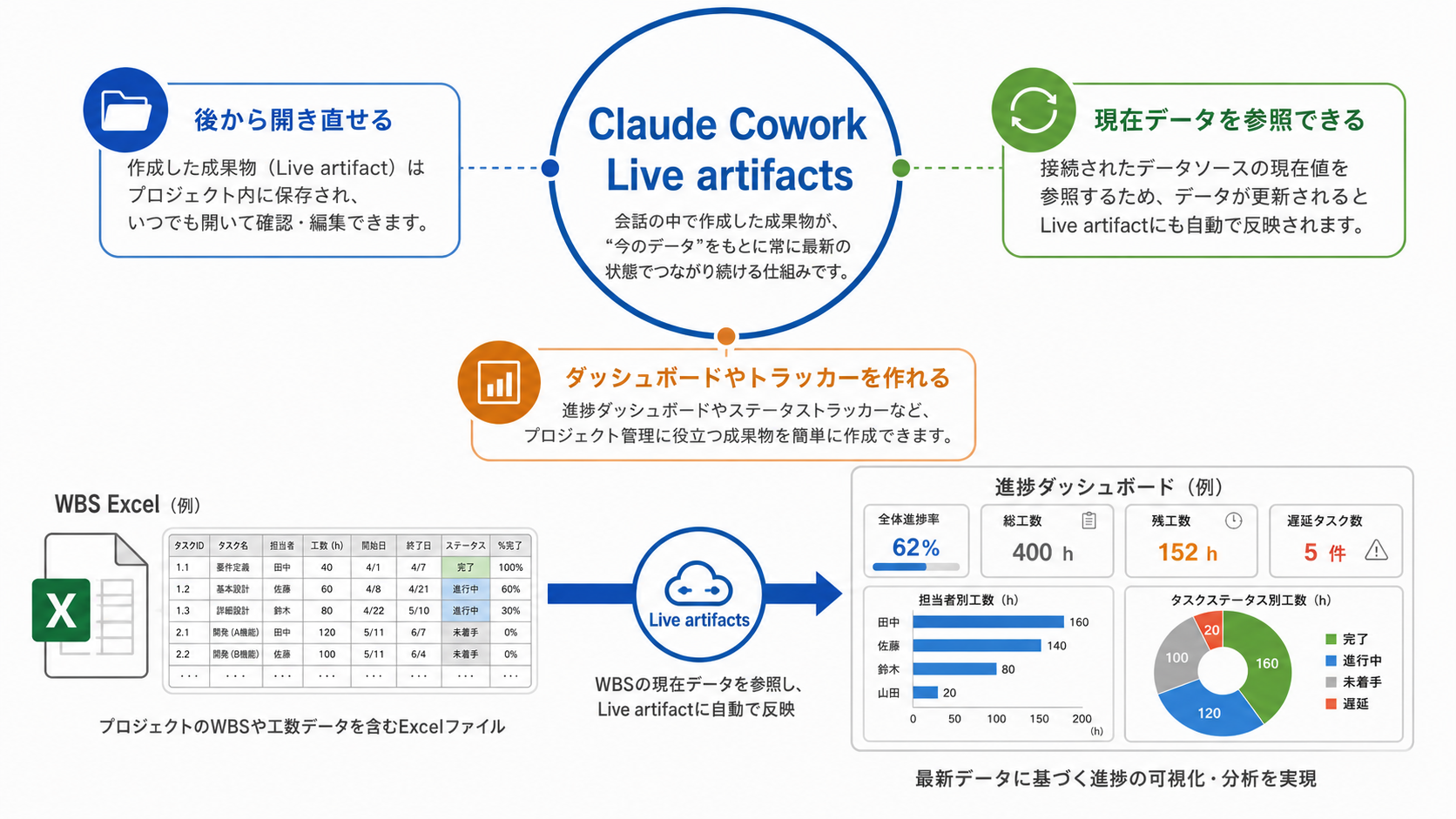
Live artifactsは、Claude Cowork上で作成できる、永続的でインタラクティブなHTMLページです。Anthropicの公式ヘルプでは、Claude Coworkが作成するダッシュボード、トラッカー、比較ツール、参照ページのような成果物として説明されています(Use live artifacts in Claude Cowork)。
通常のClaude Artifactsは、チャットで生成された成果物をその場で確認し、会話を通じて修正するための機能です。一方、Live artifactsはClaude Coworkの「Live artifacts」タブに保存され、後から再オープンできます。さらに、接続アプリやローカルファイルから現在データを取得し、作成時点の情報だけでなく、後から更新された情報を反映できる点が特徴です。
通常のArtifactsとLive artifactsの違いを整理すると、次のようになります。
| 観点 | 通常のArtifacts | Live artifacts |
|---|---|---|
| 主な場所 | Claudeのチャット内 | Claude CoworkのLive artifactsタブ |
| 主な目的 | 会話から独立した成果物を作成・修正する | 現在データを参照するダッシュボードやトラッカーを継続利用する |
| 代表例 | 文書、コード、図解、ミニアプリ | ダッシュボード、進捗トラッカー、比較表、参照ページ |
| データの扱い | 会話文脈や添付資料をもとに作成する | 接続アプリや許可されたローカルファイルを参照する |
| 更新 | 会話で修正を依頼して更新する | 開き直しや更新操作で現在データを反映する |
| 共有 | 通常のArtifactsは公開や共有に対応する場合がある | 2026年6月12日時点の公式情報では共有未対応 |
Live artifactsは、有料プランのClaude Desktop for macOSおよびWindowsで利用でき、最新のClaude Desktopが必要です。Claude Cowork自体も有料プラン向けの機能であり、デスクトップアプリ上で動作します(Get started with Claude Cowork)。
重要なのは、Live artifactsを「通常Artifactsの強化版」とだけ捉えないことです。通常のArtifactsは、チャットから成果物を作り、確認しながら修正するための機能です。Live artifactsは、Coworkが扱えるローカルファイルや接続アプリをもとに、継続的に参照する画面を作るための機能です。
Live artifactsの「Live」は、リアルタイム監視画面という意味ではありません。公式情報では、Live artifactを開いたときに接続アプリから新しいデータを取得し、必要に応じて更新ボタンで再取得できると説明されています。また、短時間のキャッシュが使われる場合があるため、Excelや接続アプリの変更が常に即時反映されると考えるべきではありません。
Live artifactsを理解するうえで重要なポイントは、次の3つです。
| ポイント | 説明 |
|---|---|
| 再オープンできる | 作成したLive artifactをCoworkの専用タブから後で開ける |
| 現在データを参照できる | 接続アプリやローカルファイルの最新状態を取得して画面に反映できる |
| 変更履歴を扱える | 修正を重ねたLive artifactの過去バージョンを確認できる |
たとえば、WBSのExcelを参照する進捗ダッシュボードを作った場合、最初の作成時点のWBSだけでなく、PMOがExcelを更新した後の状態を再取得して、全体進捗率、残工数、遅延タスク数を更新できます。ここにLive artifactsらしさがあります。
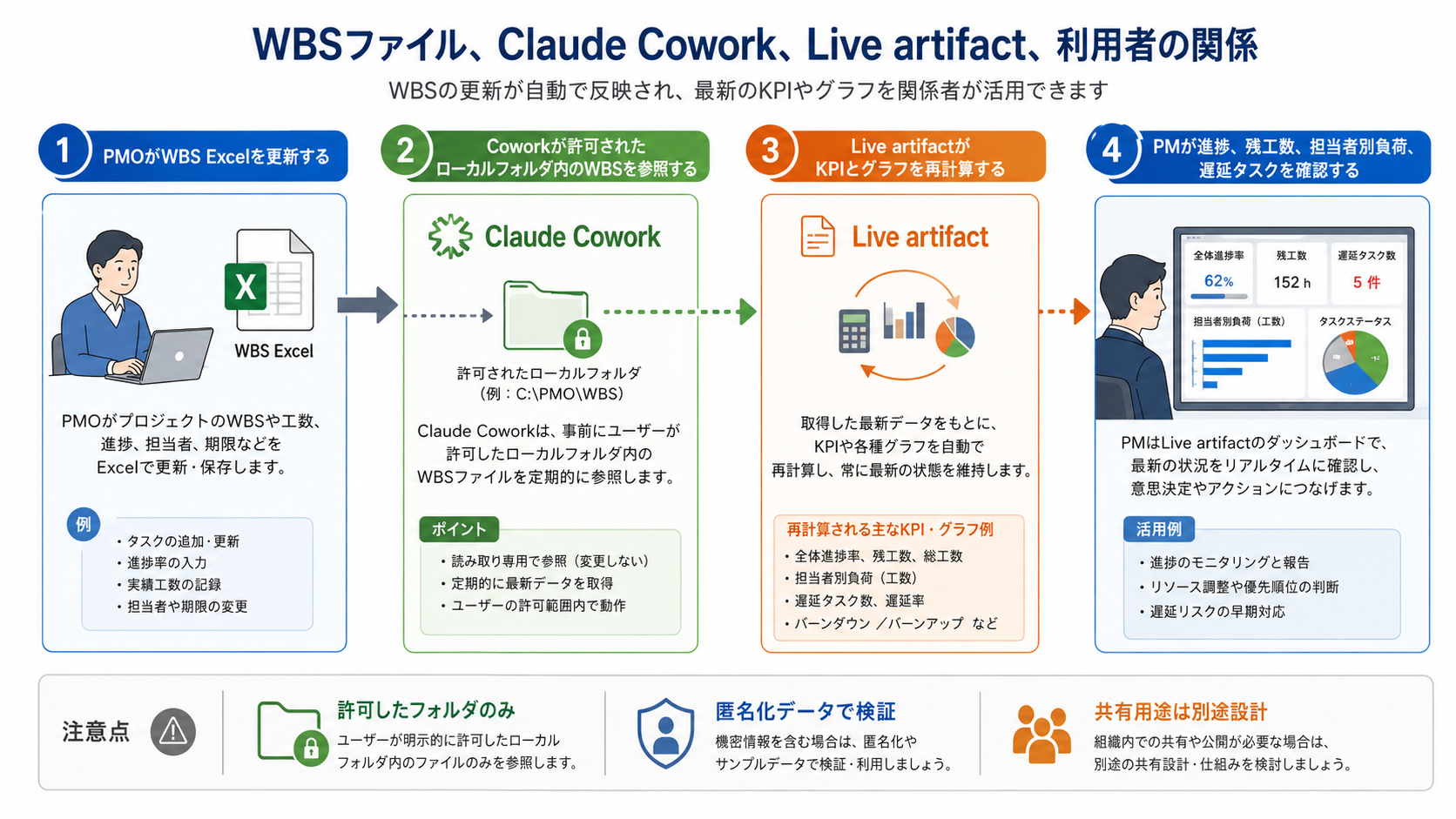
一方で、チーム全員が同じURLで閲覧する共有ダッシュボードとは異なります。2026年6月12日時点の公式情報では、Live artifactsはローカル環境に保存され、共有には未対応です。そのため、Live artifactsは共有用BIではなく、個人利用、PMO内の検証、業務要件の整理に使うのが現実的です。
ここからは、Live artifactsの使い方を具体化するために、WBSのExcelファイルを参照する進捗ダッシュボードを例にします。
この例を選ぶ理由は、Live artifactsの特徴を説明しやすいためです。WBSはExcelで管理されることが多く、タスク、担当者、期限、進捗率、予定工数、実績工数、残工数のような列を持ちます。これらは、単に一覧で見るだけでなく、ダッシュボードとして集計すると状況を把握しやすくなります。
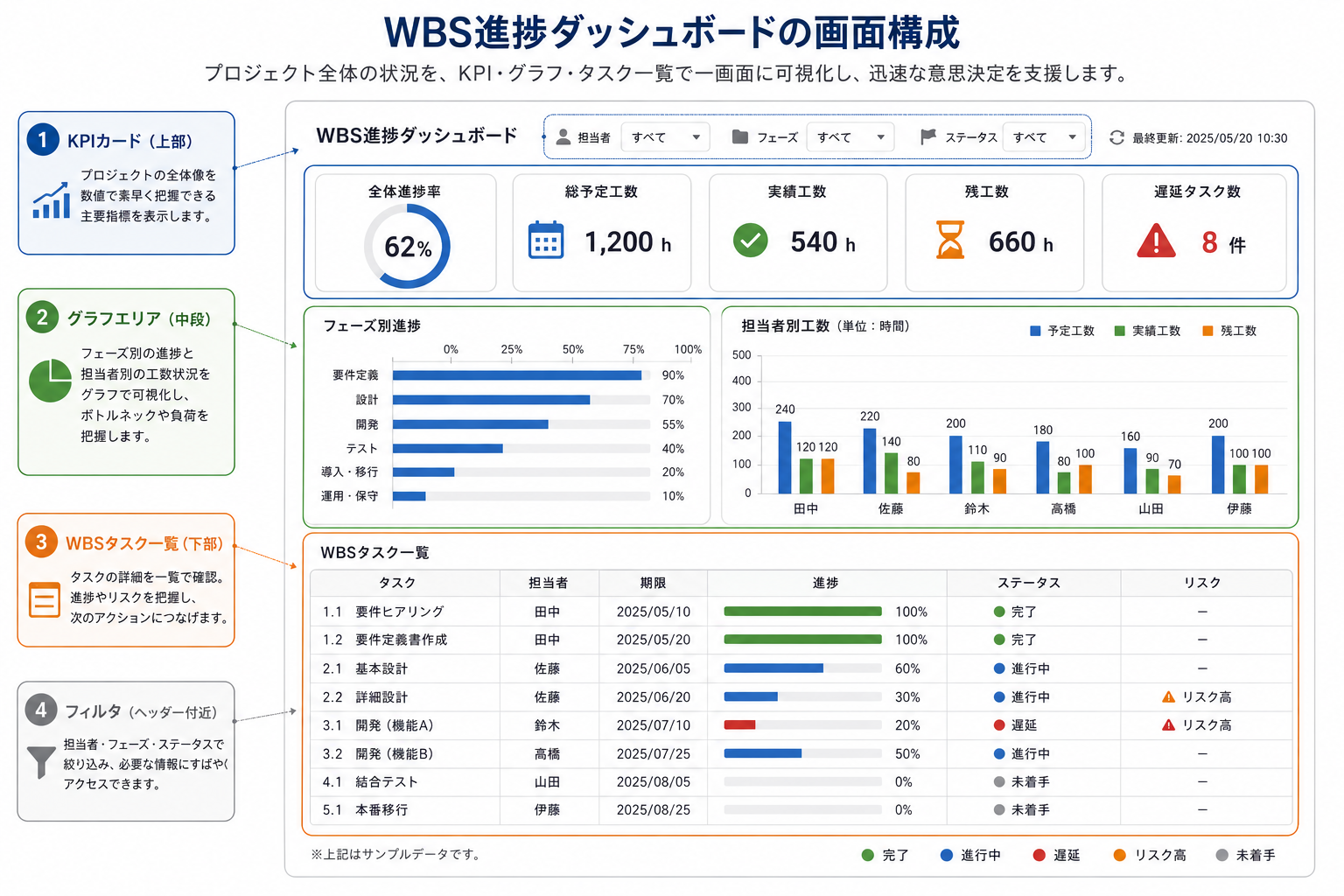
WBSのExcelには、たとえば次のような列を用意します。
| 列名 | 内容 |
|---|---|
| task_id | タスクID |
| parent_task_id | 親タスクID |
| phase | フェーズ |
| task_name | タスク名 |
| assignee | 担当者 |
| planned_start | 計画開始日 |
| planned_end | 計画終了日 |
| planned_hours | 予定工数 |
| actual_hours | 実績工数 |
| remaining_hours | 残工数 |
| progress_rate | 進捗率 |
| status | 未着手、進行中、完了、保留など |
| risk_level | 低、中、高 |
| note | 補足 |
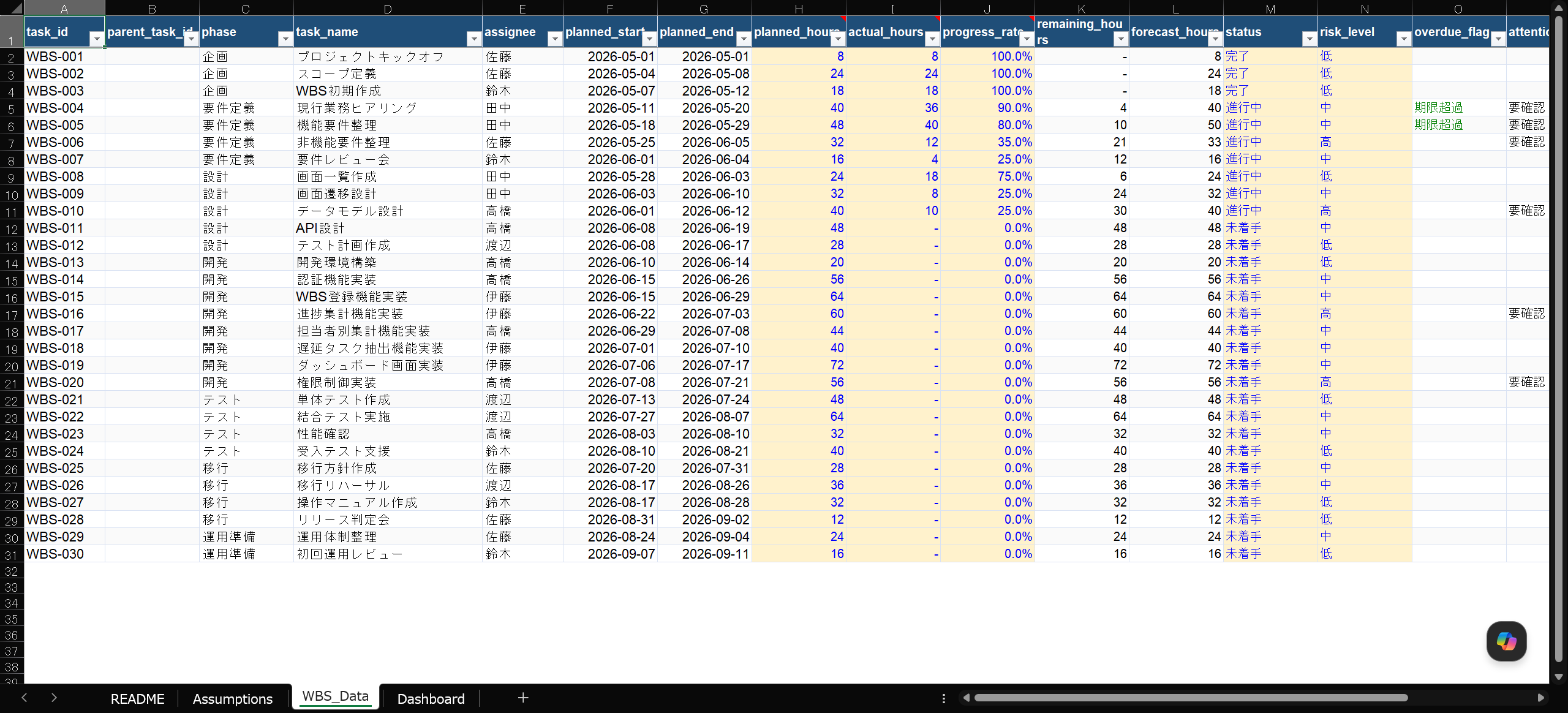
このWBSをLive artifactでダッシュボード化すると、次のような情報を1画面で確認できます。
| 表示領域 | 表示内容 | Live artifactsの理解につながる点 |
|---|---|---|
| KPIカード | 全体進捗率、総予定工数、実績工数、残工数、遅延タスク数 | ファイル内の複数列を集計して画面化できる |
| フェーズ別グラフ | 要件定義、設計、実装、テストなどの進捗率 | 元データを用途別に再構成できる |
| 担当者別集計 | 担当者ごとの予定工数、実績工数、残工数 | PMやPMOの確認観点に合わせた集計ができる |
| WBS一覧 | タスク名、担当者、期限、進捗率、ステータス、リスク | 詳細データも同じ画面で参照できる |
| フィルタ | フェーズ、担当者、ステータス、遅延有無 | 作成後もインタラクティブに操作できる |
このように、WBS進捗ダッシュボードはLive artifactsを理解するための例です。重要なのは、Claude Coworkが参照できるファイルや接続サービスのデータを、継続的に確認する画面として構成できるという点です。同じ考え方は、問い合わせ件数、営業活動、採用候補者一覧、会議アクション一覧、リスク管理表などにも応用できます。
Live artifactは、Coworkタスクから依頼する方法と、Live artifactsタブから新規作成する方法があります。ここでは、対象フォルダにWBS Excelを置き、CoworkタスクからLive artifactの作成を依頼する例で説明します。
まず、匿名化したWBS Excelを作業フォルダに置きます。実データを使う前に、サンプルデータで画面構成、集計式、表示項目を確認する方が安全です。Claude Coworkは、ユーザーが許可したローカルファイルにアクセスできます。公式ヘルプでも、Coworkは選択したローカルファイルへアクセスできるため、慎重に権限を確認する必要があると説明されています。
次に、Coworkで対象フォルダを指定し、Live artifactの作成を依頼します。
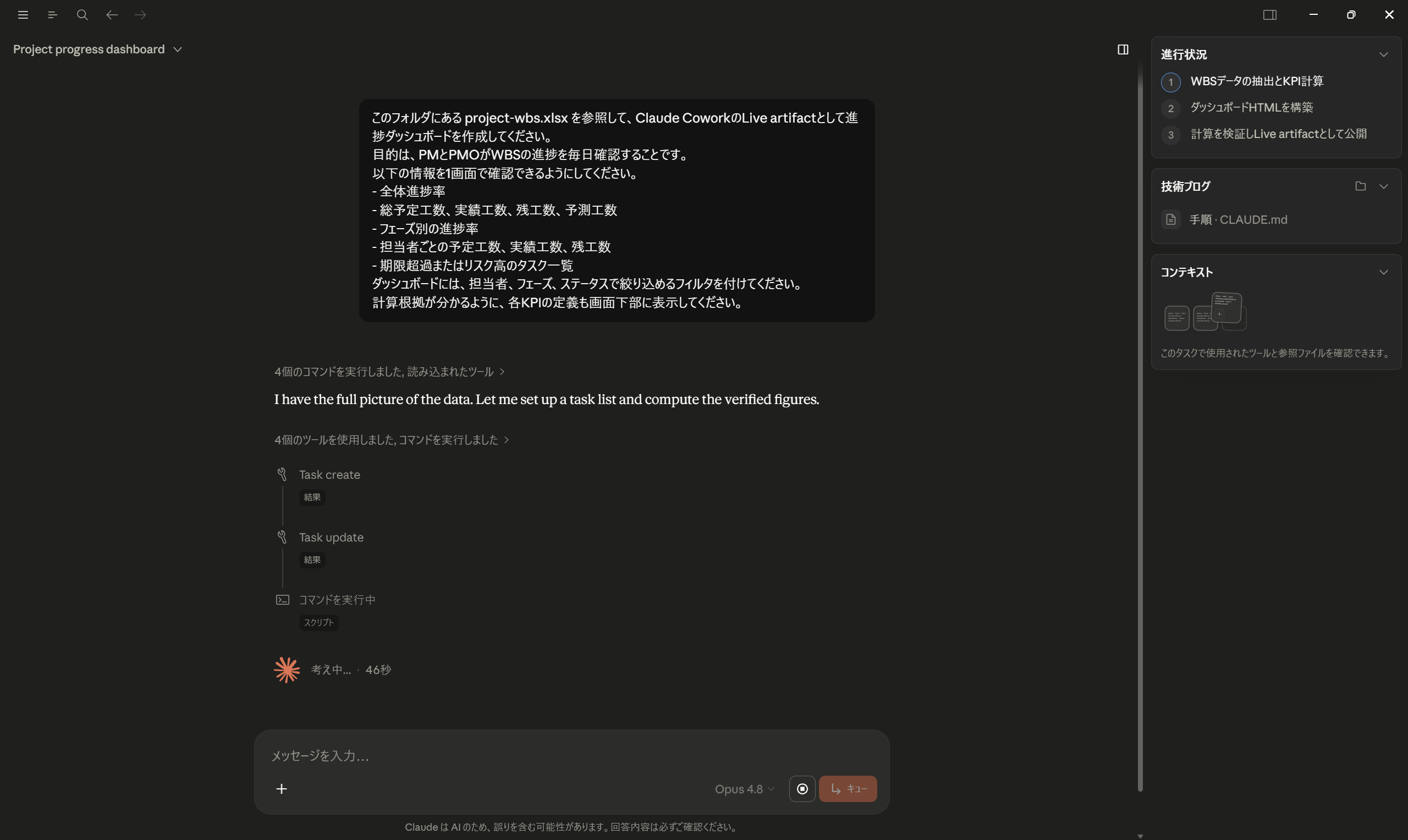
依頼文は、作ってほしい画面だけでなく、利用者、目的、参照ファイル、集計したい指標、注意点を含めると精度が上がります。
このフォルダにある project-wbs.xlsx を参照して、Claude CoworkのLive artifactとして進捗ダッシュボードを作成してください。

目的は、PMとPMOがWBSの進捗を毎日確認することです。
以下の情報を1画面で確認できるようにしてください。

- 全体進捗率
- 総予定工数、実績工数、残工数、予測工数
- フェーズ別の進捗率
- 担当者ごとの予定工数、実績工数、残工数
- 期限超過またはリスク高のタスク一覧

ダッシュボードには、担当者、フェーズ、ステータスで絞り込めるフィルタを付けてください。
計算根拠が分かるように、各KPIの定義も画面下部に表示してください。
この依頼では、Live artifactsの特徴である「外部データを参照して、継続的に確認する画面を作る」ことを明示しています。特に、計算根拠を画面に表示する指定は重要です。進捗率や残工数の定義が曖昧なままダッシュボードを作ると、同じ数字を見ても関係者間で解釈がずれる可能性があります。
初期版が作成されたら、次の観点で確認します。
| 観点 | 確認内容 |
|---|---|
| データ参照 | WBS Excelの列を正しく読み取れているか |
| 集計 | 総予定工数、実績工数、残工数がExcelの合計と一致しているか |
| 進捗率 | 全体進捗率の計算方法が妥当か |
| 遅延判定 | 期限超過の条件が現在日、完了ステータス、保留ステータスを考慮しているか |
| 操作 | 担当者やフェーズで絞り込んだときに、KPIも連動しているか |
| 更新 | Excel更新後、どの操作で最新状態が反映されるか |
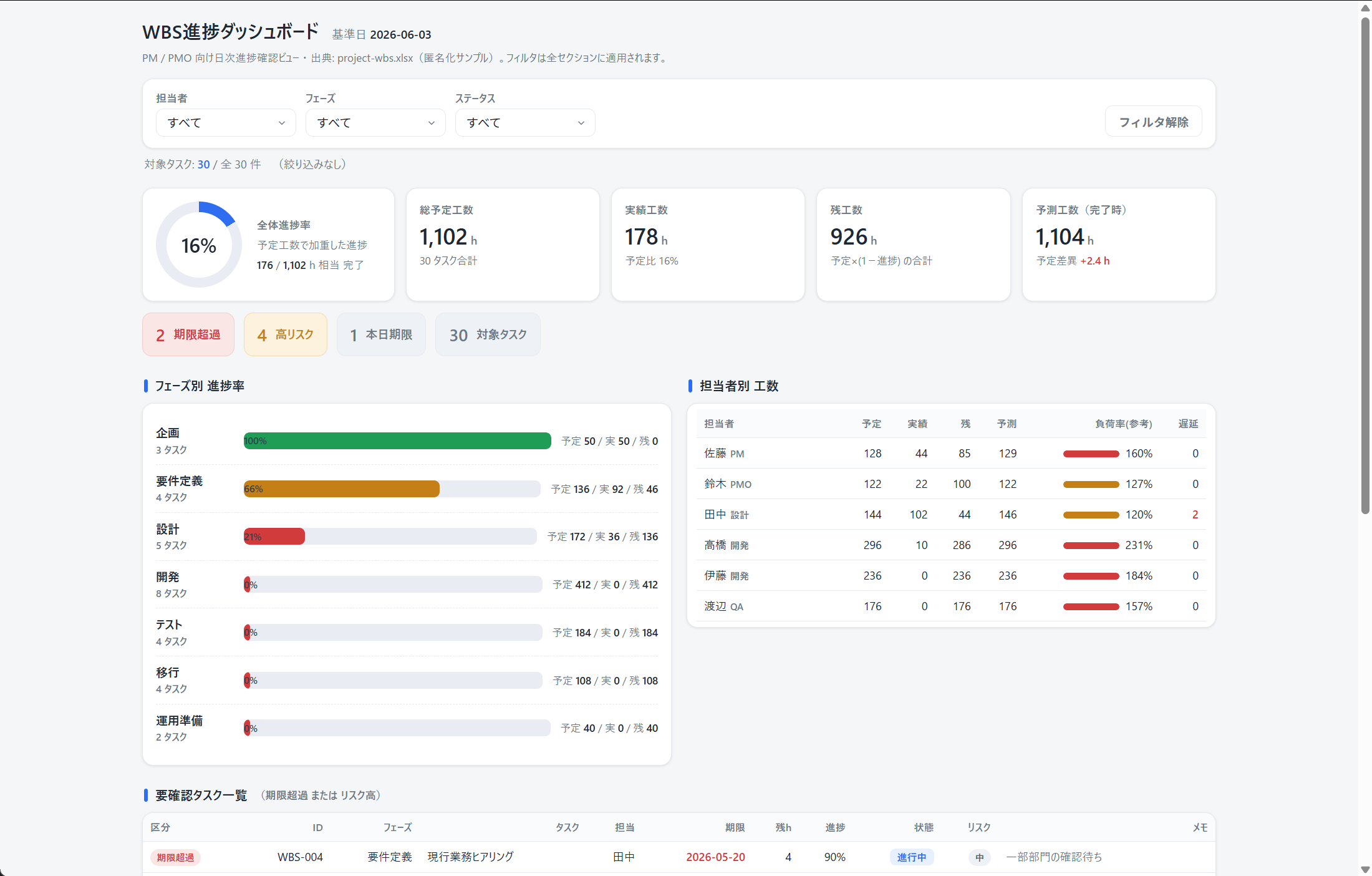
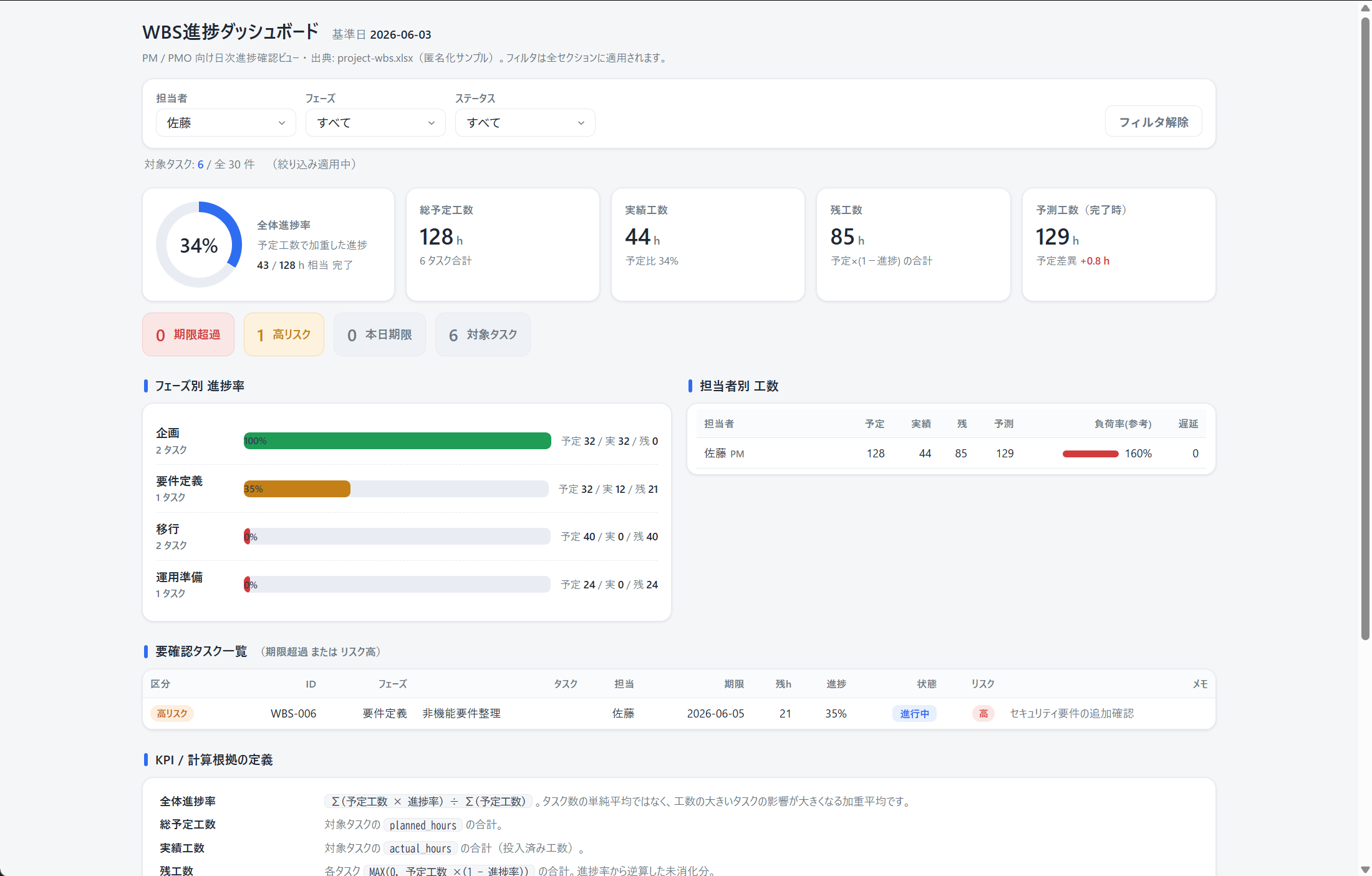
もちろん、必要に応じて追加修正を依頼することも可能です。
この流れは、WBSダッシュボードを完成させるためだけの手順ではありません。Live artifactsを使うと、自然言語で「何を見たいか」を伝え、ローカルファイルや接続アプリをもとに、継続的に参照する画面を作れることを確認するための手順です。
Live artifactsの理解で重要なのは、作成後の扱いです。通常のArtifactsは、チャットの中で修正を依頼しながら成果物を育てます。Live artifactsは、作成後にCoworkの専用タブから開き直し、現在データを参照しながら使う点に特徴があります。
WBSの例では、PMOがExcel側の進捗率や残工数を更新した後、Live artifactを開き直す、または更新操作を行うことで、最新の状態を確認します。
project-wbs.xlsx の最新状態を再読み込みして、ダッシュボードを更新してください。
前回から進捗率、残工数、遅延タスク数がどう変わったかも表示してください。
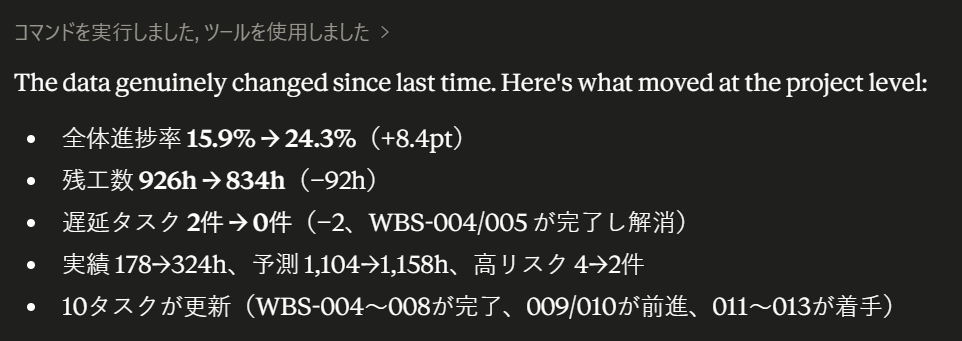
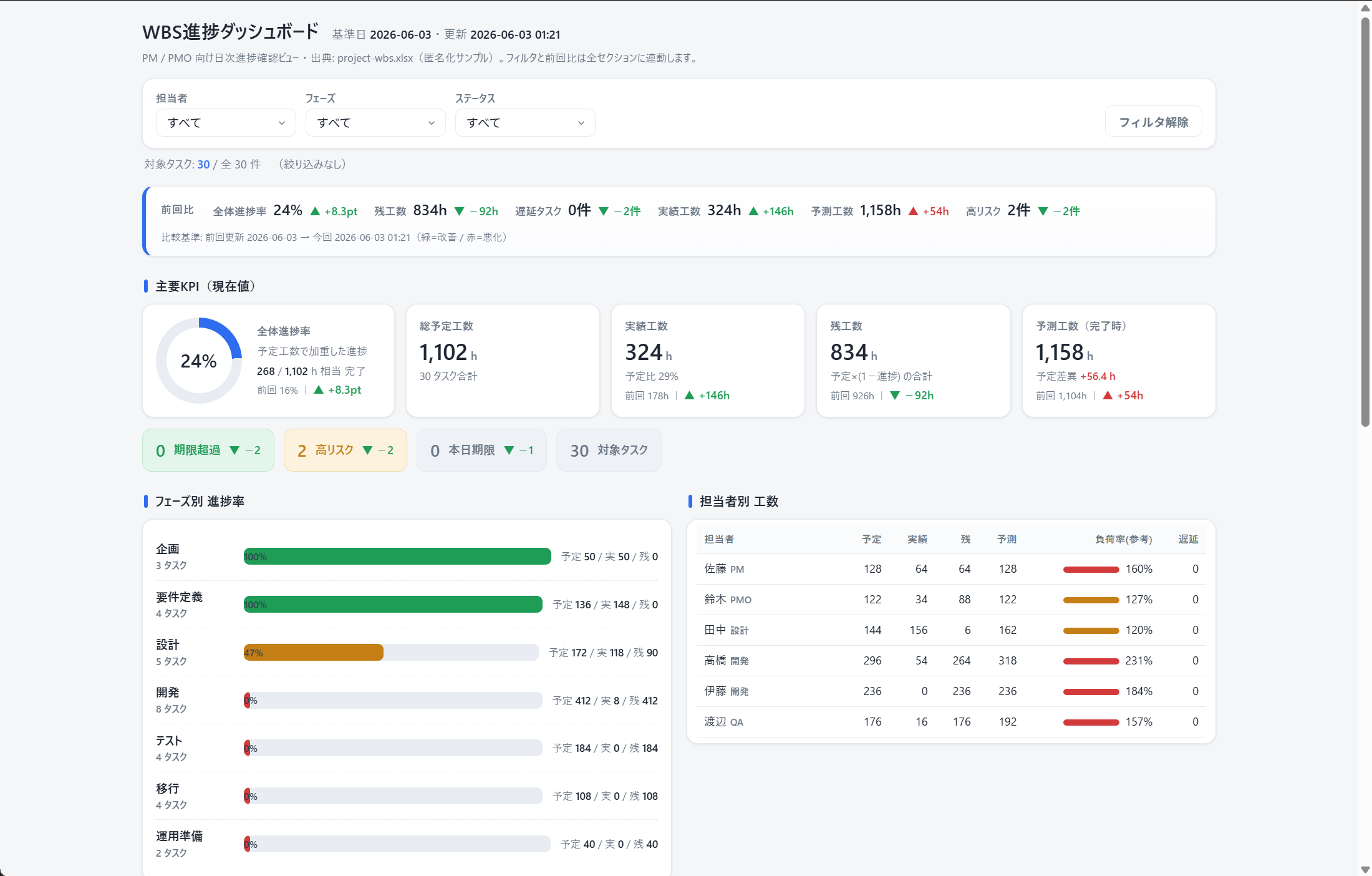
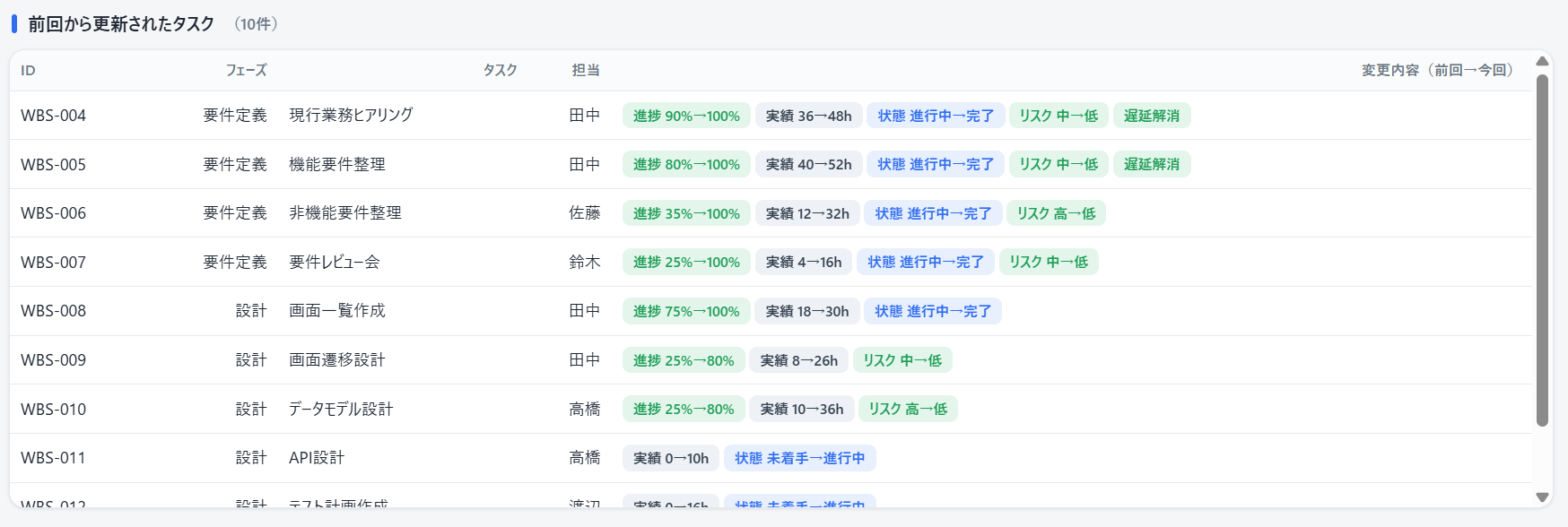
ここで注意したいのは、Live artifactsを常時同期の監視画面として説明しないことです。公式情報では、再オープン時のデータ取得、短時間のキャッシュ、更新ボタンによる再取得が説明されています。記事用のスクリーンショットを撮る際は、Excel更新後にどの操作で反映されたかを確認し、本文でもその操作を明確にする必要があります。
また、Live artifactsはバージョン履歴を扱えます。たとえば、最初はKPIカードとWBS一覧だけの版を作り、次に担当者別グラフを追加し、さらに遅延タスクの強調表示を加える、といった段階的な改善ができます。画面が複雑になりすぎた場合は、過去バージョンを確認して戻す判断もしやすくなります。
Live artifactsは、業務データを見ながら判断する場面に向いています。WBS進捗ダッシュボードはその一例です。重要なのは、ローカルファイルや接続アプリにあるデータを、日々の確認に使いやすい画面へ変換することです。
向いている用途は次の通りです。
| 用途 | 例 |
|---|---|
| 進捗確認 | WBS、課題一覧、マイルストーン表をもとにした進捗ダッシュボード |
| 状況整理 | 会議アクション、問い合わせ一覧、採用候補者一覧のトラッカー |
| 比較 | 提案候補、製品候補、ベンダー候補の比較表 |
| 日次確認 | カレンダー、タスク、メモをもとにした個人用の業務確認画面 |
| 要件整理 | 本番ダッシュボードに必要な指標や画面構成の検証 |
一方で、向いていない用途もあります。
| 用途 | 理由 |
|---|---|
| チーム全体に公開するBI | 2026年6月12日時点の公式情報では共有未対応 |
| 高い可用性が必要な本番システム | 障害対応、監査、権限管理、運用手順を別途設計する必要がある |
| 大量データの定常処理 | 専用のデータ基盤やBIツールの方が適している場合がある |
| 厳密な監査ログが必要な業務 | Coworkの活動が既存の監査ログやCompliance APIに含まれない場合がある |
| 書き込み権限を伴う自動操作 | コネクタ権限と承認範囲を慎重に確認する必要がある |
Live artifactsは、完成した業務システムというより、触れる要件定義や個人用の業務補助画面として考えると活用しやすくなります。実際に価値があると判断できたら、Power BI、Looker Studio、社内Webシステム、既存のプロジェクト管理ツールなどへ引き継ぐ方針を検討します。
Live artifactsは、業務データを扱う可能性があるため、利用前に確認すべき点があります。WBSのようなプロジェクト管理データには、顧客名、契約情報、担当者名、工数、遅延リスクなど、社外秘または個人に関わる情報が含まれる場合があります。
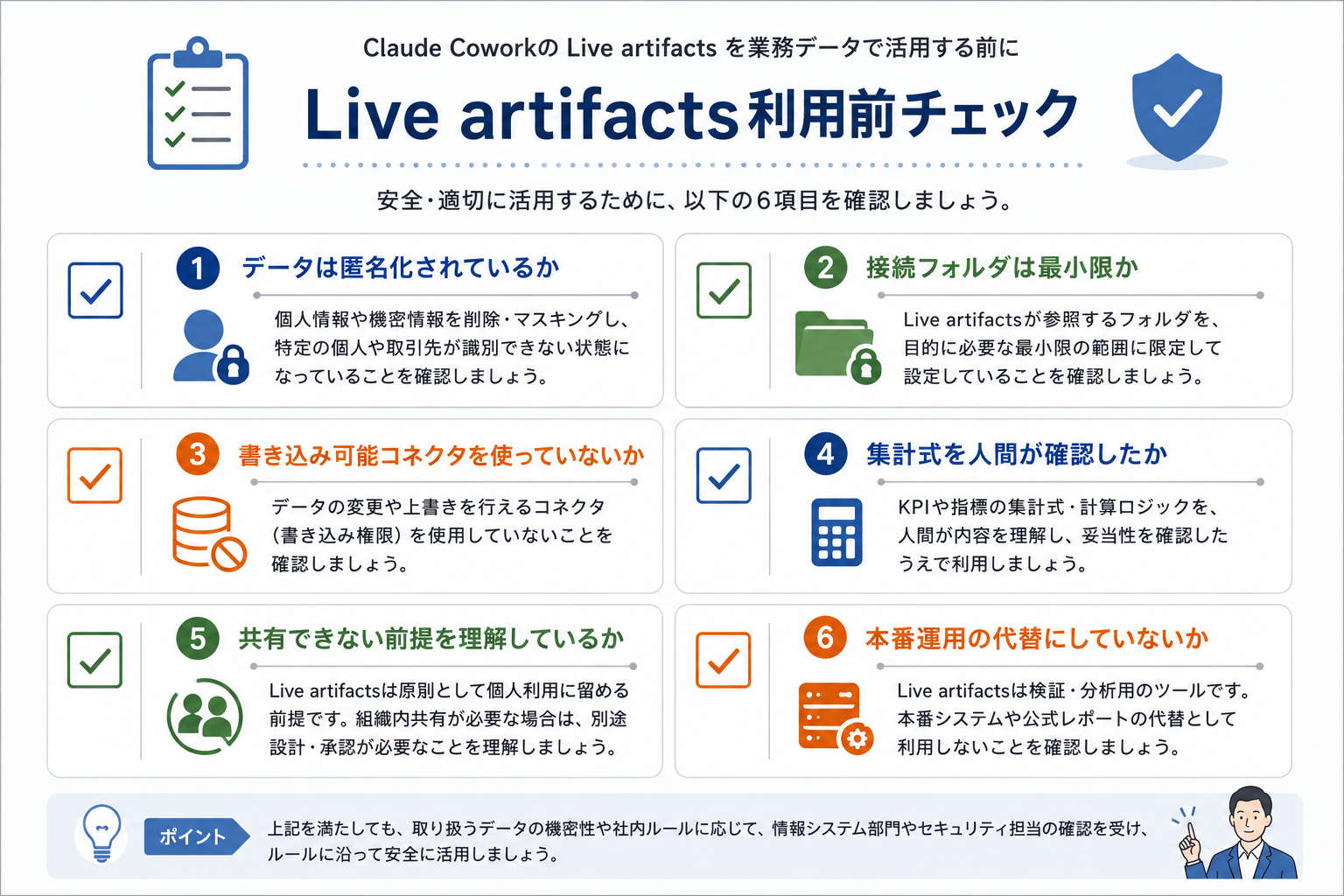
主な確認事項は次の通りです。
| 論点 | 注意点 | 対応方針 |
|---|---|---|
| データ | 顧客名、個人名、契約情報、未公開情報が含まれる場合がある | 検証では匿名化データやサンプルデータを使う |
| フォルダ権限 | Coworkは許可されたフォルダ内のファイルへアクセスできる | 接続フォルダを最小限にし、不要な資料を同じ場所に置かない |
| コネクタ | 接続サービスは元サービス側の権限に基づいてデータへアクセスする | 読み取り専用で足りる場合は書き込み権限を避ける |
| 承認 | Live artifactsは作成または更新時に承認したコネクタを、通常セッションのような都度確認なしで使う可能性がある | 書き込み可能コネクタを使うLive artifactは慎重に設計する |
| 共有 | 2026年6月12日時点の公式情報ではLive artifactsは共有未対応 | チーム共有用のBIや社内ポータルとは分けて考える |
| 正確性 | 集計式や進捗率の解釈が誤ると判断を誤る | KPI定義を画面に表示し、人間が集計結果を確認する |
| 監査 | Coworkの活動が既存の監査ログやCompliance APIに含まれない場合がある | 組織利用では管理者向け公式情報と社内規程を確認する |
コネクタを使う場合は、権限の確認が特に重要です。Anthropicの公式ヘルプでは、Claudeのコネクタは接続先サービス上のユーザー権限を引き継ぐと説明されています(Use connectors to extend Claude's capabilities)。TeamやEnterpriseプランでは、組織管理者がコネクタの操作を制限できるため、必要に応じて読み取り専用にする運用を検討します。
また、Coworkの実行環境について、公式情報では、ファイル読み書きやWeb取得などを扱うエージェントループと、コードやシェルコマンドを実行するVM環境が説明されています(Claude Cowork desktop architecture overview)。個人利用では画面上の権限確認で足りる場合もありますが、組織利用では、接続フォルダ、ネットワーク、コネクタ、監査、端末管理の観点を合わせて確認する必要があります。
Claude CoworkのLive artifactsは、Cowork上で作成できる永続的なHTMLページです。通常のArtifactsが、チャットから成果物を作成し、会話で修正するための機能であるのに対し、Live artifactsは、接続アプリやローカルファイルの現在データを参照しながら、ダッシュボードやトラッカーを継続利用するための機能です。
本記事では、WBSのExcelファイルを参照する進捗ダッシュボードを例に、Live artifactsの考え方を説明しました。WBS進捗ダッシュボードは、Live artifactsを理解するための具体例であり、同じ考え方は課題管理、問い合わせ管理、候補比較、日次確認画面などにも応用できます。
一方で、2026年6月12日時点の公式情報では、Live artifactsはローカル保存であり、共有には未対応です。また、承認済みコネクタの利用、ローカルファイルアクセス、集計式の正確性、監査上の制約にも注意が必要です。業務利用では、匿名化データで検証し、接続フォルダとコネクタを最小限にし、本番運用に進む場合は通常の開発・BI構築プロセスへ引き継ぐことが重要です。
Tech Funでは、お客様のフェーズに合わせ、生成AI活用に向けた支援を3つのパックでご提供しています。
生成AIに限らず、Web・業務システム開発やインフラ設計など、技術領域を問わずご相談を承っています。「何から始めれば良いか分からない」という段階でも構いませんので、ぜひお気軽にお問い合わせください。