

生成AI関連
ChatGPT GPTs × GAS で業務を自動化する ── Actions と MCP の使い分…
2026年4月22日、OpenAIからChatGPT Workspace Agentsが発表されました(Introducing workspace agents in ChatGPT)。
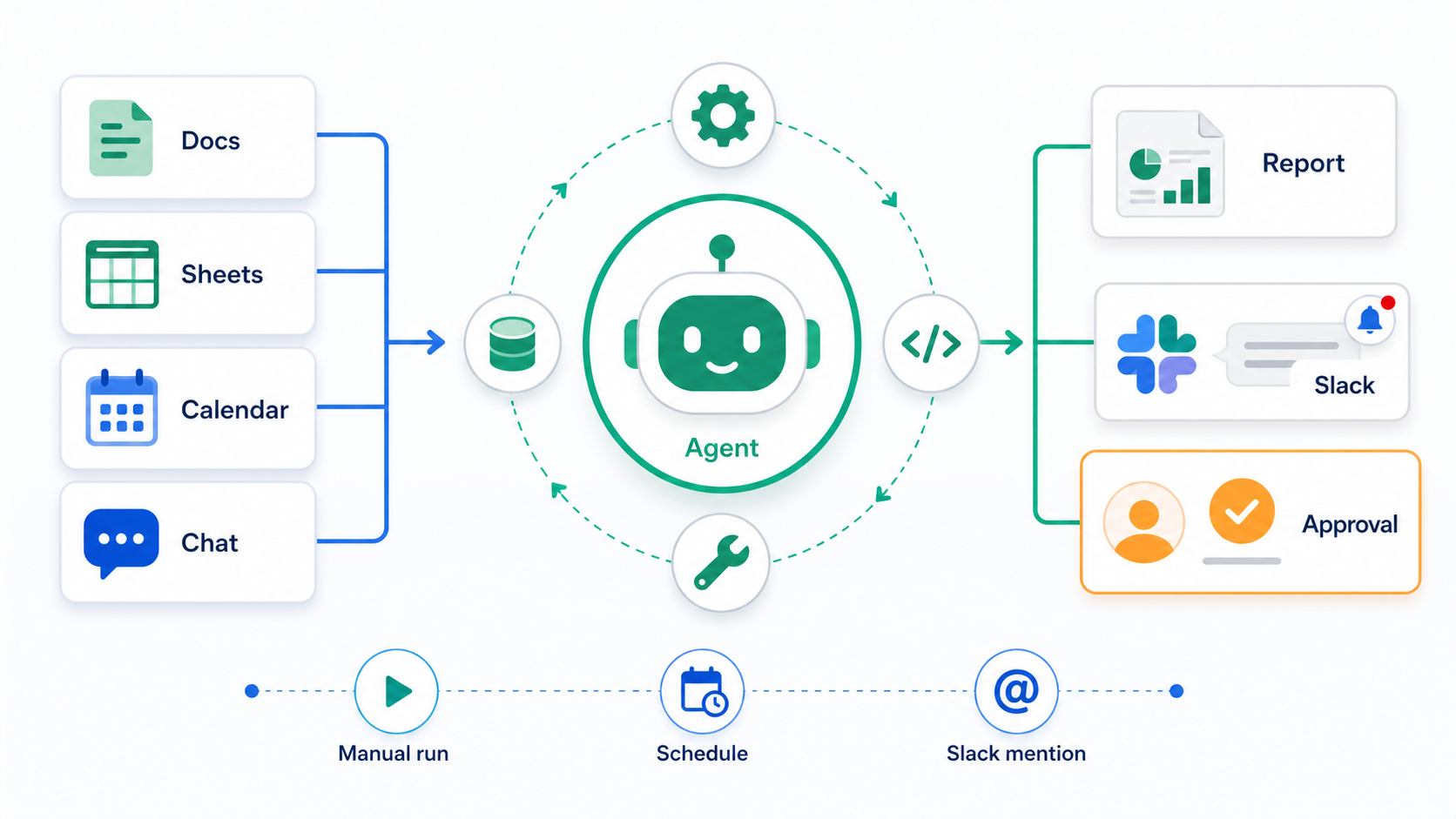
Workspace Agentsは、チームで繰り返し行う業務をChatGPT上のエージェントとして定義し、ChatGPTやSlackから実行できる機能です。単に「便利なチャットボットを作る」だけではなく、社内のアプリ、ファイル、承認、スケジュール実行、共有範囲まで含めて、業務フローとして扱える点が特徴です。
これまでChatGPTのカスタマイズ機能としてはGPTsがありました。GPTsやActionsの仕組みについては、以前の記事でも紹介しています。
本記事では、Workspace Agentsを初めて触る方向けに、次の内容を紹介します。
ChatGPT Workspace Agentsは、チーム内の繰り返し業務を、共有可能なエージェントとして作成・運用するための機能です。
OpenAIは公式ブログで、Workspace Agentsを「GPTsの進化形」と説明しています。Powered by Codexとしてクラウド上で動作し、ファイル、コード、ツール、メモリ、接続アプリを使いながら、複数ステップの作業を進められます。
主な特徴を整理すると、次の通りです。
| 特徴 | 内容 |
|---|---|
| チームで共有できる | 作成したエージェントを自分だけで使うだけでなく、リンク共有や組織内ディレクトリ公開ができる |
| ChatGPTとSlackで使える | ChatGPTのAgents画面から実行できるほか、Slackチャンネルに接続して呼び出せる |
| スケジュール実行できる | 毎週・毎日などの定期実行を設定し、レポート作成などを自動化できる |
| アプリやツールに接続できる | Google Drive、Google Calendar、Slack、SharePoint、カスタムMCP、Web検索、画像生成などを追加できる |
| Skillsやファイルを組み込める | エージェントが従うべき手順や専門知識をSkillsとして追加できる |
| 管理・監査の仕組みがある | 管理者によるRBAC、公開範囲、書き込み承認、バージョン履歴、分析などを扱える |
これまでのChatGPT活用は、「人が毎回プロンプトを書いて、必要な情報を集めて、結果を別ツールに貼り付ける」形になりがちでした。Workspace Agentsでは、その繰り返し手順自体をエージェントにまとめ、チームで再利用できるようにします。
初めて触る前に気になるのは、「自分のChatGPTで使えるのか」だと思います。
2026年4月27日時点のOpenAI公式情報では、ChatGPT Workspace Agentsはresearch previewとして、次のプランで提供されています。
| プラン | 利用可否・注意点 |
|---|---|
| ChatGPT Business | 対象。リリースノートでは、BusinessとEnterpriseワークスペースに数週間かけて段階的にロールアウトされると説明されています |
| ChatGPT Enterprise | 対象。ただしリリース時点ではデフォルトOFFで、管理者が有効化する必要があります |
| ChatGPT Edu | 対象。管理者によるロールベース制御の対象です |
| ChatGPT Teachers | 対象として公式ブログに記載されています |
| Free / Plus / Pro | 公式発表の対象プランには含まれていません |
また、EnterpriseでもEKM(Enterprise Key Management)を利用しているワークスペースでは、リリース時点では利用できないとHelp Centerに記載されています(ChatGPT Workspace Agents for Enterprise and Business)。
料金については、公式ブログで2026年5月6日までは無料、その後はクレジットベースの課金が開始されると案内されています。今後変更される可能性があるため、本格利用前には必ず管理者画面や公式ドキュメントで最新の提供状況を確認してください。
Workspace AgentsはGPTsの延長線上にありますが、利用シーンはかなり異なります。
| 観点 | GPTs | Workspace Agents |
|---|---|---|
| 主な用途 | 特定用途向けのChatGPTを作る | チームの繰り返し業務をエージェント化する |
| 共有 | 個人利用やリンク共有、ワークスペース共有 | 組織ディレクトリ、リンク、Slackチャンネルなどを前提に運用 |
| 実行タイミング | ユーザーが会話で呼び出す | 会話で呼び出すほか、スケジュール実行も可能 |
| 外部連携 | ActionsなどでAPI連携 | アプリ、ツール、Skills、ファイル、カスタムMCPを組み合わせる |
| 管理 | GPT単位の共有・設定 | RBAC、書き込み承認、分析、バージョン履歴、チャンネル管理まで含む |
たとえば、GPTsは「契約書レビュー用のChatGPTを作る」「FAQ回答用のGPTを作る」といった用途に向いています。一方、Workspace Agentsは「毎週の営業パイプラインを確認し、リスクをまとめ、Slackに共有する」「問い合わせ内容を分類し、担当チームに起票する」といった、複数ステップで繰り返される仕事に向いています。
OpenAIの発表でも、ソフトウェアリクエストのレビュー、プロダクトフィードバックのルーティング、週次メトリクスレポート、リード対応、ベンダーリスク調査といった例が挙げられています。
Workspace Agentsは、ただ「便利なエージェントを作って」と依頼するよりも、あらかじめ仕事の型を整理しておくと作りやすくなります。
OpenAI AcademyのWorkspace Agents解説では、エージェント設計を次のような要素に分解して考えるとよい、と紹介されています(Workspace agents – OpenAI Academy)。
| 設計項目 | 決めること |
|---|---|
| Objective | 何を達成するエージェントなのか |
| Trigger | いつ、何をきっかけに実行するのか |
| Process | どの順番で作業するのか |
| Tools | どのアプリ、ファイル、ツールにアクセスするのか |
| Governance | どこで停止・確認・承認が必要なのか |
この考え方は、実際の部下や同僚に仕事を依頼するときと近いです。「何をしてほしいか」「どの資料を見てよいか」「何を勝手にやってはいけないか」を明確にしておくほど、エージェントの動きも安定します。
Skillsを使うと、エージェントに特定の作業手順を追加できます。Skillsの基本的な考え方は、以下の記事でも紹介しています。
ここからは、具体的なデモとして「週次プロジェクトレポート作成エージェント」を作る流れを紹介します。
想定する業務は次の通りです。
この作業は、毎週同じような手順で行われます。手作業でもできるものの、資料を探し、要点をまとめ、報告フォーマットに整える作業に時間がかかります。Workspace Agentsのデモ題材としては、イメージしやすい業務です。
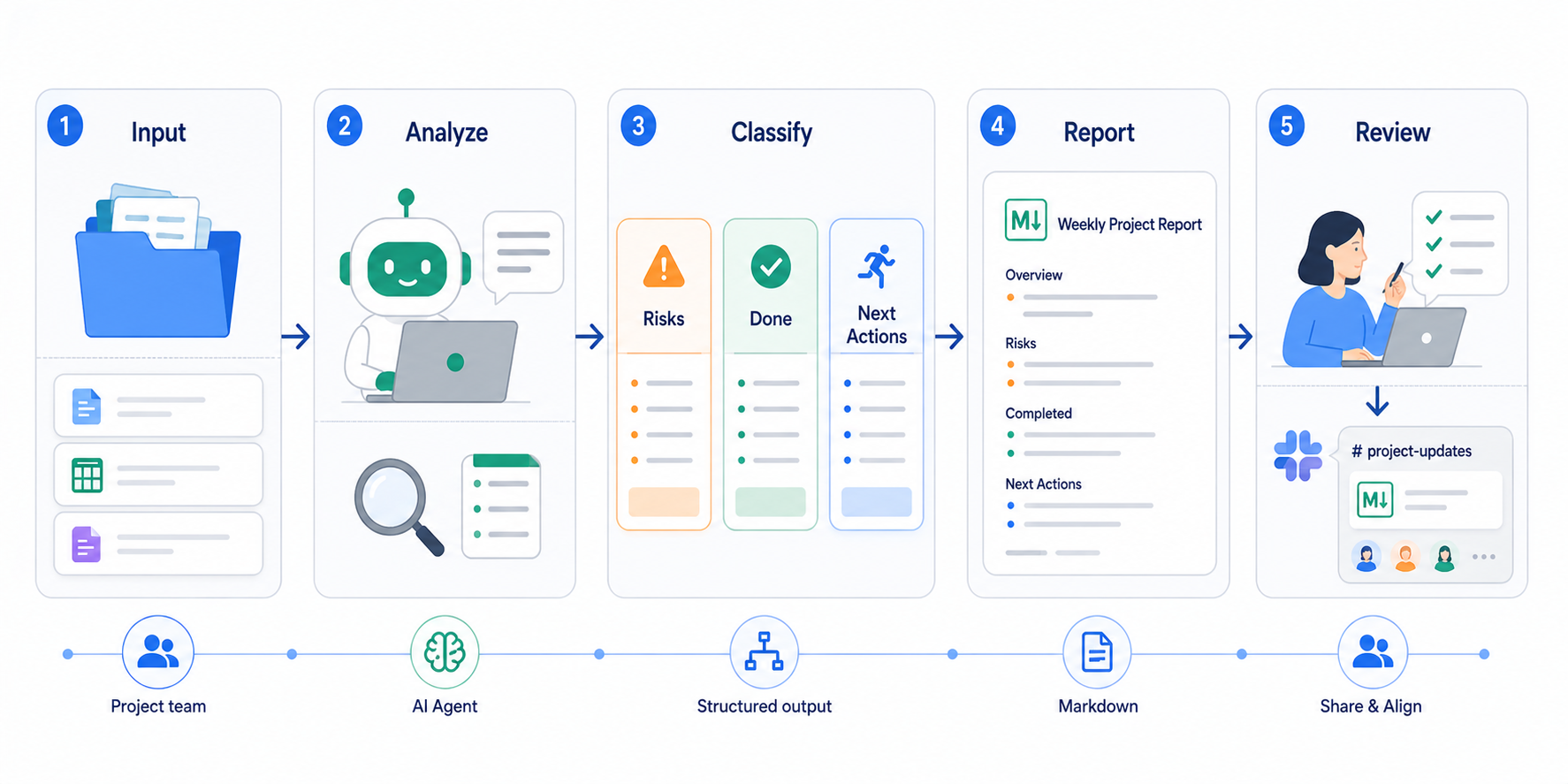
まず、ChatGPTの左サイドバーからエージェントを開きます。
Help Centerによると、エージェント画面では次のような分類でエージェントを確認できます。
ここからテンプレートを選ぶことも、空の状態から作ることもできます。今回は初心者向けに、作りたいワークフローを自然言語で説明して作成する流れを想定します。
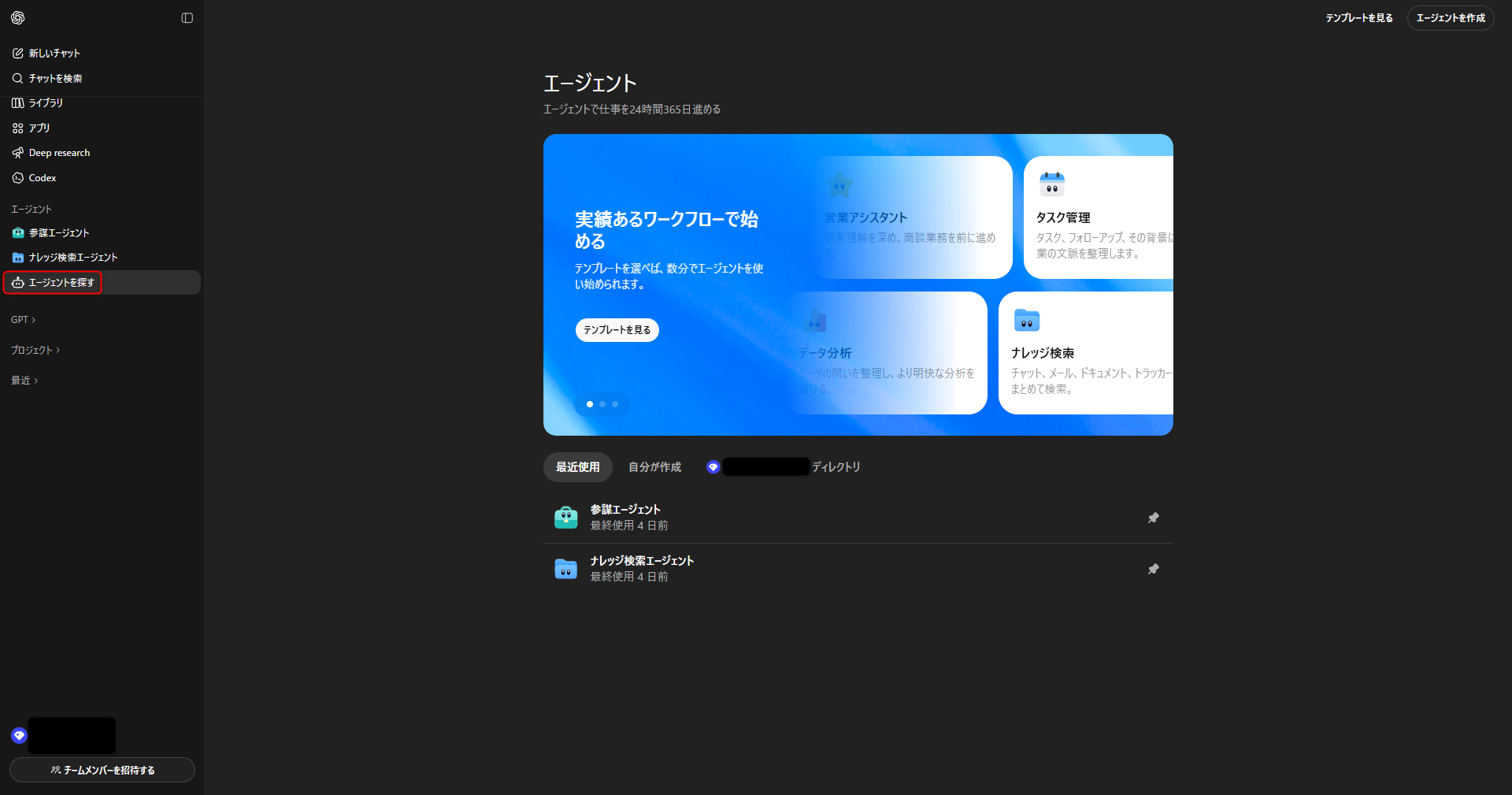
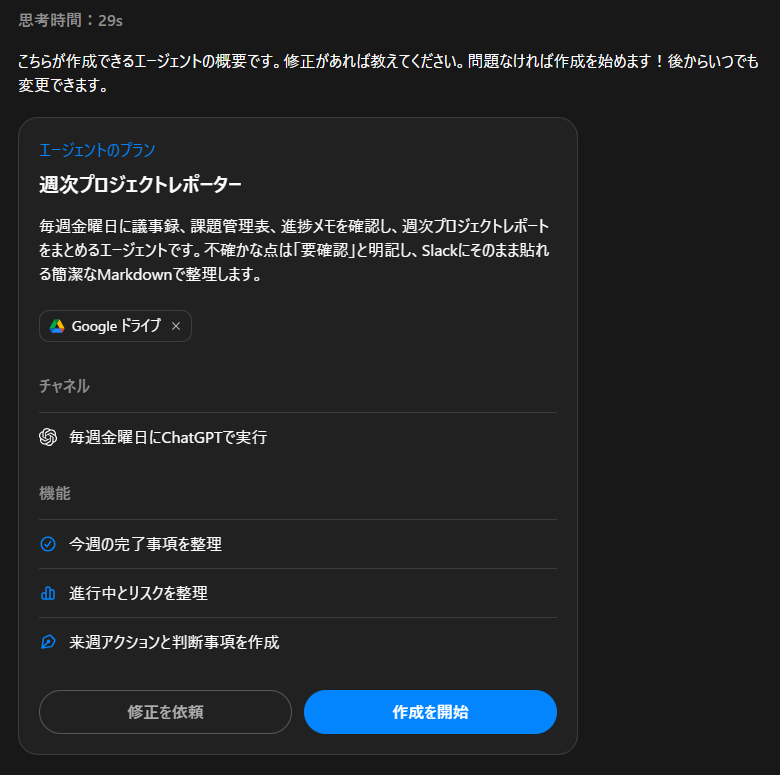
エージェントを作成を選び、次のようなプロンプトを入力します。
毎週金曜日に、プロジェクトの議事録、課題管理表、進捗メモを確認して、週次プロジェクトレポートを作成するエージェントを作りたいです。

レポートには以下を含めてください。
- 今週完了したこと
- 進行中のタスク
- 遅延・リスク
- 来週のアクション
- PMが確認すべき意思決定事項

出力はMarkdownで、Slackにそのまま貼れる簡潔な形式にしてください。
不確かな点は「要確認」と明記し、勝手に断定しないでください。
Workspace Agentsの作成画面では、入力内容をもとにドラフト計画が生成されます。ここで、エージェントの目的、手順、使うツール、確認が必要なタイミングを見直します。
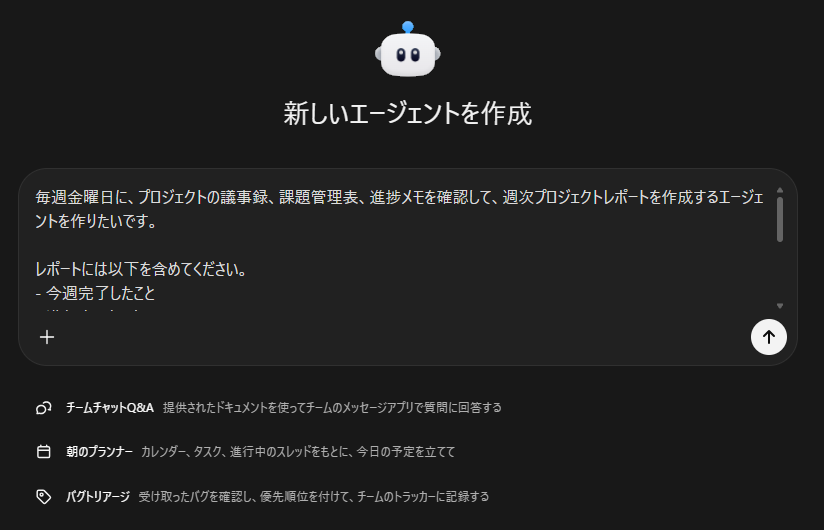
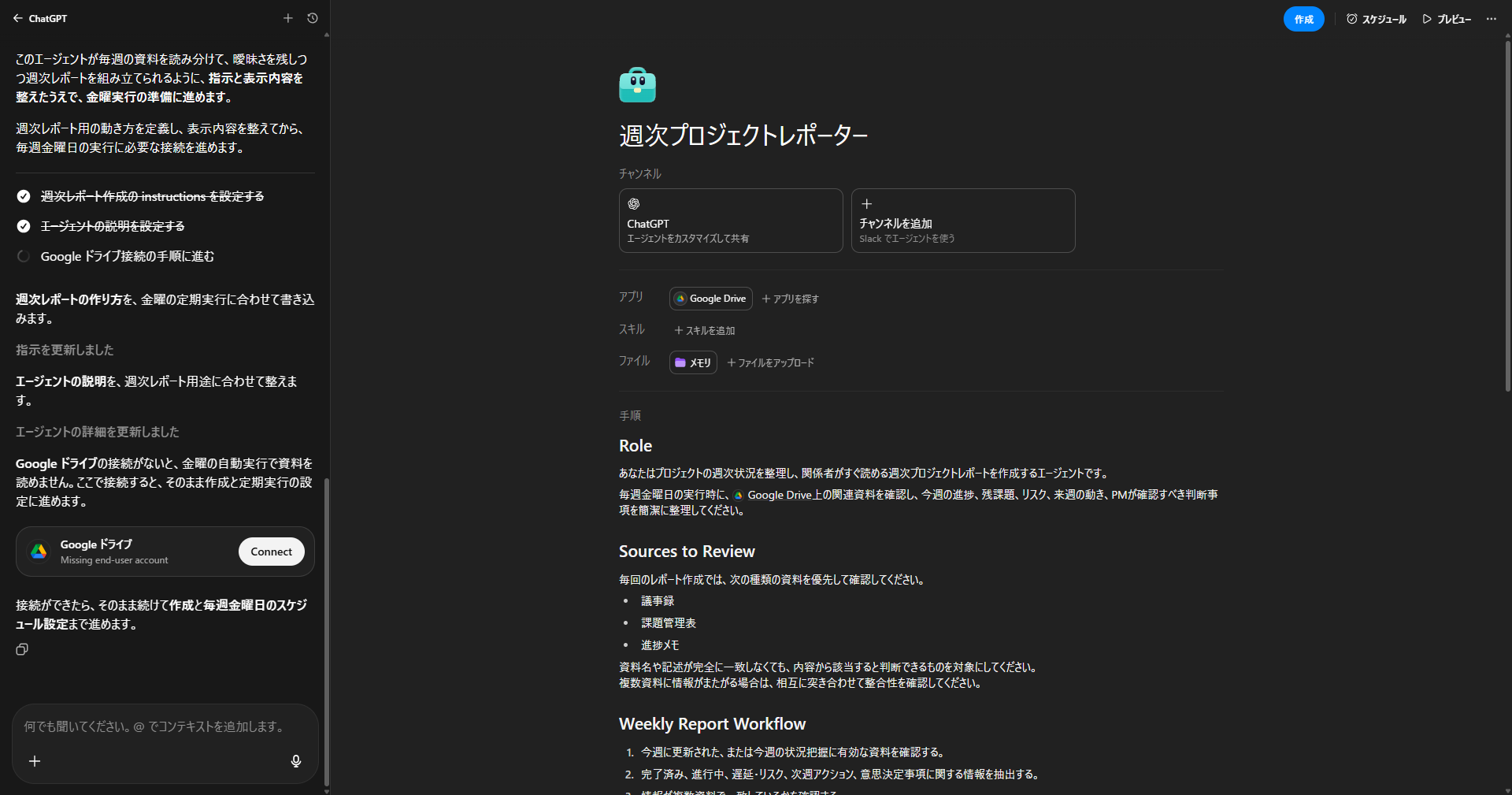
次に、エージェントが参照する情報を設定します。
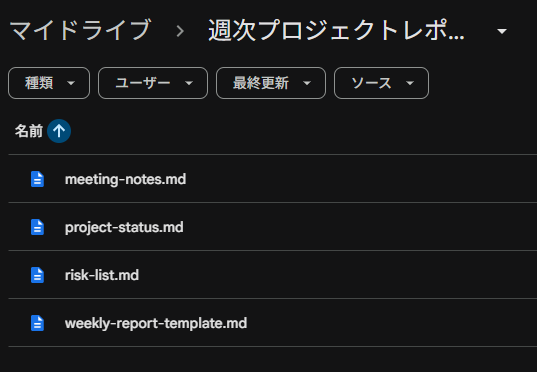
たとえば、最小構成として、Google Driveに次のようなファイルを追加します。
| ファイル | 用途 |
|---|---|
| weekly-report-template.md | レポートの出力フォーマット |
| project-status.md | プロジェクトの現状メモ |
| meeting-notes.md | 今週の議事録 |
| risk-list.md | リスク・課題の一覧 |
実務では、Google DriveやSharePointに置かれた資料、Google Sheetsの課題管理表、Slackのプロジェクトチャンネルなどを接続対象にできます。Help Centerでは、エージェントに追加できるものとして、Google Calendar、Google Drive、Slack、SharePoint、カスタムMCP、Web検索、画像生成などが例示されています。
ただし、接続できるアプリはワークスペース管理者が有効化しているものに依存します。初回デモでは、いきなり社内の広いデータソースにつなぐよりも、サンプルファイルだけでプレビューし、挙動を確認してから接続範囲を広げる方が安全です。
作成したエージェントは、公開前にプレビューできます。
たとえば、次のようにテストします。
Google Driveのマイドライブ > 週次プロジェクトレポーターのデータを踏まえて
今週分のプロジェクト週次レポートを作成してください。
PM向けに、リスクと来週のアクションが目立つようにしてください。
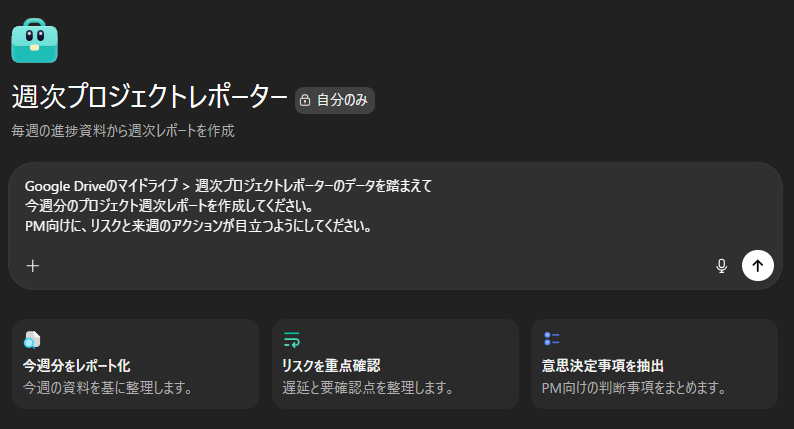
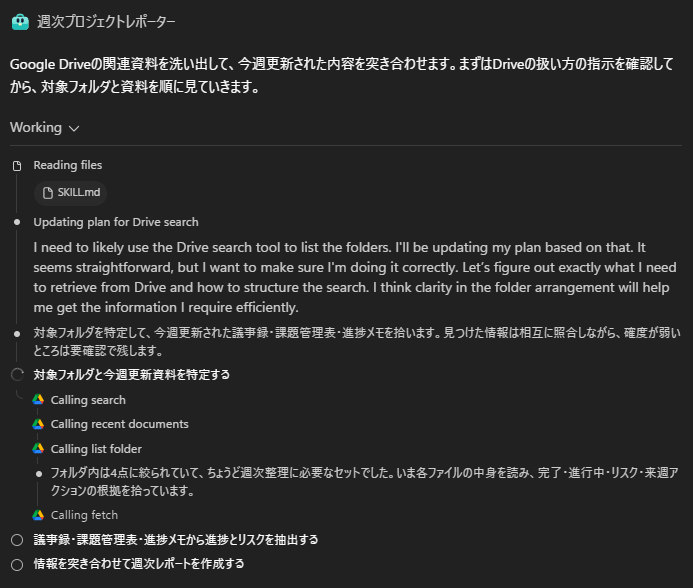
実際に出力された内容は次のようなものでした。
以下、**2026-04-24週次定例**と、同フォルダ内の現状メモ・リスク一覧をもとに整理した今週分の週次レポートです。PM向けに、**遅延・リスク**と**来週のアクション**が目立つようにしています。

## 今週完了したこと

* 認証画面のUI修正が完了し、実装・レビューまで完了。
* 請求情報画面のUI方針は現行デザインで進める方針で確定。
* 結合テスト観点の初版をQAが作成済み。

## 進行中のタスク

* 問い合わせ履歴APIの実装は正常系まで完了。異常系テストが継続中。
* 請求情報画面の契約ステータス表示の実装を進行中。
* Slack通知文面のたたき台をPMが作成中。
* 結合テスト観点は作成済みだが、レビューは未完了。

## 遅延・リスク

* **決済連携の本番審査スケジュールが未確定**。ベータ公開前の請求情報確認に影響する可能性あり。**要確認**
* **外部APIの検証環境に利用回数制限あり**。結合テストの実施回数が制約され、開始や消化に遅れが出る可能性あり。
* **契約ステータス文言の法務確認が未完了**。画面文言の後戻りが発生する可能性あり。**要確認**
* **問い合わせ履歴APIの異常系テストが未完了**。障害時の表示品質の確認がまだ十分ではない。

## 来週のアクション

* **PM: 決済事業者に本番審査スケジュールを確認し、確定時期を明確化する**
* **PM: 契約ステータス文言の法務レビュー依頼を実施する**
* Backend: 問い合わせ履歴APIの異常系テストを2026-05-01までに完了する
* Frontend: 請求情報画面の契約ステータス表示を実装する
* QA: 結合テスト用のテストデータ優先順位を整理し、観点レビューを完了する

## PMが確認すべき意思決定事項

* **決済連携仕様・本番審査スケジュールの確定をいつまでに取るか**
* **契約ステータス文言について、法務確認完了前に実装を進めるかどうか**
* **外部API利用回数制限を踏まえた結合テストの優先順位付け方針**
* Slack通知文面を今週のリリース候補に含めるかは要確認

必要なら次に、これをそのまま社内共有しやすいように「一言サマリ付き版」に整えます。
ここで重要なのは、出力の正しさだけではありません。
このあたりを確認し、必要に応じて指示や参照ファイルを修正します。
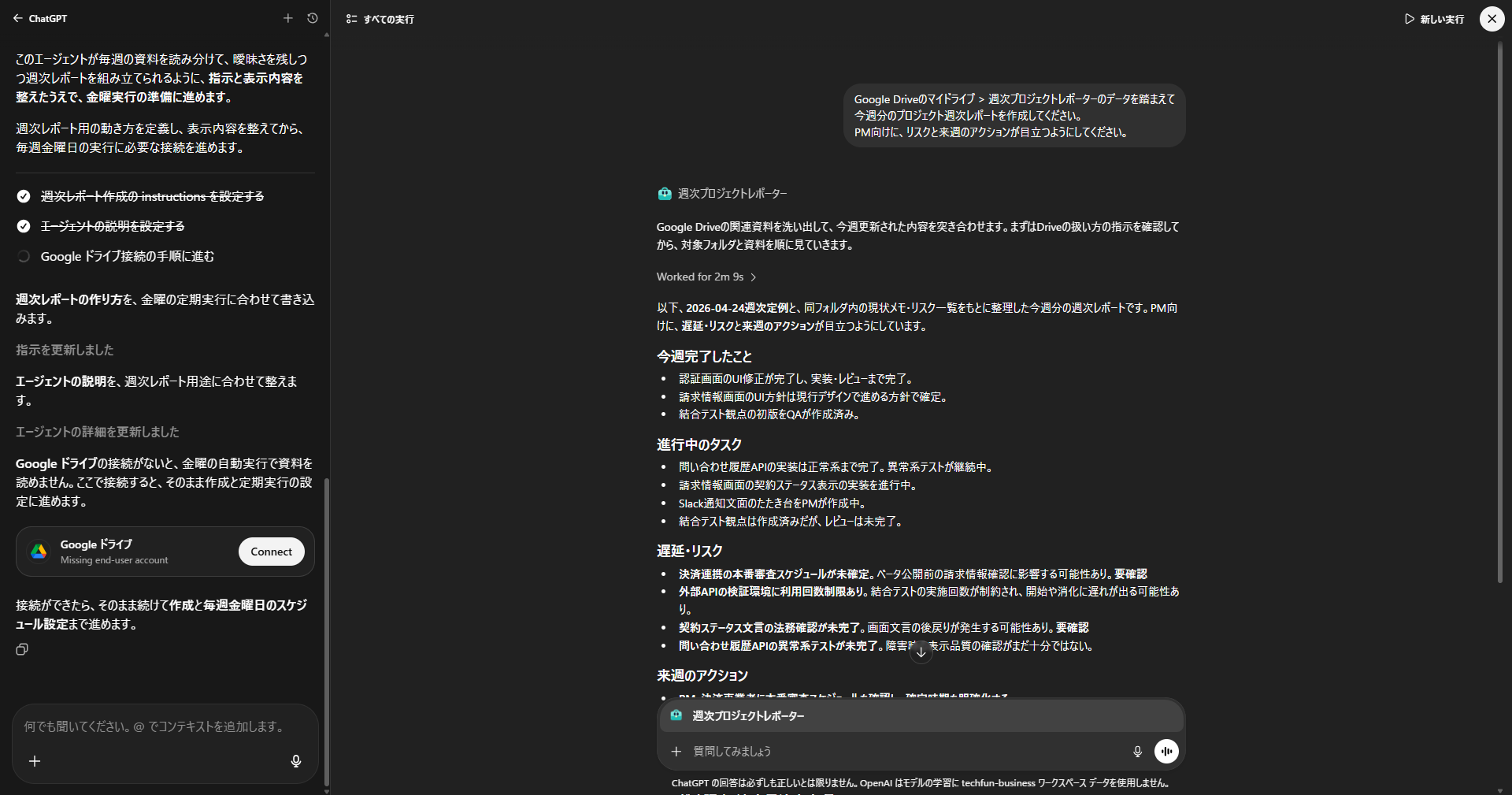
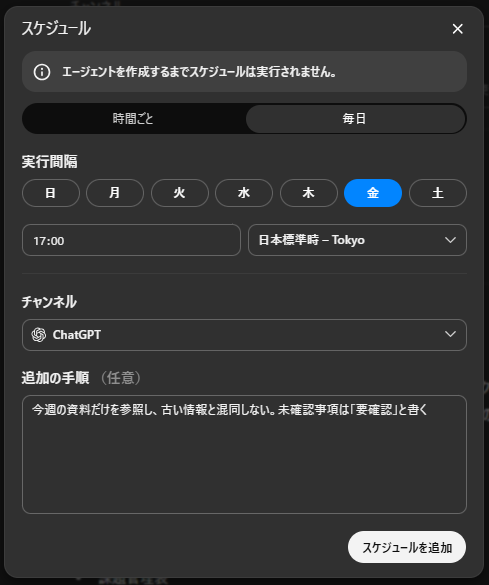
プレビューで問題がなければ、スケジュール実行を設定します。
Help Centerでは、ChatGPTチャンネルの設定からスケジュールを選び、実行頻度や追加指示を設定できると説明されています。今回のデモなら、次のような設定が考えられます。
| 項目 | 設定例 |
|---|---|
| 実行間隔 | 毎週金曜日 17:00 |
| チャンネル | ChatGPT |
| 追加の手順 | 今週の資料だけを参照し、古い情報と混同しない。未確認事項は「要確認」と書く |
これにより、毎週決まったタイミングで週次レポートのドラフトが作成されます。人間はゼロから書き始めるのではなく、エージェントが作ったドラフトを確認・修正する形にできます。
作成したエージェントをSlackチャンネルに接続することもできます。
Slack連携では、チャンネルにChatGPT Agentsアプリを追加し、エージェント側でSlackチャンネルを接続します。応答方法として、チャンネル内のすべてのメッセージに反応するか、メンションされたときだけ反応するかを選べます。
初期導入では、まずメンションされたときだけ反応する設定をおすすめします。たとえば、プロジェクトチャンネルで次のように依頼できます。
@weekly-report-agent 今週の議事録と課題一覧をもとに、週次レポートを作ってください。
このようにすると、チームの会話が流れている場所で、そのまま業務エージェントを呼び出せます。
ただし、Slack連携には注意点もあります。Help Centerでは、Slackでエージェントを使う場合、メンバーにアプリ接続は共有認証を使う必要があると説明されています。また、個人アカウントを共有接続に使うと、他のユーザーがその接続経由で操作できてしまう可能性があるため、サービスアカウントの利用や権限の最小化が推奨されています。(Slack の ChatGPT Agents アプリ)
Workspace Agentsは便利ですが、社内データや外部アプリに接続できるからこそ、最初に権限設計をしておく必要があります。
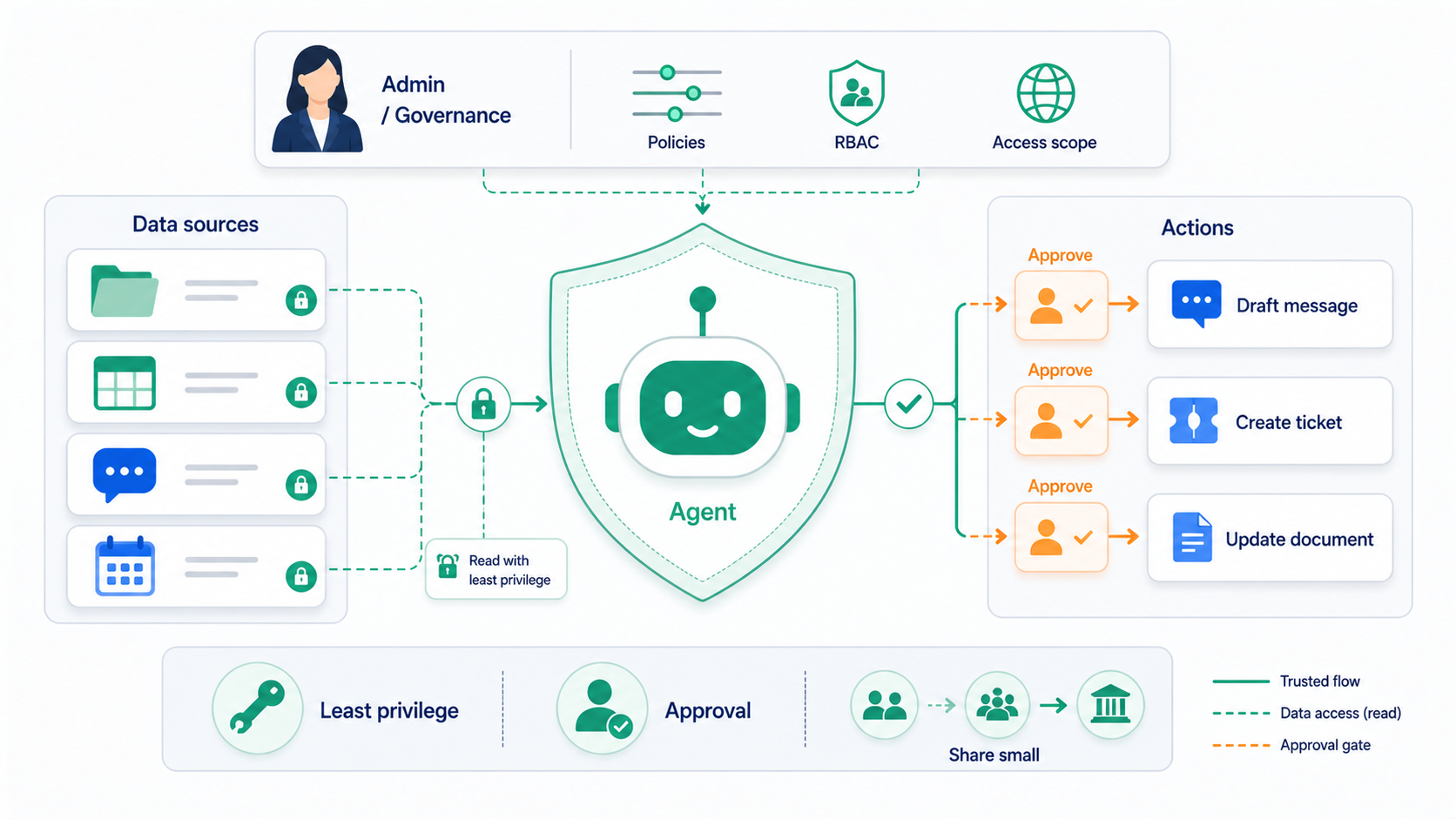
Help Centerでは、アプリやコネクタの書き込み操作は、デフォルトで実行中に確認を求める設定になっていると説明されています。
メール送信、カレンダー作成、Slack投稿、ドキュメント編集、チケット作成などは、影響範囲が大きくなりやすい操作です。最初は「下書きまで作る」「投稿前に必ず承認する」という形にしておくと、安全に検証できます。
エージェントが使うアプリ接続には、エンドユーザー自身のアカウントを使う方法と、エージェント所有の共有アカウントを使う方法があります。
共有アカウントを使う場合は、個人アカウントではなくサービスアカウントを使い、必要なフォルダ・チャンネル・操作だけに絞るのが基本です。特にSlack連携では、他のメンバーがエージェント経由で操作できる範囲を慎重に確認する必要があります。
エージェントは、Private、リンク共有、組織ディレクトリ公開などの形で共有できます。
最初から組織全体に公開するのではなく、まずは作成者と数名のレビュアーでPreviewし、次にプロジェクトチーム、最後に組織ディレクトリという順に広げる方が現実的です。
Workspace Agentsは、外部コンテンツや接続アプリの情報を読めます。そのため、外部ドキュメントやWebページに悪意ある指示が含まれている場合、それをどう扱うかも重要です。
OpenAIの公式ブログでも、Workspace Agentsには誤誘導的な外部コンテンツやプロンプトインジェクション攻撃に対するセーフガードが含まれると説明されています。ただし、実務ではセーフガード任せにせず、権限の最小化、書き込み承認、人間のレビューを組み合わせる必要があります。
プロンプトインジェクションの基本的な考え方は、以下の記事も参考になります。
最初の題材としては、次のような業務が向いています。
| 業務 | 向いている理由 |
|---|---|
| 週次レポート作成 | 定期実行と相性がよく、出力も人間がレビューしやすい |
| 議事録からのアクション整理 | 読み取り中心で始めやすく、効果を実感しやすい |
| 問い合わせの分類 | ルール化しやすく、担当者への振り分けに使いやすい |
| 営業・CSの事前調査 | 複数ソースの要約とブリーフィングに向いている |
| 社内FAQの下書き | 既存ドキュメントをもとに回答案を作れる |
一方で、初回から「顧客にメールを自動送信する」「本番データを書き換える」「承認なしでチケットを大量作成する」といった用途に使うのは避けた方がよいでしょう。まずは読み取り中心、下書き中心、人間レビューありの業務から始めるのが安全です。
ChatGPT Workspace Agentsは、ChatGPTを「その場で質問に答えるツール」から、チームの繰り返し業務を担う共有エージェントに近づける機能です。
本記事のポイントを振り返ります。
まずは小さな定型業務を1つ選び、「毎回人が説明していた手順」をWorkspace Agentsにまとめてみると、この機能の価値がイメージしやすくなるはずです。
Tech Funでは、お客様のフェーズに合わせ、生成AI活用に向けた支援を3つのパックでご提供しています。
生成AIに限らず、Web・業務システム開発やインフラ設計など、技術領域を問わずご相談を承っています。「何から始めれば良いか分からない」という段階でも構いませんので、ぜひお気軽にお問い合わせください。