

生成AI関連
ChatGPT Workspace Agentsとは?チームの定型業務をエージェント化する第一歩
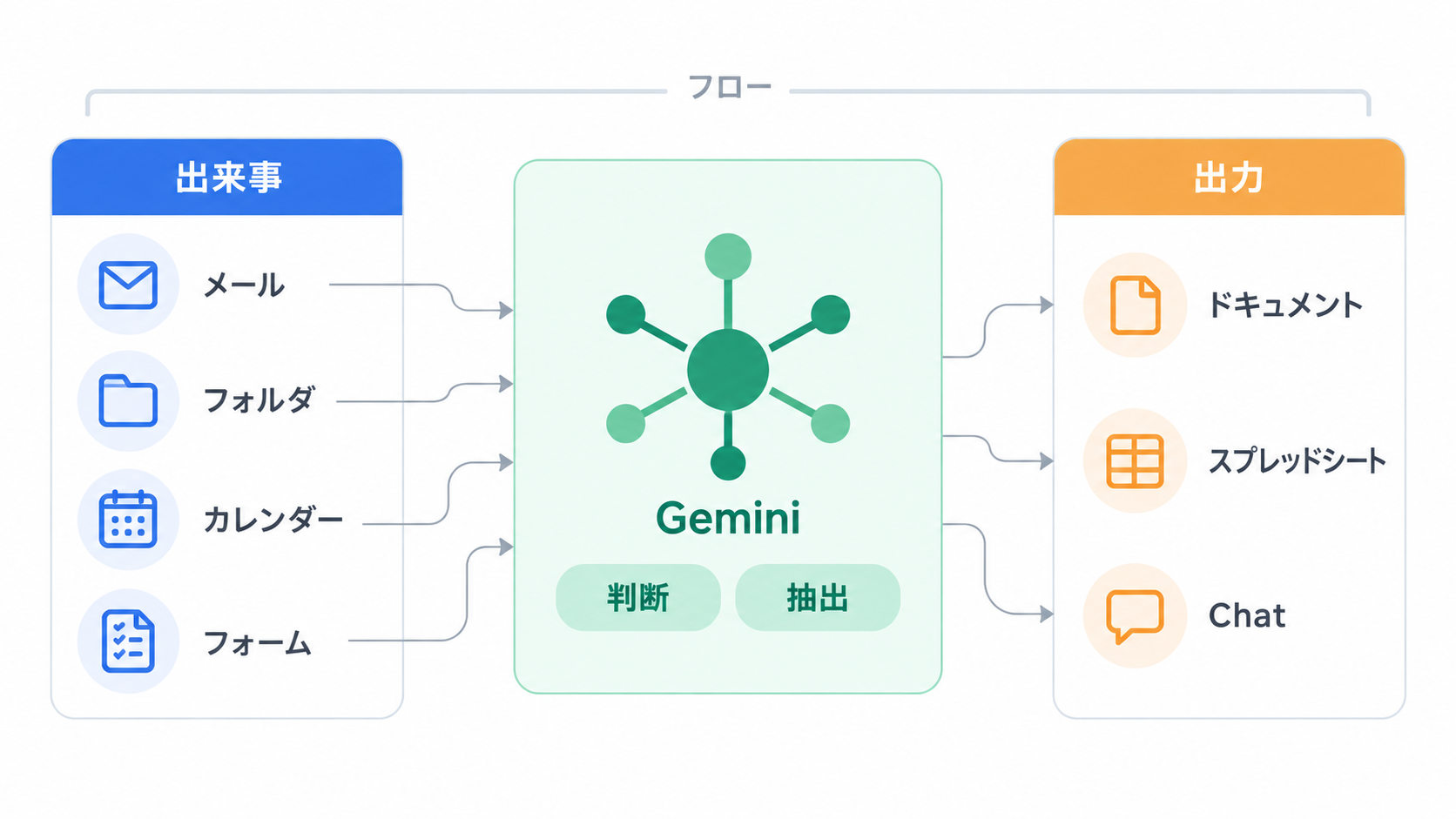
GmailやドキュメントでGeminiに頼めば、メールの要約や文書の下書きはその場で作れます。ただし、「問い合わせメールが届いたら、緊急かどうかを判断してシートに記録する」のように、出来事をきっかけに毎回同じ処理を実行するには、別の仕組みが必要です。その仕組みが、Google Workspace Studio(以下、Studio)です。
Studioでは、メールの受信やフォルダ内のファイルの編集などをきっかけに動く「フロー」を、プログラミングなしで作れます。今回の検証では、Geminiによる判断と項目の抽出、リストの項目ごとの繰り返し処理に加え、メールの受信やフォルダ内の編集をきっかけにした起動も、期待どおりに動きました。一方で、変数のつなぎ方、保存先と保存された文字列、Geminiが読める範囲には、設定して動かすまで気づきにくい点がありました。最初に試すなら、問い合わせの一次仕分けのように、判断と記録が中心で、結果を人が見直せる業務が向いています。
2026年10月29日に公式情報を調べ、検証用フローでも動作を確認しました。上限や提供状況は変わることがあるため、利用時点の公式ヘルプもご確認ください。
ChatGPT側で、チームの定型業務をエージェント化する機能と比べたい方は、次の記事もあわせてご覧ください。
2025年12月3日の発表では、Workspaceの作業を自動化するAIエージェントを、プログラミングなしで作成・管理・共有する場所として紹介されています。同じ発表ページの追記によると、2026年3月19日時点ですべてのドメイン(Rapid ReleaseとScheduled Releaseの両方)への提供が完了しています。日本語でも、2026年5月7日から順次、全機能を使えるようになっています(Workspace Updates:2026年5月7日の発表)。
発表では「エージェント」、ヘルプセンターと画面では「フロー」と呼ばれています。この記事では「フロー」で統一します。
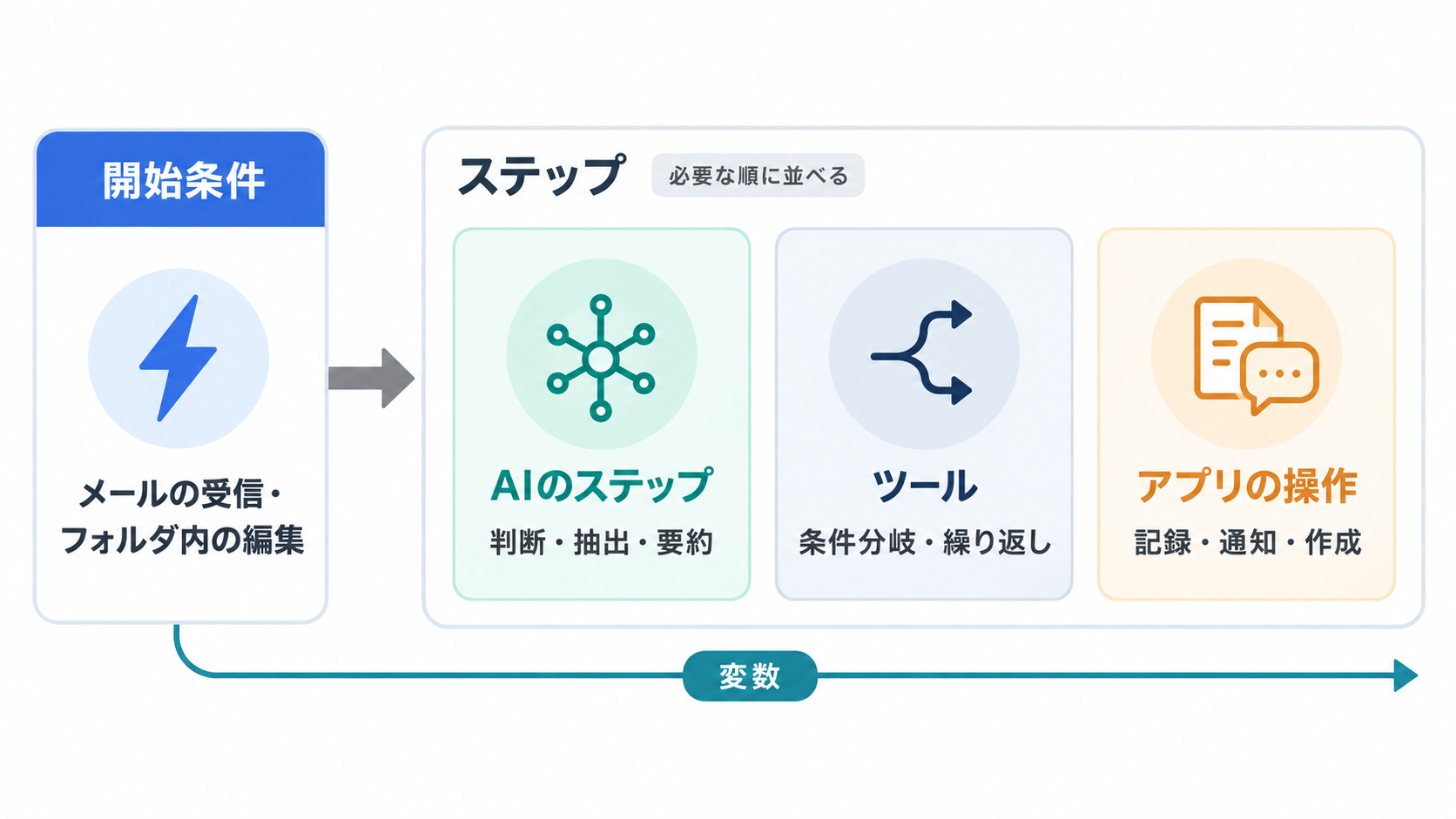
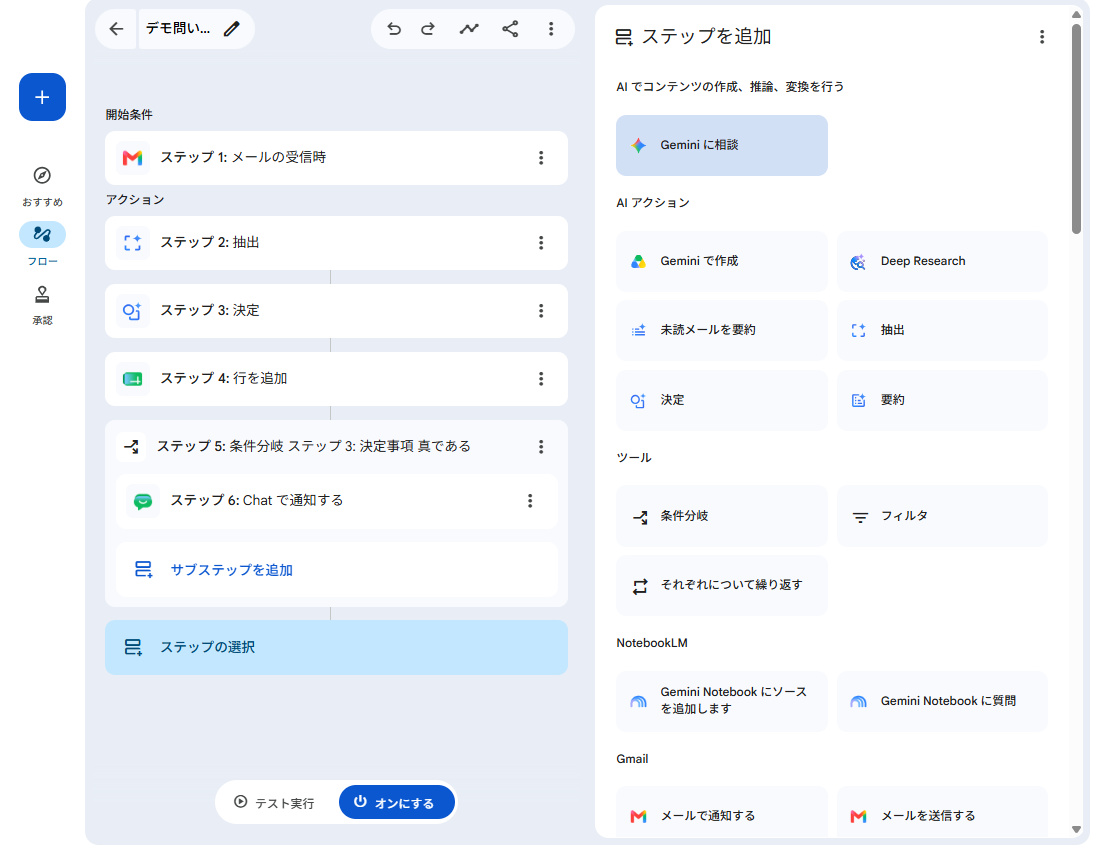
フローは「開始条件」と「ステップ」でできています(Workspace Studio の開始条件とステップに関するガイド)。ステップには、Geminiによる判断・抽出・要約などのAIのステップ、条件分岐や繰り返しなどのツール、メールの送信やシートへの記録といったアプリの操作を並べます。前のステップの結果は「変数」として後ろのステップに渡し、入力欄の「+ 変数」か「@」から挿入すると、色付きのチップで表示されます(フローで変数を使用してデータを渡す)。
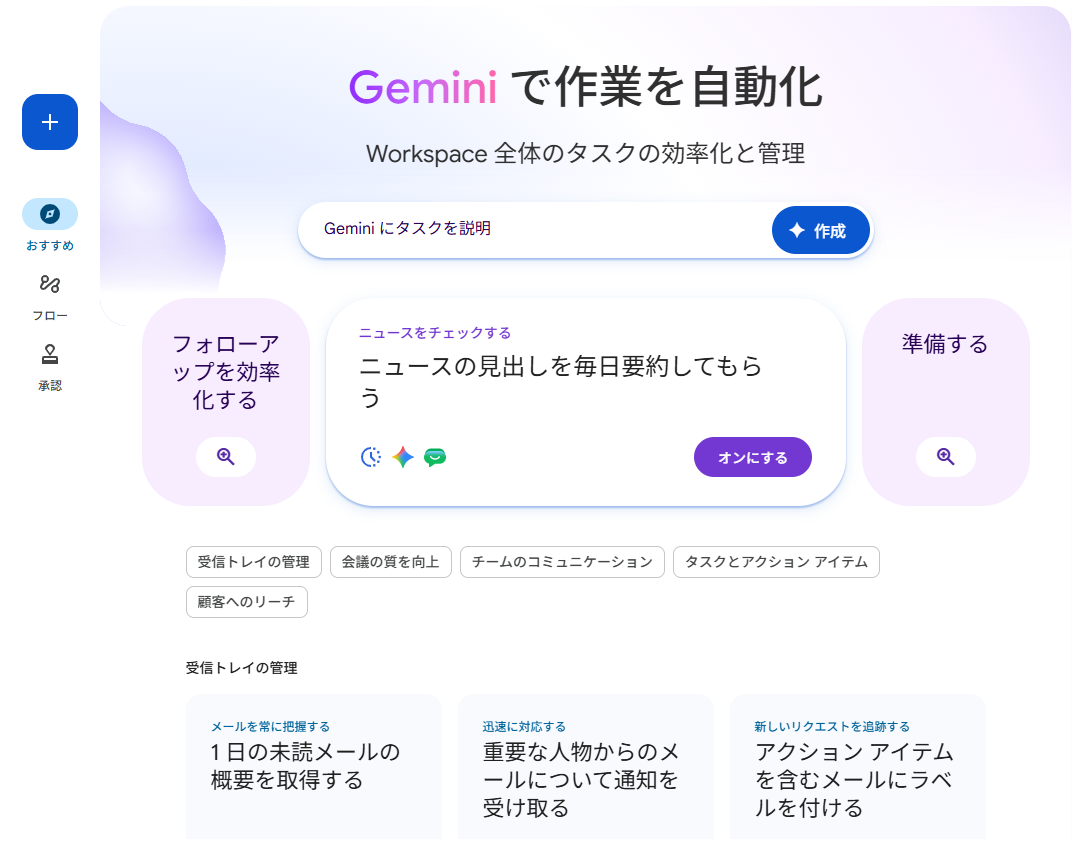
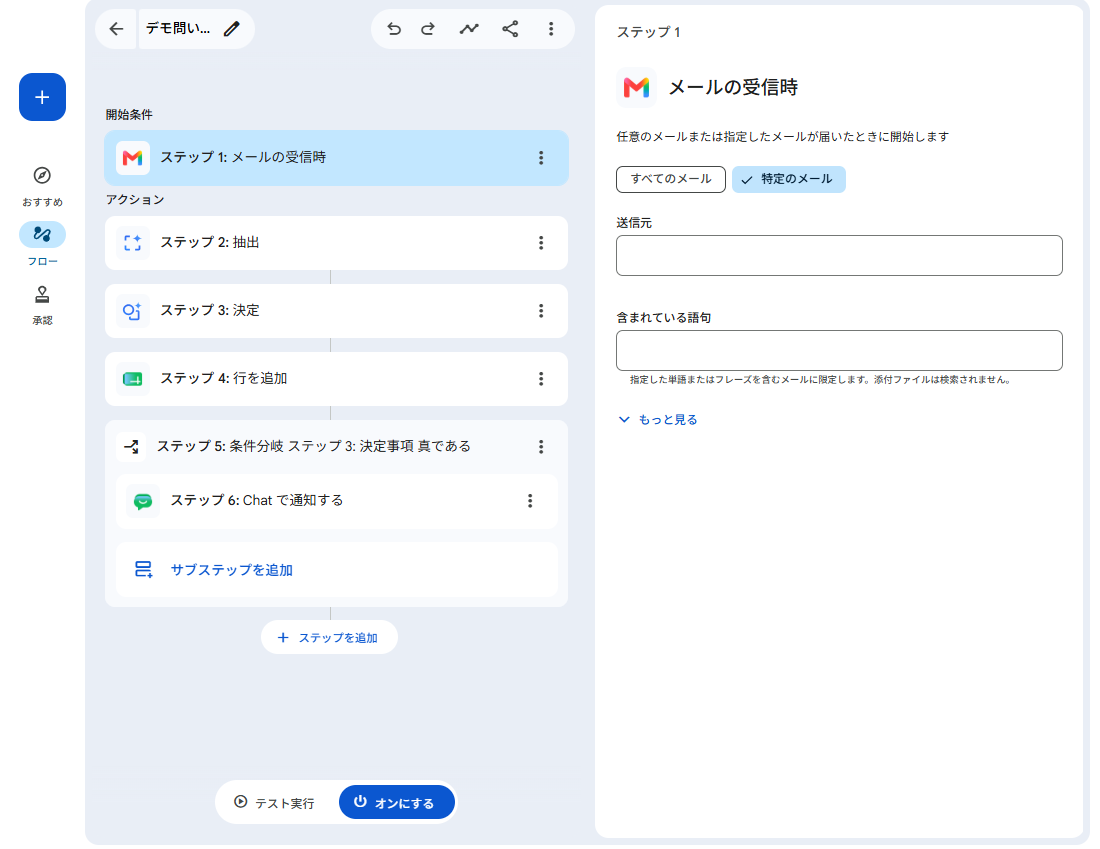
作り方は3つあります。「Gemini にタスクを説明」の入力欄に文章で説明する方法、テンプレートから作る方法、ゼロから作る方法です(Google Workspace Studio の使用を開始する、Gemini AI を使用してフローを作成する)。作ったフローは「テスト実行」で試し、「オンにする」と、開始条件に合う出来事が起きるたびに動きます。
開始条件を、公式の一覧から分類ごとにまとめました。一覧は英語ページの更新が早く、日本語ページは訳が遅れることがあります。
| 分類 | 開始条件の例 |
|---|---|
| 手動・時刻 | 手動で開始、スケジュール |
| Gmail | メールの受信時(送信元、件名、含まれている語句、添付ファイルの有無などで絞り込める) |
| Chat | メッセージの受信、メンション、絵文字のリアクション、スペースへの参加 |
| ドライブ | フォルダへのアイテムの追加、ファイルの編集、フォルダ内のアイテムの編集 |
| シート・フォーム | シートの変更、フォームの回答 |
| カレンダー・Meet | 会議に基づく(予定の開始前・終了後の指定した時間)、会議の出力が準備できたとき(文字起こし、Geminiによるメモ) |
| 分類 | 主なステップ |
|---|---|
| AI | 「Gemini に相談」「Gemini で作成」「Deep Research」「未読メールを要約」「抽出」「決定」「要約」 |
| ツール | 「条件分岐」「フィルタ」「それぞれについて繰り返す」 |
| NotebookLM(画面の分類名) | 「Gemini Notebook にソースを追加します」「Gemini Notebook に質問」 |
| Gmail | 「メールで通知する」「メールを送信する」「返信」「Gemini でラベルを追加する」など |
| Chat | 「Chat で通知する」「メッセージを送信する」「スペースに投稿する」「チャットに返信する」 |
| Sheets | 「行を追加」「行を更新」「行をクリア」「シートのコンテンツを取得」 |
| Drive・Docs | 「メールの添付ファイルをドライブに追加」「ファイルまたはフォルダを移動」「ドキュメントを作成」「ドキュメントに追加」など |
| Calendar・Tasks | 「会議の設定」「会議にゲストを追加」「タスクを作成する」 |
「Gemini に相談」は、プロンプトを書いてGeminiに回答させるステップで、回答をリスト形式にすると「それぞれについて繰り返す」で1件ずつ処理できます。「決定」は、条件が真か偽かをGeminiが判断するステップで、「条件分岐」とセットで使います(条件付きステップを含むフローを作成するためのヒント)。後ろのステップに渡せるのは真偽の結果だけで、判断の理由は実行の詳細で確かめます。「抽出」は、メールや文書から、担当者や期限のように指定した項目をGeminiが取り出すステップです。
画面に並んだ外部サービスとの連携(Asana、Jira、Salesforce、Slack。いずれもベータ版)には、今回のアカウントでは鍵の印が付き、「これらのステップへのアクセスが Workspace 管理者によって制限されています」と表示されました。
使い始める前に、エディション、管理者の設定、スマート機能、ベータ版の機能を確かめます。動かす前には、上限、記録先のスプレッドシート、テスト実行、データの扱いも確かめておきます。
| 確認すること | 内容 |
|---|---|
| エディション | 仕事用・学校用のアカウントでは、Business(Starter・Standard・Plus)、Enterprise(Standard・Plus)、Education(Fundamentals・Standard・Plus)などが対象。個人アカウントではGoogle Workspace Experimentsが必要(Google Workspace Studio の使用を開始する) |
| 管理者の設定 | 管理者が新しいサービスを既定でオフにしていなければ、Studioは最初から有効。ただし、管理者がアカウントでGeminiを有効にしている必要がある。外部サービスとの連携ステップは最初はオフで、管理者が許可すると使える(Google Workspace Studio の使用を開始する、ユーザーの Workspace Studio のトラブルシューティング、Workspace との統合を許可またはブロックする手順) |
| スマート機能 | 日本では、スマート機能の設定が既定でオフ。オフのままだと、開始できないフローがある。Gmailの「設定」→「すべての設定を表示」→「全般」で「スマート機能」をオンにする。さらに「Workspace のスマート機能の設定を管理」を開き、「Google Workspace のスマート機能」(必須)をオンにして保存する。トラブルシューティングでは、両方をオンにするよう案内されている(Workspace Studio のスマート機能をオンにする、フローに関する問題のトラブルシューティング、Google Workspace とその他の Google サービスのスマート機能と設定について) |
| ベータ版の機能 | 開始条件の「手動で開始」は、公式の一覧でGeminiベータ版プログラムの利用者向けと注記されている(今回のアカウントでは使えた)。ステップの「Gemini で作成」「Deep Research」も、管理者向けヘルプでGeminiベータ版の機能として案内され、対象はBusiness Standard以上などのエディション。環境によっては表示されない(Workspace Studio の開始条件とステップに関するガイド、Google Workspace with Gemini ベータ版へのアクセスを有効または無効にする) |
| 上限 | 上限のヘルプでは、作成できるフローは25個まで(オフのものを含む)。Gmailのイベント(メールの受信など)で起動するオンのフローは25個まで。1つのフローのステップは、英語ページでは100個まで、日本語ページでは20個までと記載が異なる。24時間あたりの実行回数にも上限があり(回数の記載はない)、達するとオンのフローが止まる。この上限は24時間ごとにリセットされる(Google Workspace Studio の上限について)。AIの利用上限は、Workspace Studioについて2026年11月1日から適用が始まる予定と管理者向けヘルプにある(AI の使用量上限について) |
| 記録先のスプレッドシート | 「行を追加」「行を更新」「行をクリア」は、自分だけがアクセスできるスプレッドシートでのみ動作する。後から共有するとフローが失敗する。非共有でも、IMPORTRANGEを使っているシートでは動作しない(フローに関する問題のトラブルシューティング) |
| テスト実行 | メッセージの送信、カレンダーの予定の設定、ドキュメントの変更などが実際に行われる(フローをオンにする前にテスト実行する) |
| データの扱い | 管理者向けヘルプによると、StudioのAI機能は「Google Workspace の生成 AI に関するプライバシー ハブ」のプライバシー原則に準拠する(Workspace サービスを許可またはブロックする手順)。プライバシー ハブには、顧客のコンテンツが許可なく顧客のドメイン外で生成AIモデルのトレーニングに使われることはないとある(Google Workspace の生成 AI に関するプライバシー ハブ)。スマート機能のヘルプには、スマート機能がオンの場合、機能の向上のためにデータが使用されることがあるとある(Google Workspace とその他の Google サービスのスマート機能と設定について) |
オンのまま編集した内容は、「変更を保存」を押すまで反映されません。オフにすると、実行中のものも直ちに止まります(Google Workspace Studio でフローを管理、共有する)。
1つのWorkspaceアカウント(日本語の画面)で、架空のデータを使って検証しました。手動で起動するフローを24回、イベント(メールの受信やフォルダ内の編集)で起動するフローを5回、あわせて29回実行しています。メールは、すべて自分から自分宛てに送ったものです。期限の扱いでは、「本日中」「来週中」のような相対的な期限と、訂正のない矛盾した期限を「要確認」とする約束にしました。少数の架空データによる動作確認で、判定の精度や本番での安定性を示すものではありません。
| 試したこと | 結果 | 気をつける点 |
|---|---|---|
| 判断と条件分岐(「決定」→「条件分岐」→「ドキュメントを作成」) | 6種類・8回の実行で、真偽と文書作成の有無がすべて期待どおり。現在の障害と本日中の依頼は真、通常案件・情報不足・参考共有・復旧済みの過去の障害は偽 | 判断の理由は、日本語と英語が混ざり、同じ入力でも表現が変わった(最終行のフローでは5回とも英語) |
| 項目の抽出 | 担当者・期限・予算の3項目が、5種類の入力すべてで期待どおり。訂正後の期限の採用、0円、矛盾する期限の「要確認」も扱えた。文書のURLだけを入れても、本文から取得できた | 各1回の実行。URLだけの入力は、アクセスできる文書1件で試した |
| リストの項目ごとの繰り返し(「それぞれについて繰り返す」) | 3行・1行・1行・空の入力で、3件・1件・1件・0件を処理し、正常終了した。重複した行も別々に処理された | 作成された文書の名前と本文で、「_」の前に「\」が付いた例があった。試し直した例では再現しなかった |
| メールの受信で起動 | 件名の条件に合う2通で起動し、緊急・通常の判定も期待どおりに記録された。同じ語句を本文にだけ入れたメールでは、約5分待っても起動しなかった | 公式には、自動でアーカイブまたはゴミ箱に移動されたメールでは開始しないとある(フローに関する問題のトラブルシューティング) |
| フォルダ内の編集で起動 | 直下の文書の編集2回と、子フォルダ内の文書の編集1回で起動した。名前だけの変更では、約5分待っても起動しなかった | 公式の一覧は子フォルダのファイルを含まないとしているが、子フォルダでも起動した。開始条件の変数にあるのはファイルとフォルダの名前・リンクで、変更前後の本文はなかった |
| 判断の基準の書き方(「Gemini に相談」に12件の依頼文をまとめて渡し、緊急度・担当者・期限・予算など6項目を判定) | 境界に解釈の余地があるルールでは、12件のうち3件で、実行ごとに結果が変わる項目があった。境界を具体的に書き直したルールでは、6項目が12件とも2回の実行で一致した。6項目すべてが期待どおりだったのは、各回12件中11件 | 書き直したルールは、同じ12件の結果を見て直したもの。外れた1件は、「本日中」をそのまま期限として出力した例(約束では「要確認」) |
| Geminiへの説明から作ったフロー(問い合わせメールの仕分け。29回とは別に実行) | 下書きを4か所直したあと、テスト実行2回とメールの受信で起動した3回で、シートへの記録とChatへの通知まで動いた。緊急かどうかの判定は5回とも期待どおり | 下書きのままでは、「自分から」の指定が送信元ではなく宛先に入り、シートの列にも値が入っていなかった。希望期限の抽出は1通で期待と違い、説明を書き足して試し直した |
上の結果に加え、10月29日に判断と条件分岐、項目の抽出、繰り返しを各2回、計6回試し直しました。真偽の判定と文書作成・スキップ、訂正後の期限・0円・矛盾する期限の抽出、重複を含む3件と空入力の0件処理は、いずれも期待どおりでした。
シートの変更、フォルダへの追加、単一ファイルの編集、フォームの回答を開始条件にした起動は、今回は確かめていません。利用上限に達したときの動作も未確認です。
変数と同じ名前を文字で入力しても変数として扱われず、「+ 変数」のメニューからチップとして選ぶ必要がありました。公式ヘルプによると、Geminiはフロー内のほかのステップを認識しません。このため、メールの本文などは変数でプロンプトに渡す必要があります(フローで AI ステップを使用するためのヒント)。
Geminiへの説明から作ったフローでは、下書きで英語だった抽出の項目名を日本語に変えました。すると、その項目を使っていた「Chat で通知する」の変数が無効になり、「テスト実行」と「オンにする」が押せなくなりました。変数を入れ直すと元に戻りました。項目名を変えたときは、それを使う後ろのステップの変数も確かめます。
保存先を指定しないまま実行すると、「ドキュメントを作成」の文書はマイドライブの直下に、実行のたびに別のファイルとして作られました。保存先を選ぶ画面が読み込み中のまま進まないこともありましたが、10月29日の再確認ではフォルダの一覧が表示されました。
入力やGeminiの出力と、作成された文書の値が違うこともありました。リストの繰り返しでは、Geminiが返したリストの「L01_案件A」という項目が、作成された文書の名前と本文では「L01\_案件A」になりました。ハイフンを使った「L03-単独案件」は変わりませんでした。同じ構成で3行のリストを試し直したときは、確認した1文書の名前と本文に「\」は付かず、末尾への追記もできていました。毎回同じ変化が起こるとは限りません。Geminiへの説明から作ったフローでは、メール本文の会社名にあった全角の括弧が、抽出の結果の時点で半角になっていました。管理番号のように文字列を厳密に扱う値は、保存先で入力と一致しているかを確かめてから使います。
「Gemini に相談」でWorkspaceの参照をオフにすると、文書のリンクを渡しても文書を読めず、担当者・期限・予算を取得できませんでした。オンにすると取得できましたが、入力ごとに付けた通し番号のIDが、出力では文書内に書かれていた別のIDに置き換わりました(IDを残す指示を入れていない判断の基準での1回)。
「Gemini に相談」は、既定でウェブと、ユーザーがアクセスできるWorkspaceのコンテンツをどちらも参照できます。個人や組織のデータを参照させない場合は、参照先をウェブだけにします。Workspaceの内容を参照させる場合は、回答を受け取るのを本人か信頼できる相手に限るよう案内されています。外部へ共有するときは、回答を下書きや保護された文書に保存し、人が確認してから手動で共有するとされています(フローで AI ステップを使用するためのヒント)。文書を読ませる場合は、IDのように残したい値が出力でも入力のままかを確かめます。
今回の検証で動いた範囲から、次の3つを候補にします。
| 始め方の例 | 今回の検証での裏づけ |
|---|---|
| 問い合わせや依頼の一次仕分け。件名などで絞ったメールで起動し、判定結果をシートに記録して、緊急のものだけChatで通知する | 「判断と条件分岐」「メールの受信で起動」「Geminiへの説明から作ったフロー」の各行 |
| 依頼文や文書からの項目の抽出。担当者・期限・予算などを一覧にまとめる | 「項目の抽出」の行。抽出した値は、元の依頼文と見比べて確かめられる |
| 専用フォルダの更新の記録。更新された文書の名前とリンクを記録する | 「フォルダ内の編集で起動」の行。変更内容は開始条件の変数にないため、変更を読んで判断する使い方は含めない |
慎重にしたいのは、期限の確定のように厳密さが求められる処理を、Geminiの判断だけに任せることです。判断の基準は境界を具体的に書き、同じ入力で複数回実行して、結果がそろうかを確かめます。
外部への自動送信にも、人の確認を挟みます。承認が必要かどうかは、管理者が設定したセキュリティポリシーによって変わります。公式の承認ガイドでは、メールの送信やスペースへの投稿、共有ファイルの変更、予定の更新などが、確認を求められる操作の例として挙げられています。承認が必要なステップではフローが一時停止し、ユーザーが内容を確認して承認すると処理が進みます(フローの承認リクエストを管理する)。
開始条件は、今回起動を確かめた「メールの受信時」と「フォルダ内のアイテムが編集されたとき」、使える場合は「手動で開始」から選び、記録先は自分だけが使うスプレッドシートにします。最初にテスト実行で1件試し、保存先の結果を開いて確かめてから、オンにします。
Tech Funでは、お客様のフェーズに合わせ、生成AI活用に向けた様々な支援をご提供しています。
生成AIに限らず、Web・業務システム開発やインフラ設計など、技術領域を問わずご相談を承っています。「何から始めれば良いか分からない」という段階でも構いませんので、ぜひお気軽にお問い合わせください。