2026年4月17日、AnthropicからAIデザインツール「Claude Design」がリサーチプレビューとして公開されました(Introducing Claude Design by Anthropic Labs)。Claude Opus 4.7を搭載し、チャットで対話しながらUIデザインやプロトタイプ、スライド、ドキュメントを生成できるプロダクトです。
本記事では、Claude Designを利用したことがない方向けに、次の内容に絞って紹介します。
本記事を読み終えた時点で、Claude Designがどのようなツールで、どのような使い方ができるのかを具体的にイメージしていただけることを目指しました。
なお、Claude Designは多くの機能を持っており、一度に紹介することは難しいため、今回は機能の大枠を紹介していきます。
Claude Designは、チャット形式の指示からWebアプリ・モバイルアプリ・スライドなどのビジュアル成果物を生成するAIデザインツールです。Anthropicが運営するClaude Labs配下のプロダクトとして、2026年4月17日にリサーチプレビューが公開されました。
主な特徴は次の通りです。
| 特徴 | 内容 |
|---|---|
| 会話型でデザインを作れる | 自然言語で「こういう画面が欲しい」と伝えるだけで、プロトタイプが生成される |
| コンテキストから生成する | 要件定義書、既存のデザインシステム、コードベース、Figmaファイルなどを読み込んだ上でデザインを作る |
| Hi-fi デザインとプロトタイプ | ワイヤーフレームではなく、そのままイメージが湧くレベルのHi-fiデザインを出力する |
| Claude Opus 4.7 搭載 | Anthropicのフラッグシップモデルが意図を汲み取ってデザインに落とし込む |
| Claude Code / Canva / PowerPoint などへの連携 | 生成したデザインをClaude Codeに渡して実装する、Canvaに送って編集する、PowerPointとして書き出す、といった連携が可能 |
利用には Claude Pro / Max / Team / Enterprise のいずれかのサブスクリプションが必要です。現時点ではリサーチプレビューのため、今後仕様や提供範囲が変わる可能性があります。
Claude Designを開いて最初に目に入るのが、「Start with context」という画面です。
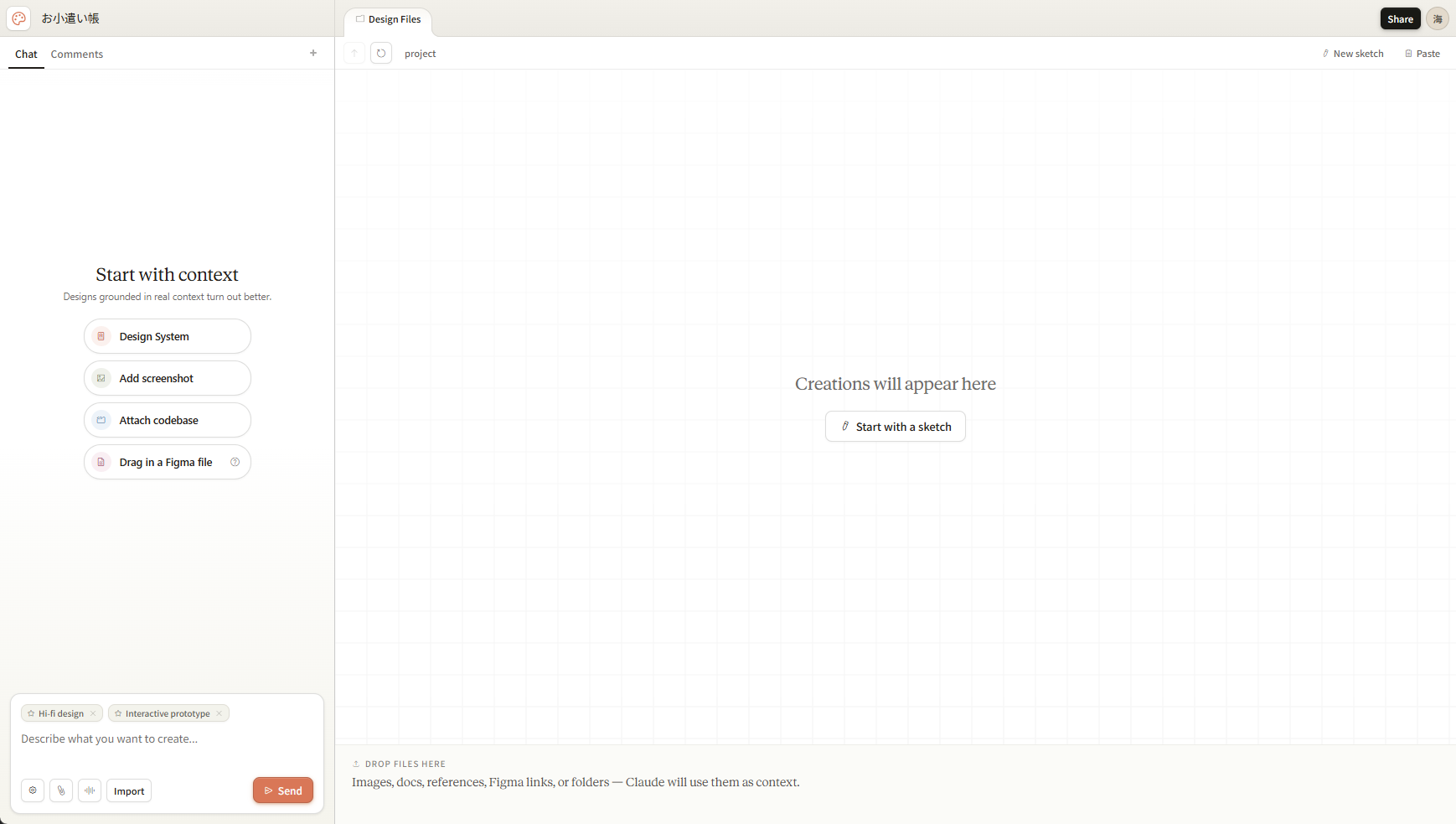
コンテキストをClaudeに渡せば渡すほど、より良いアウトプットが得られるという思想が表れています(Get started with Claude Design)。現時点でホーム画面から渡せるコンテキストは、次の4種類です。
何もない状態からAIに委ねて生成するのではなく、手元にある資産を渡した上で、その延長線上でデザインを作っていく使い方を強く推奨する設計になっています。これは、プロダクトのトーンや既存UIとの一貫性を保つうえで重要な考え方です。
ここからは、実際に「お小遣い帳のスマートフォン向けWebアプリ」を題材に、Claude Designの基本的な使い方を見ていきます。今回のデモでは、事前に用意した要件定義書をもとにWebアプリデザインを作成し、Claudeに指示を出しながらブラッシュアップする、という一連の流れを追っていきます。
なお今回は、Claude Designの基本的な流れを掴むことを目的としたシンプルなデモのため、デザインシステムや既存コードベースといったビジュアル面のコンテキストは渡さずに実行しています。先ほど紹介した「Start with context」の強みをあえて使わず、要件定義書(テキスト)のみを手渡した状態で、どこまで作れるかを確認していきます。デザインシステムを活用した本格的な使い方は、後続の記事で改めて取り上げる予定です。
まず、事前に用意しておいた「お小遣い帳アプリの要件定義書(Markdown)」を添付し、どんな画面を作ってほしいかをチャットで伝えます。添付した要件定義書は、300行程度でした。
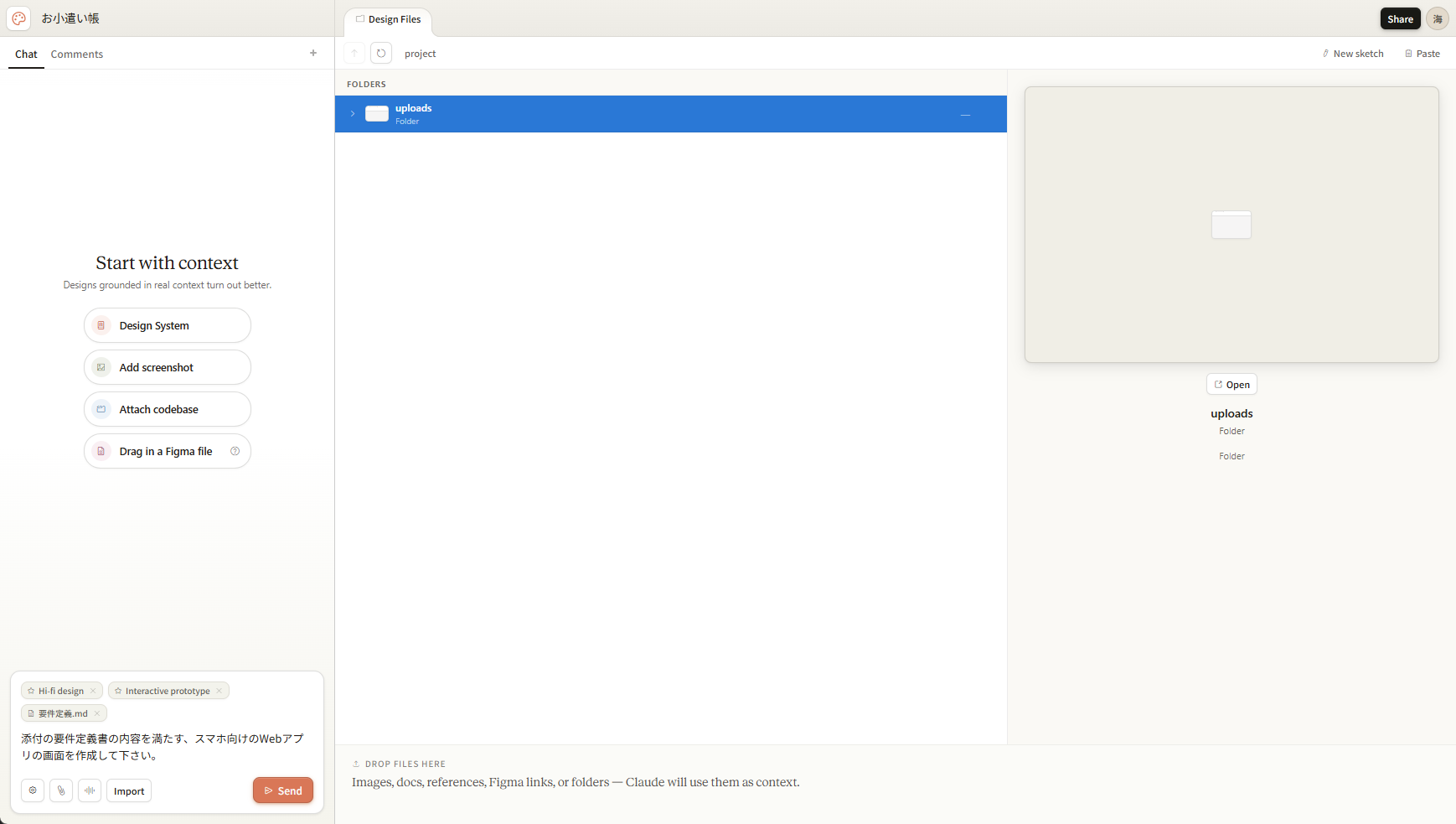
添付ファイルは右側の「FOLDERS」欄にアップロードされ、プロジェクト全体で共有されます。一度渡した資料はClaude Designが継続的に参照してくれるため、「要件定義書ベースで一貫性のあるデザインを作る」という使い方が自然にできます。
なお、プロンプト欄には Hi-fi design と Interactive prototype のタグが付いており、生成する成果物のタイプが指定されています。今回はそのままで送信します。
送信すると、すぐにデザインを生成するのではなく、Claudeの方から「デザインの方向性を決めるための質問」が投げかけられます。ここがClaude Designの特徴的なポイントです。
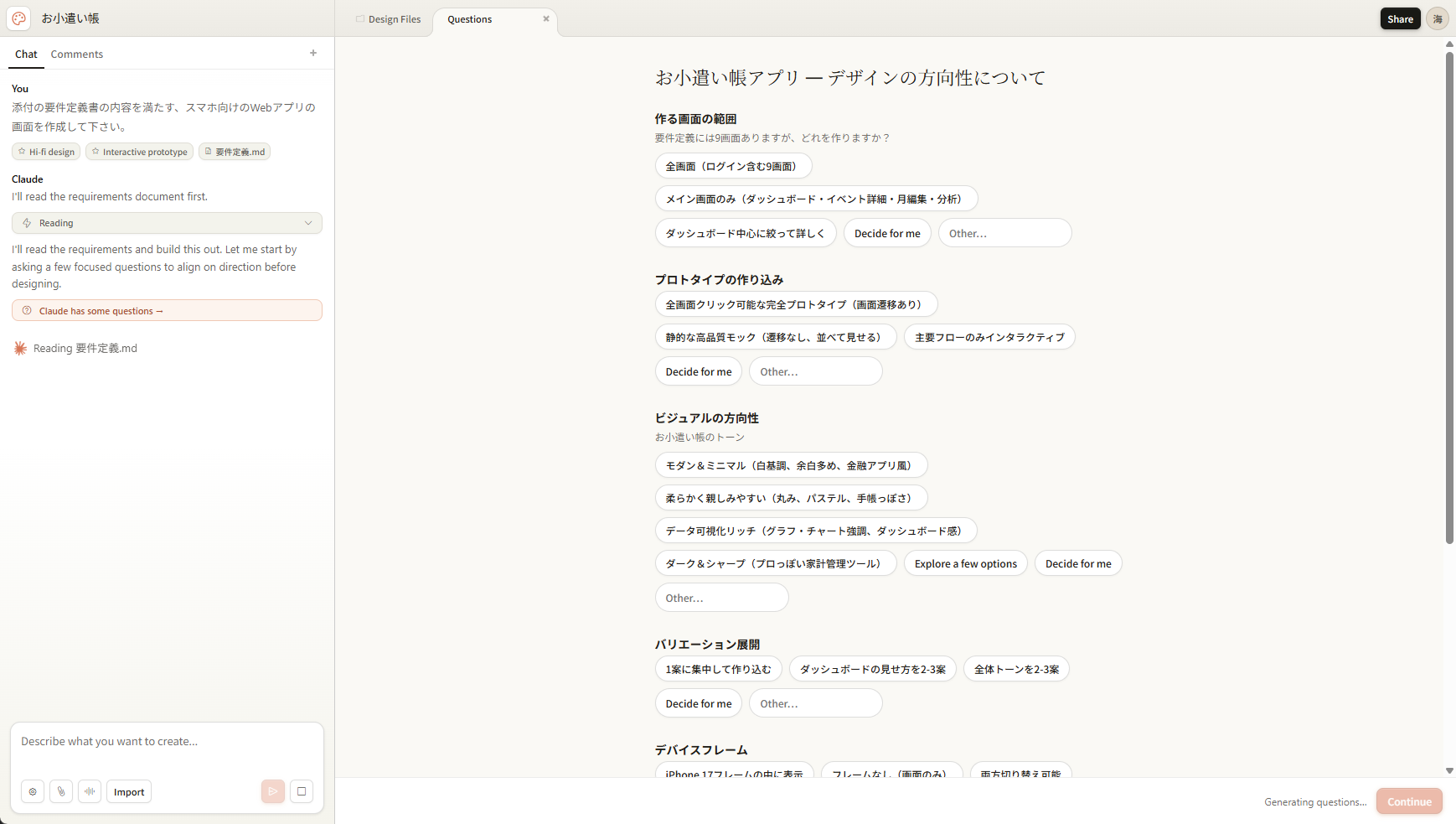
色調、トーン&マナー、フォント、スケール感といったビジュアル面の事柄は、そもそも要件定義書には基本的に書かれない情報です。とはいえ、人間が事前に全てを決めきってからAIに渡すのは、手戻りのコストを考えると現実的ではありません。
Claude Designは、要件定義書を読み込んだ上で「ここが決まっていないので決めてほしい」というポイントを能動的に質問してくれます。選択肢はChips(タグ状のボタン)形式で複数の候補が提示され、クリックで回答が完了します。必要に応じて「Decide for me(Claudeに決めてもらう)」や「Other(自身で入力)」を選ぶこともできます。
「曖昧なまま依頼してイメージと違うものが出る、その修正に追われる」というプロトタイピング時の典型的な課題を、質問ベースで事前に解消してくれるのは大きなメリットです。
質問に回答すると、Claude Designが実際のデザインを生成します。
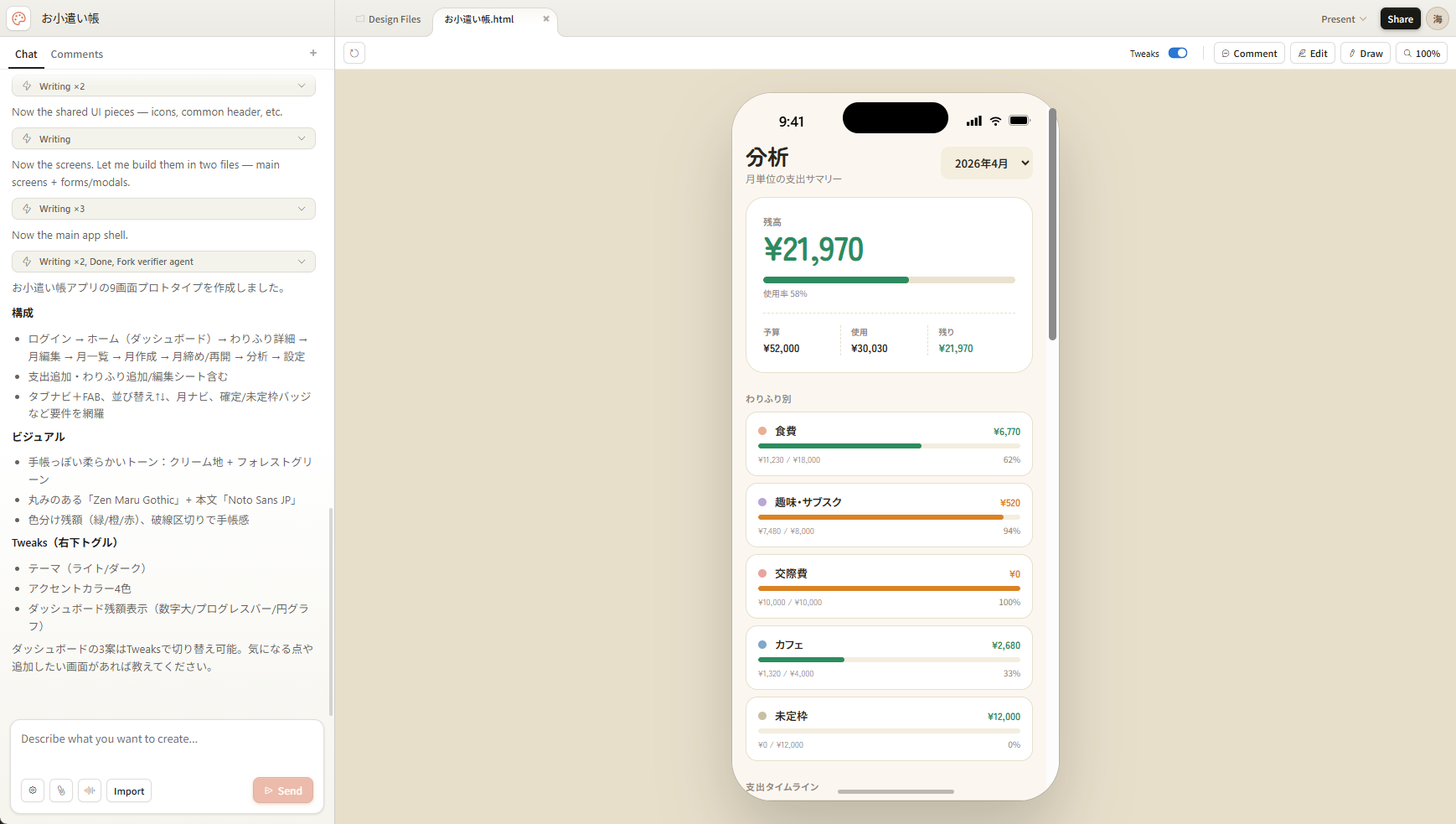
出力されたのはワイヤーフレームではなく、そのまま実装イメージが湧くUIです。カラーパレット、アイコン、余白、タイポグラフィまで一貫して整っています。
なお、先ほどのQuestionsで「プロトタイプの作り込み」について「全画面クリック可能な完全プロトタイプ(画面遷移あり)」と指定したため、単なる静止画ではなく、画面遷移まで含めたインタラクティブなプロトタイプとして一次成果物が生成されています。
また、画面がスマートフォンの枠付きで表示されている点も、Questionsで「デバイス/スケール」について確認された結果です。今回は「スマホ向けのWebアプリ」という要件を添えていたため、Claude Design側でモバイル向けのフレームに合わせて出力してくれました。
さらに、生成されたデザインはTWEAKSというパネルから、配色・フォント・角丸・余白などを後からまとめて切り替えることができます。
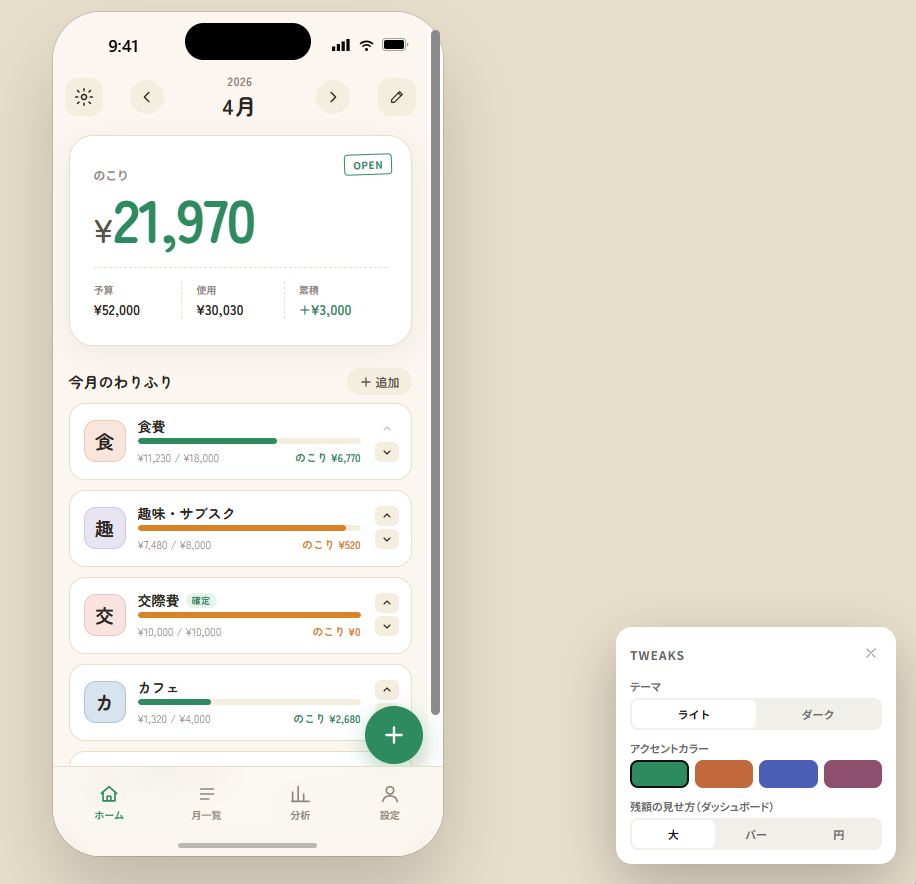
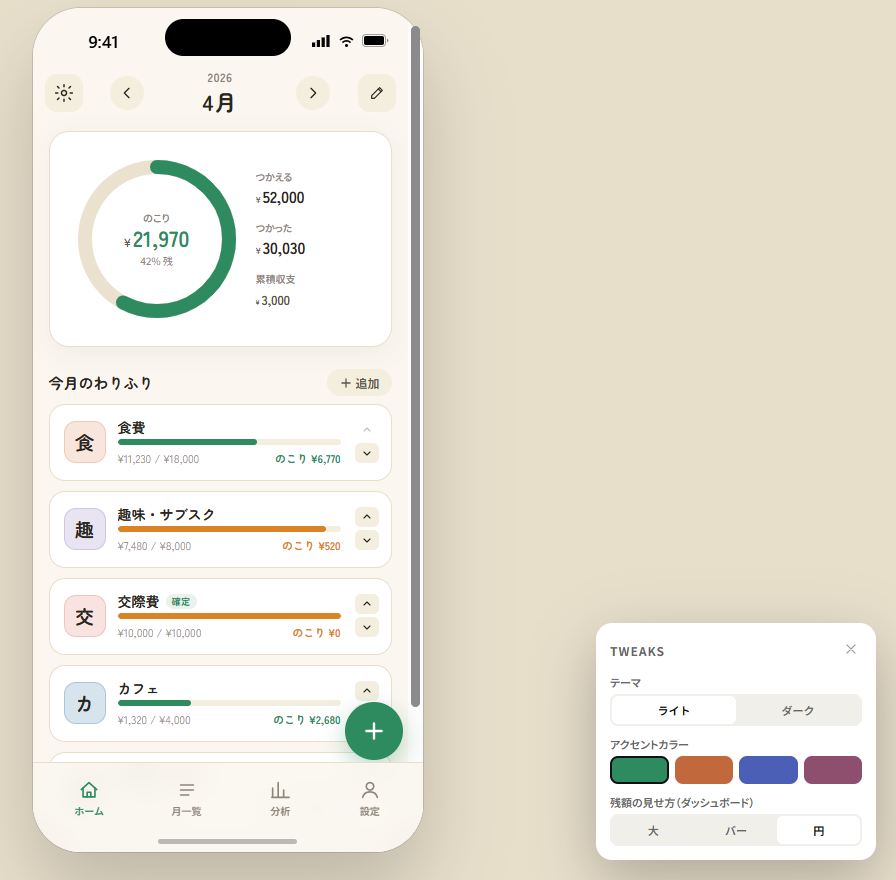
CSSを書き換えたり、プロンプトで「もう少し暖色に」と依頼し直したりする必要がなく、瞬時に複数のデザインを切り替えて比較できるのがTWEAKSの特徴です。方向性が決まりきっていない初期フェーズで、選択肢を目で見ながら絞り込んでいく使い方に向いています。
これまでチャット型AIやコーディングエージェントでデザインを作ってこられた方の中には、「直したい場所をAIに的確に伝えられない」という課題を感じていた経験のある方も多いのではないでしょうか。「画面下のタブバー付近の、右から2番目のアイコンの下にある…」と言葉を尽くしても意図が伝わらず、何度もやり取りが往復する、というのはAIとのデザイン作業で頻発する問題です。
Claude Designでは、こうした「指摘箇所の言語化問題」を、UIそのもので解決する仕組みが用意されています。具体的には、CommentとDrawの2通りの方法です。
Commentは、デザインの特定の領域を指定して、そこにコメントを紐づける方法です。「このカードを修正してほしい」「このボタンの色を変えたい」といった要素単位のピンポイントな指摘に向いています。
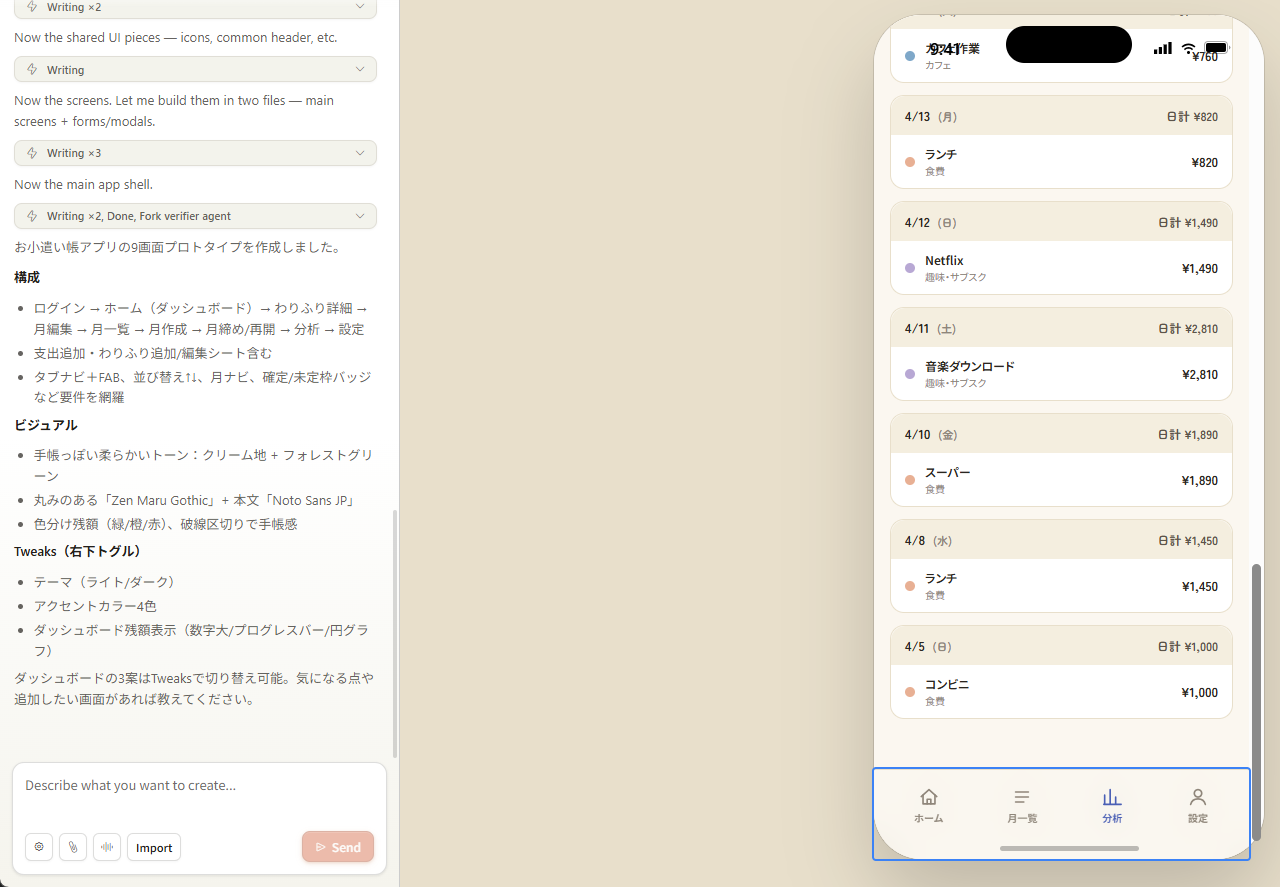
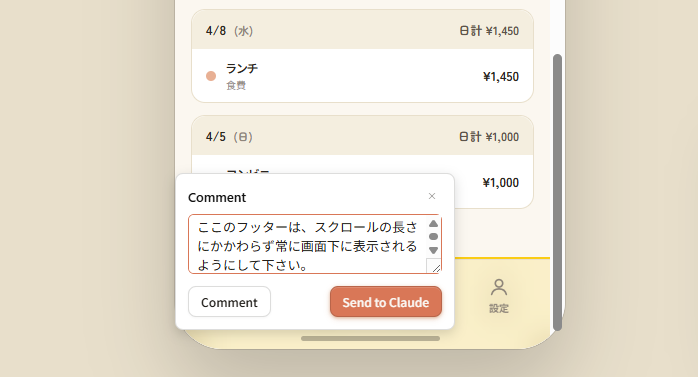
対象領域とコメント本文がセットで送信されるため、「この要素の色を青に変えたい」「このアイコンを差し替えたい」といった要素単位の修正指示がぶれずに伝わります。
デザインの上に赤ペンで直接書き込む感覚で、範囲や形をそのまま描いて伝えられます。
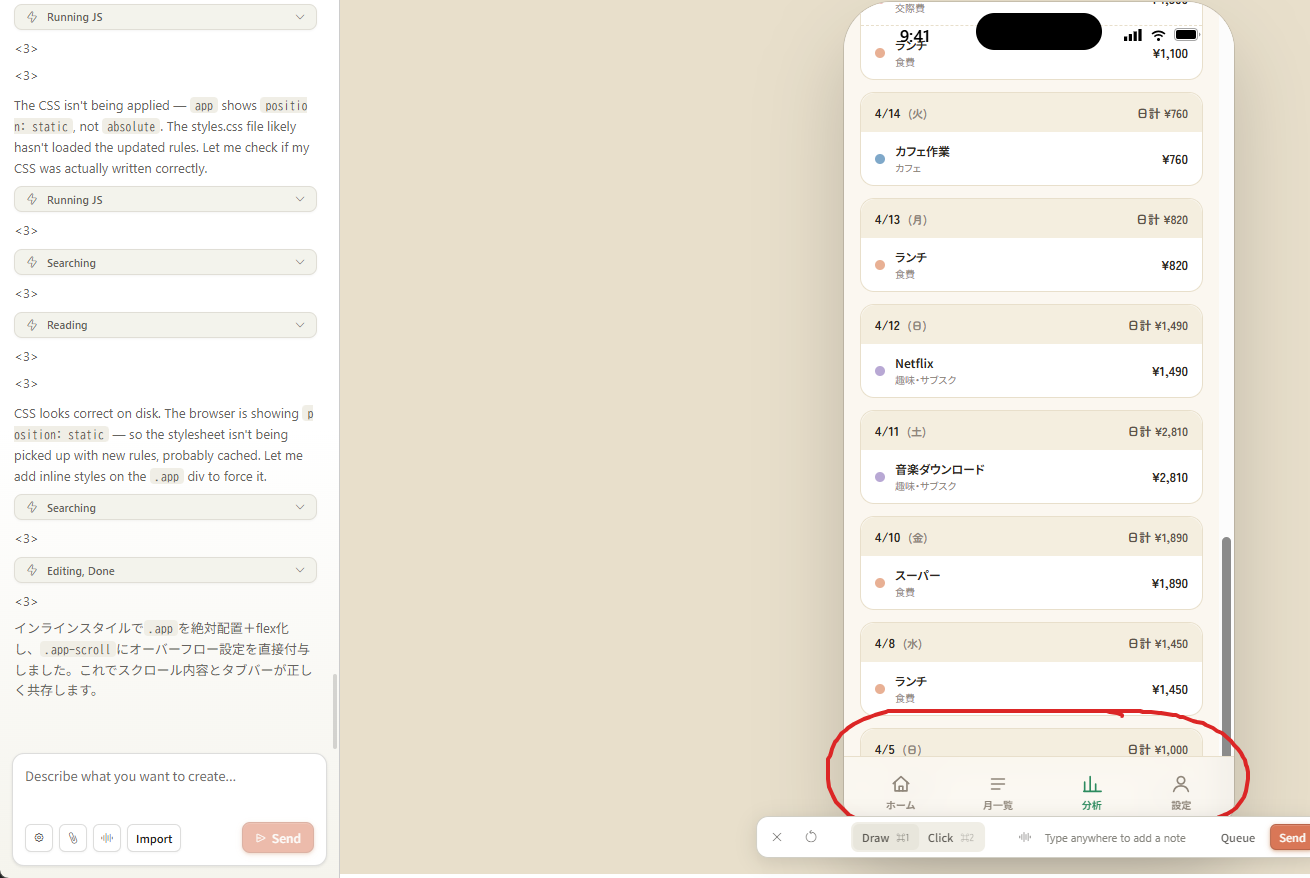
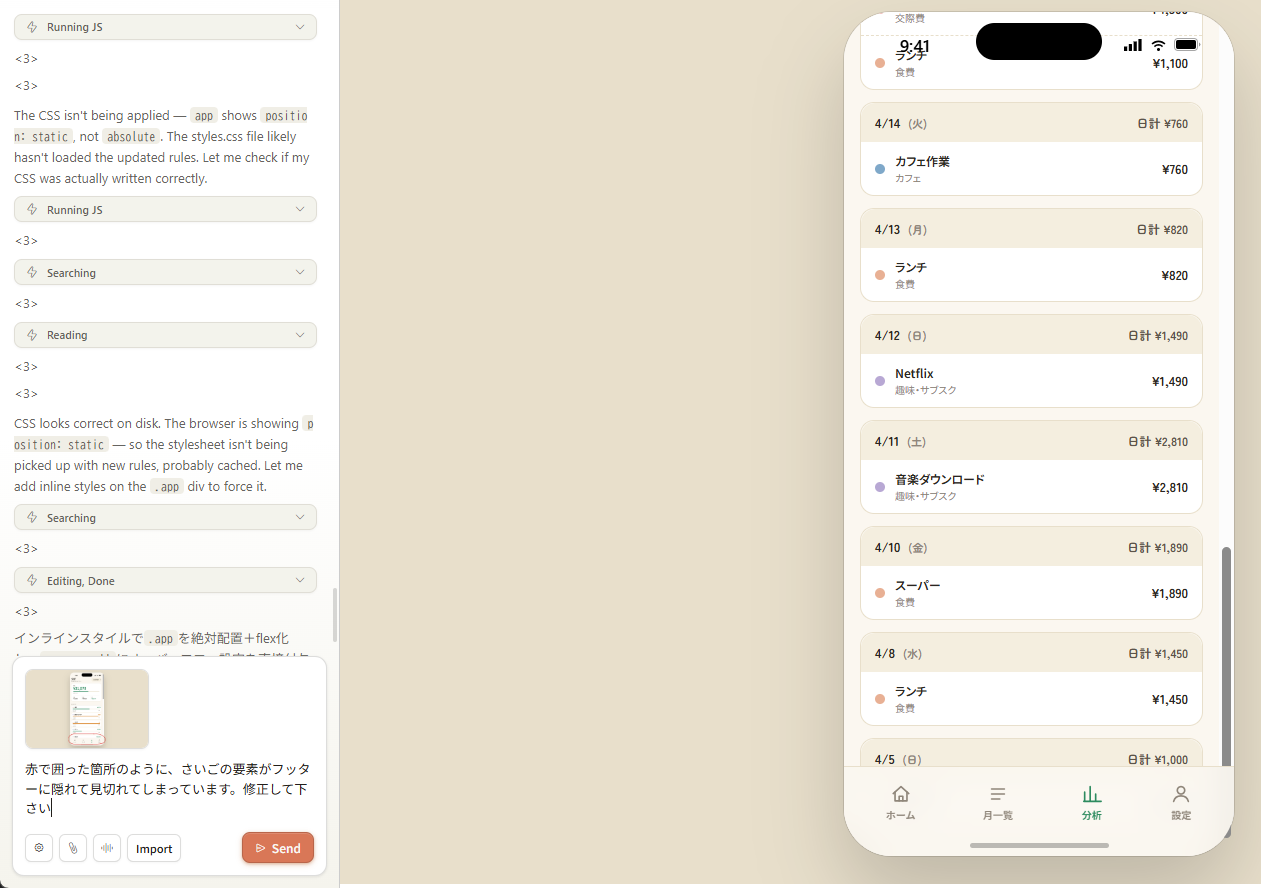
紙のデザインレビューで「ここを直してほしい」と赤入れをする感覚そのままで、場所を自然言語で説明する必要がありません。囲んだ箇所のスクリーンショットが文脈としてチャット欄に添付され、そのまま指示文を添えて送信できます。
「タブバーの上にフッターが被って見切れている」のような、複数の要素にまたがる問題や、レイアウト全体に関わる指摘は、言葉で説明するよりも赤丸で囲んでしまう方が圧倒的に速く、かつ正確に伝わります。AIデザインツールのフィードバック手段として、従来にない体験を提供するポイントだといえます。
何度かやり取りを経てデザインが仕上がったら、最後は関係者に共有するフェーズです。Claude Designには、用途に合わせて複数の出力方法が用意されています。
主な選択肢を整理すると次の通りです。
| 出力方法 | 主な用途 |
|---|---|
| Export to PDF | 要件定義書やプロポーザルに添付して、画面イメージを紙ベースで共有する |
| Export as Standalone HTML | ブラウザで実際に動くプロトタイプとして、ステークホルダーに体験してもらう |
| Export as PPTX | PowerPointファイルとして書き出し、プレゼン資料に取り込む |
| Download project as .zip | プロジェクト一式をローカルに保存する |
| Send to Canva | Canvaに送って、プレゼン資料やマーケ素材として仕上げる |
| Handoff to Claude Code | Claude Codeに引き渡して、実装コードまで作ってもらう |
今回はこのうち、Export to PDFとExport as Standalone HTMLの2つを見ていきます。
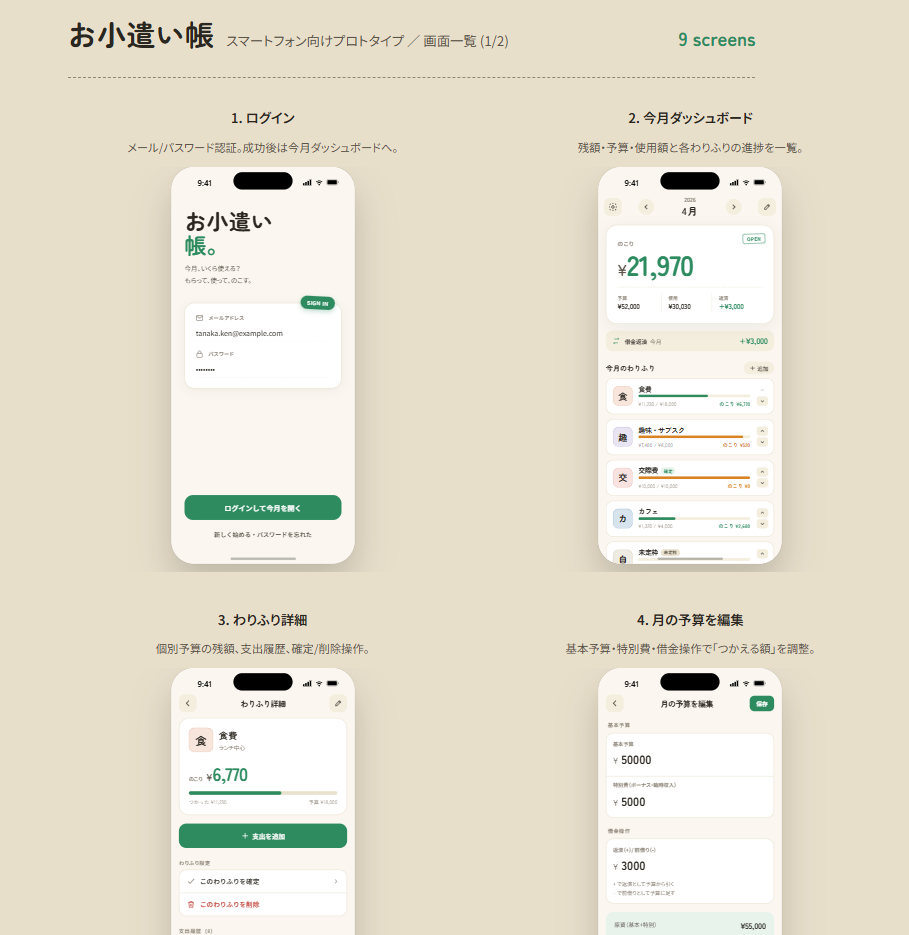
PDF出力を試したところ、今回は作成した画面を整然と並べた、インデックス付きの資料(2ページ構成)として出力してくれました。そのまま要件定義書やプロポーザルに差し込めば、「このプロダクトでは、どのような画面を、全体でいくつ作る予定か」をひと目で共有できます。
なお、出力の粒度や構成はプロジェクトの内容によって変わる可能性があるため、毎回このレイアウトで出てくるとは限らない点には注意してください。
もう1つ取り上げたいのがStandalone HTMLです。その名の通り、1つのHTMLファイルとしてプロトタイプを書き出す機能です。
特筆すべきは、受け取った人がダブルクリックするだけで、ブラウザで動くプロトタイプを確認できる点です。サーバを立てる必要も、専用のビューアをインストールする必要もありません。
こうしたシーンで扱いやすく、「ステークホルダーとの認識合わせ」という設計フェーズの大きなボトルネックの軽減が期待できます。
このように、Claude Designは「デザインを作る」だけでなく、関係者全員が同じイメージを共有できる状態をつくるところまで、一気通貫で支援する設計になっています。
実際に触る前に知っておきたいポイントとして、Claude Designのレート制限について触れておきます。
Claude Designは、Claude CodeやClaudeチャットとは別枠のレート制限が設定されており、現時点では週次のリミットのみが定められています(日次のリミットはありません)。
具体的な消費量は、実行するプラン・デモの規模・プロトタイプの作り込み度合いによって大きく変わります。参考情報として、今回Teamプランで本記事のデモ(要件定義書の読み込み〜画面生成〜Comment/Drawでの修正〜PDF/HTML出力)を1通り実施したところ、週次リミットの約50%を消費しました。
思っていたよりも消費が早い、という印象を持つ方もいらっしゃるかもしれません。本格的に運用する場合は、プランごとのリミットを踏まえた上で利用計画を立てることをおすすめします。
今回は基礎となる「コンテキストを渡して → 質問で方向性を決めて → デザインを作って → フィードバックで直す → 共有する」という一連の流れに絞って紹介しました。しかし、Claude Designの魅力はこれだけではありません。次のような機能も備えており、本ブログでも取り上げていければと思います。
| 機能 | 概要 |
|---|---|
| スライド・ドキュメント生成 | Webアプリ画面だけでなく、プレゼンスライドやワンペーパーも同じ仕組みで生成できる |
| デザインシステムの取り込み | 既存のデザインシステムやコードベースからトークン・コンポーネントを抽出し、そのトーンでデザインする |
| Claude Codeとの連携 | 生成したデザインをClaude Codeに引き渡し、実装コードまで一気通貫で作る |
| 様々な外部出力 | PDF・PPTX・HTML・Canvaなど、用途に応じた多様なフォーマットで書き出せる |
特にデザインシステムの取り込みとClaude Codeとの連携は、「デザインと実装を行き来する現場」にとって大きなインパクトを持つ機能です。単にビジュアルが出てくるだけでなく、プロダクトに実装される前提で、整合性のあるUIを継続的に作れるという点で、従来のAIデザインツールとは異なる立ち位置にあります。
本記事の内容を振り返ります。
Claude Designは、Claude Pro / Max / Team / Enterpriseのいずれかのサブスクリプションを持っていれば、すぐに利用できます。興味を持たれた方は、ぜひ一度お試しください。
Tech Funでは、お客様のフェーズに合わせ、生成AI活用に向けた支援を3つのパックでご提供しています。
生成AIに限らず、Web・業務システム開発やインフラ設計など、技術領域を問わずご相談を承っています。「何から始めれば良いか分からない」という段階でも構いませんので、ぜひお気軽にお問い合わせください。