生成AI関連
生成AIのSkills作成チュートリアル
記事レビューや報告書作成の手順をClaudeのスキルにしておくと、毎回同じ指示を書かずに済みます。
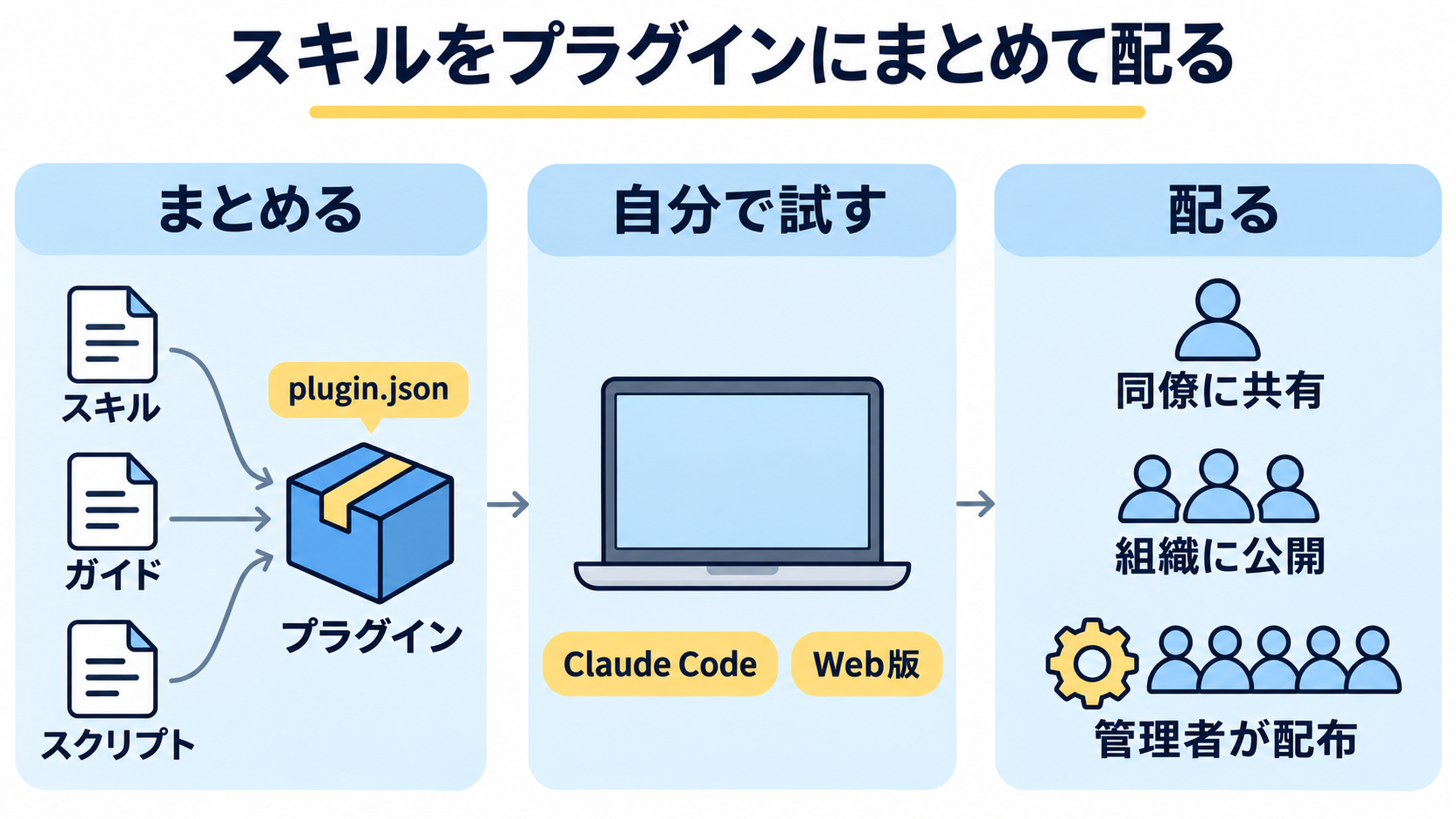
そのスキルをチームのメンバーにも使ってもらうなら、プラグインにして渡す方法があります。
プラグインにすると、スキルやMCPサーバーなどを、版の番号を付けた1つの単位で配れます。
この記事では以前のチュートリアルで作った記事レビュー用のスキルblog-reviewerを、techfun-editorialというプラグインにまとめました。
Claude CodeとWeb版Claudeで動かし、ZIPで更新して、前の版に戻すところまで試しています。
後半では社内に配る3つの方法を整理します。
画面と動作は、2026年10月29日と11月10日にTeamプランの利用者アカウントで確かめたものです。
Claude Codeは11月10日時点の2.1.321です。
プラグインはスキルやMCPサーバー、フック(Hooks)などを1つにまとめて追加・配布するための入れ物です。
スキルの参照資料やスクリプトは、スキルのフォルダに入れたまま運べます。
入れるスキルは1つだけでも構いません。
スキルは単体でも共有できます。
自分で作ったスキルにも、プラグインと同じく「共有」と「組織に公開」のボタンがあります。
数人に1つのスキルを渡すだけなら、スキルのまま共有しても足ります。
プラグインにする利点が出てくるのは、配るものが増えたときです。
複数のスキルやフック、サブエージェント、MCPサーバーを1つの単位で配れます。
版はplugin.jsonのversionで区別できます。
Gitのリポジトリで管理するカタログ(プラグインマーケットプレイス)に載せて配ることもできます。
スキルはチャット、Claude Cowork、Claude Codeのどれでも使えますが、フックとサブエージェントはチャットでは動きません(環境別の対応表)。
既製のプラグインを追加して使う流れは、次の記事で紹介しています。
必要なプランと設定、手元のツールは次のとおりです(プラグインの利用条件、スキルの利用条件、組織でのスキルの設定)。
| 項目 | 内容 |
|---|---|
| Claudeのプラン | 有料プラン(Pro、Max、Ultra、Team、Enterprise)。この記事ではTeamを使用 |
| 組織の設定(Team・Enterprise) | 「Cloud code execution and file creation」と「Skills」が有効 |
| 個人の設定(Pro・Max・Ultra) | 設定のCapabilitiesで「Code execution and file creation」が有効 |
| 手元のPC | Claude Code、スクリプトを動かすuv、ZIPを作るzipコマンド。例のスクリプトはPython 3.11以降で動き、追加ライブラリは不要 |
個人の設定の項目は、新しい設定画面では「Create and edit files」という名前です。
Team・Enterpriseでは組織の設定の「User-created skills」も関係します。
これがオフだと、メンバーはアップロードできず、「追加」メニューにプラグインの項目が出ません(組織での管理)。
使えないときは、組織の管理者(オーナーまたはプライマリオーナー)に設定を問い合わせてください。
「Skills」の設定は2026年11月30日に「Plugins」へ名前が変わる予定です(Claudeヘルプの案内)。
手元のスキルに足すのは.claude-plugin/plugin.jsonの1ファイルだけです。
スキルのフォルダはskillsの下にそのまま置きます。
以下ではblog-reviewerを例にします。
ご自身のスキルに読み替えてください。
techfun-editorial/
├── .claude-plugin/
│   └── plugin.json
└── skills/
    └── blog-reviewer/
        ├── SKILL.md
        ├── references/
        │   └── style-guide.md
        └── scripts/
            └── check_markdown.py
references/style-guide.md(以下、ガイド)にはレビューの基準を書いています。
scripts/check_markdown.py(以下、チェッカー)は、見出しや画像リンクの不備を機械的に見つけるPythonスクリプトです。
プラグインの構造とテストのとおり、skillsは.claude-pluginの中ではなく、プラグインの直下に置きます。
{
  "name": "techfun-editorial",
  "version": "1.0.0",
  "description": "日本語の技術ブログを公開前にレビューするサンプルプラグイン",
  "author": { "name": "Tech Fun Magazine" }
}
必須の項目は識別名のnameだけで、更新するときもこの値は変えません。
versionは省略できますが、書いておくと版を番号で区別できます。
Claude CodeでGitのマーケットプレイスから入れた利用者は、この値が変わるまで同じ版を使い続けます(マニフェストのリファレンス)。
中身を変えたらversionも上げてください。
プラグインに入るのはファイルだけです。
スクリプトを動かすuvやPythonは、実行する環境の側に必要になります。
その環境はWeb版ではClaudeのクラウド実行環境、Claude Codeでは利用者のPCです。
そこでblog-reviewerのSKILL.mdを、チャットに貼られた草稿も受け付け、チェッカーは実行できる環境でだけ動かすように書き直しました。
1. レビュー対象のMarkdownファイル、添付ファイル、または本文に貼られた草稿を特定します。
   対象がない場合は、どの記事をレビューするか質問します。
2. 編集判断を行う前に `references/style-guide.md` を読みます。
3. 対象のローカルファイルとuvが利用できる場合は、Skillディレクトリを
   カレントディレクトリにして、同梱チェッカーを実行します。

```bash
uv run --script scripts/check_markdown.py /path/to/article.md --root /workspace
```

   実行環境がない場合は、機械検査を未実施と明記して編集レビューを続けます。
   チェッカーの非ゼロ終了は指摘が見つかった場合にも起きます。出力を読んで判断します。
抜粋より後の手順では、記事や添付ファイルに書かれたAIへの指示をレビュー対象の文章として扱い、公開・送信・ファイルの変更はしないと定めています。
アップロードの前に、手元で構成の検証とスキルの実行を済ませます。
techfun-editorialの親フォルダで、次のコマンドを実行します。
claude plugin validate ./techfun-editorial
最後の行に✔ Validation passedと表示されました。
その前に、LICENSEがない、アイコンがない(置き場所によってはREADMEもない)という指摘が並びます。
これはAnthropicの公開ディレクトリに提出する場合の指摘で、検証の合否には影響しません。
社内で使うだけなら、対応は要りません。
私たちはわざと不備を2つ入れた草稿を同じ親フォルダに置いて試しました。
##の次に####を置いた見出しと、リンク先が空の画像です。
ご自身のスキルでも、結果が分かっている入力を1つ用意してください。
# 社内ナレッジ検索を試す

この記事では、検索対象を限定した社内ナレッジ検索の試作手順を説明します。

## 入力データを準備する

検証には公開済みの製品マニュアルだけを使用します。

#### 検索結果を確認する

![検索結果]()

回答には参照した文書名を表示します。
同じ親フォルダで、–plugin-dirを付けてClaude Codeを起動します。
このセッションだけプラグインが読み込まれます。
claude --plugin-dir ./techfun-editorial
プラグインのスキルは「プラグイン名:スキル名」の形で呼び出します(プラグインの作成)。
/techfun-editorial:blog-reviewer sample-article.md をレビューしてください。記事は変更しないでください。
この依頼に対して、Claude Codeはガイドを読んでからチェッカーを実行し、仕込んだ2件を指摘しました。
チェッカー自体の出力は次の2行です。
WARN sample-article.md:9 [MD008] 見出しレベルがH2からH4に飛んでいます。
ERROR sample-article.md:11 [MD001] 画像のリンク先が空です。
チェッカーはERRORがあると終了コード1を返すので、この草稿では1が正しい結果です。
WARNだけなら0になります。
レビューには導入やまとめが足りないといった編集面の指摘も含まれていました。
なお、スクリプトの実行はBashツールの呼び出しになるため、Claude Codeの権限設定に従って許可が要ります(カスタムスキルの作成)。
ZIPは、展開したとき直下に.claude-pluginとskillsが並ぶ形にします。
プラグインのフォルダを1階層だけ含めた形も、プラグインの構造とテストで認められています。
.claude-pluginはドットで始まるので、圧縮のときに漏れないようにします。
techfun-editorialの親フォルダで次のコマンドを実行し、4つのファイルを名指しで圧縮します。
cd techfun-editorial
zip ../techfun-editorial-1.0.0.zip .claude-plugin/plugin.json skills/blog-reviewer/SKILL.md skills/blog-reviewer/references/style-guide.md skills/blog-reviewer/scripts/check_markdown.py
cd ..
同じ名前のZIPがあるとzipはそこへ追記するので、作り直すときは古いZIPを先に消してください。
アップロードできるのは、1プラグインあたり5,000ファイル・200MBまでです(環境別の対応表)。
できたZIPはClaude Codeでそのまま読み込めます。
claude --plugin-dir ./techfun-editorial-1.0.0.zip plugin details techfun-editorial
表示の先頭は次のとおりで、名前とバージョン、入っているスキルが分かります。
techfun-editorial 1.0.0
  Description: 日本語の技術ブログを公開前にレビューするサンプルプラグイン
  Source: techfun-editorial@inline

Component inventory
  Skills (1)  blog-reviewer
「Source」がtechfun-editorial@inlineになっていれば、手元のZIPを読み込めています。
claude plugin validateはZIPを受け付けないので、構成の検証はフォルダに対して実行します。
ZIPはWeb版の「プラグイン」の画面からアップロードします。
サイドバーの「カスタマイズ」は順次「プラグイン」に名前が変わり、Skills・コネクタ・プラグインのタブも1つのページにまとまります(Claudeヘルプの案内)。
Enterpriseプランでの切り替えは2026年11月30日です。
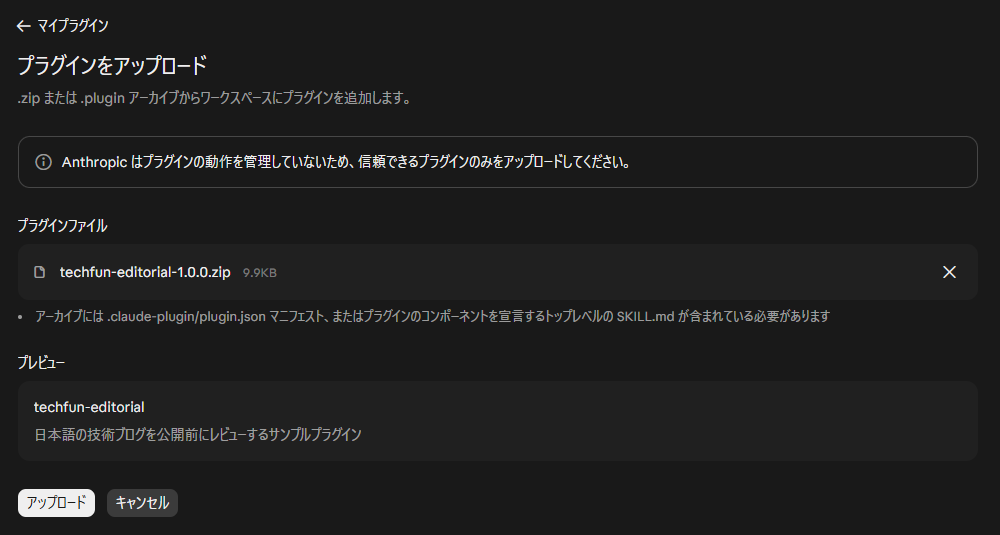
アップロードすると詳細画面が開きます。
識別名のtechfun-editorialは「Techfun editorial」と表示されます。
バージョンは1.0.0で、スキルが1つ入っていることも分かります。
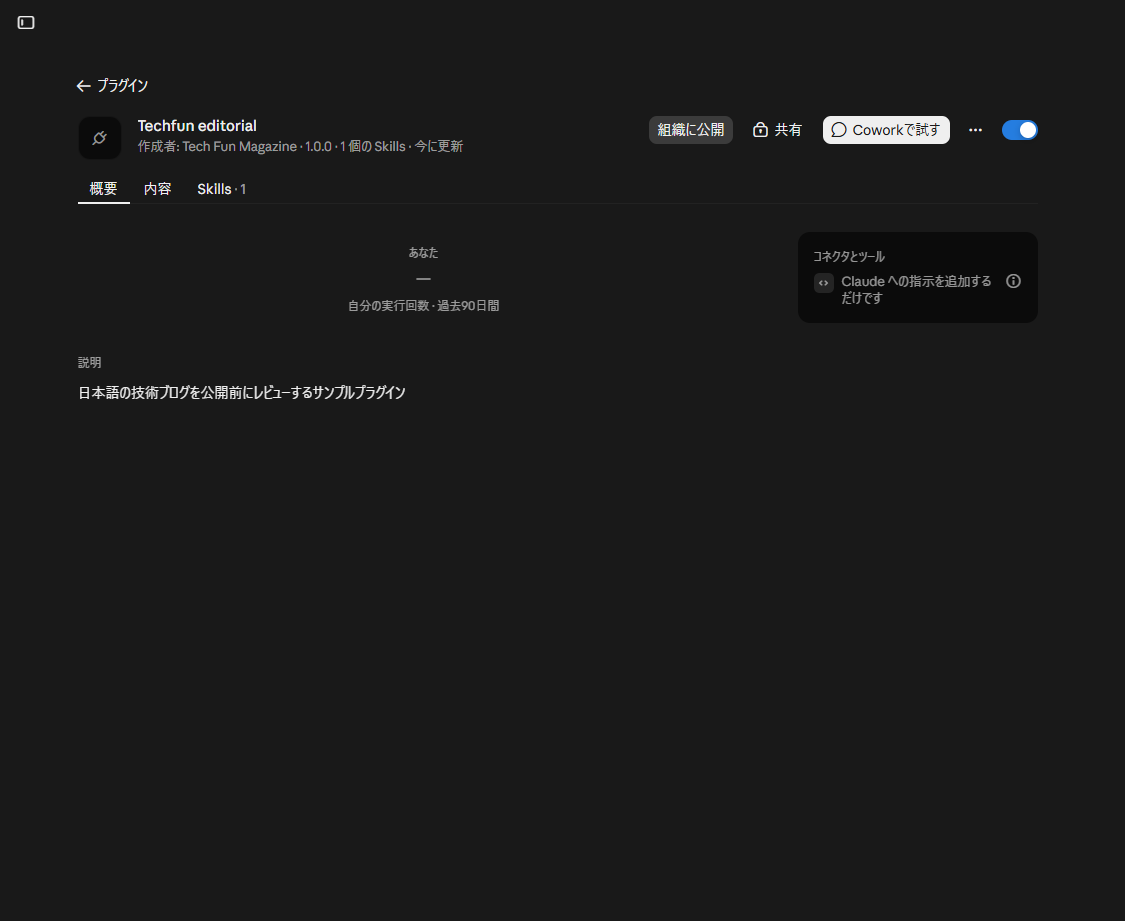
Web版に追加したプラグインは、同じアカウントでサインインしたClaude Code(2.1.273以降)にも同期されます(claude.aiから同期されるプラグイン)。
手元のClaude Codeでも、techfun-editorial@syncedとして読み込まれていました。
–plugin-dirで同じ名前のフォルダを読み込んだときは、手元のフォルダが優先されます。
新しいチャットに草稿を貼り付けて頼むと、Claudeはガイドを読み、草稿を作業用のファイルに書き出してからチェッカーを実行しました。
仕込んだ2件はClaude Codeと同じく指摘され、導入や構成についての編集面の指摘も並びました。
依頼文は次のとおりで、この3行に続けて先ほどの草稿を貼り付けました。
techfun-editorialプラグインのblog-reviewer Skillを使って、以下の検証用草稿を公開前レビューしてください。
ファイルは変更せず、指摘と確認結果を日本語で返してください。
機械検査やリンク確認を実行していない場合は、そのことを明記してください。
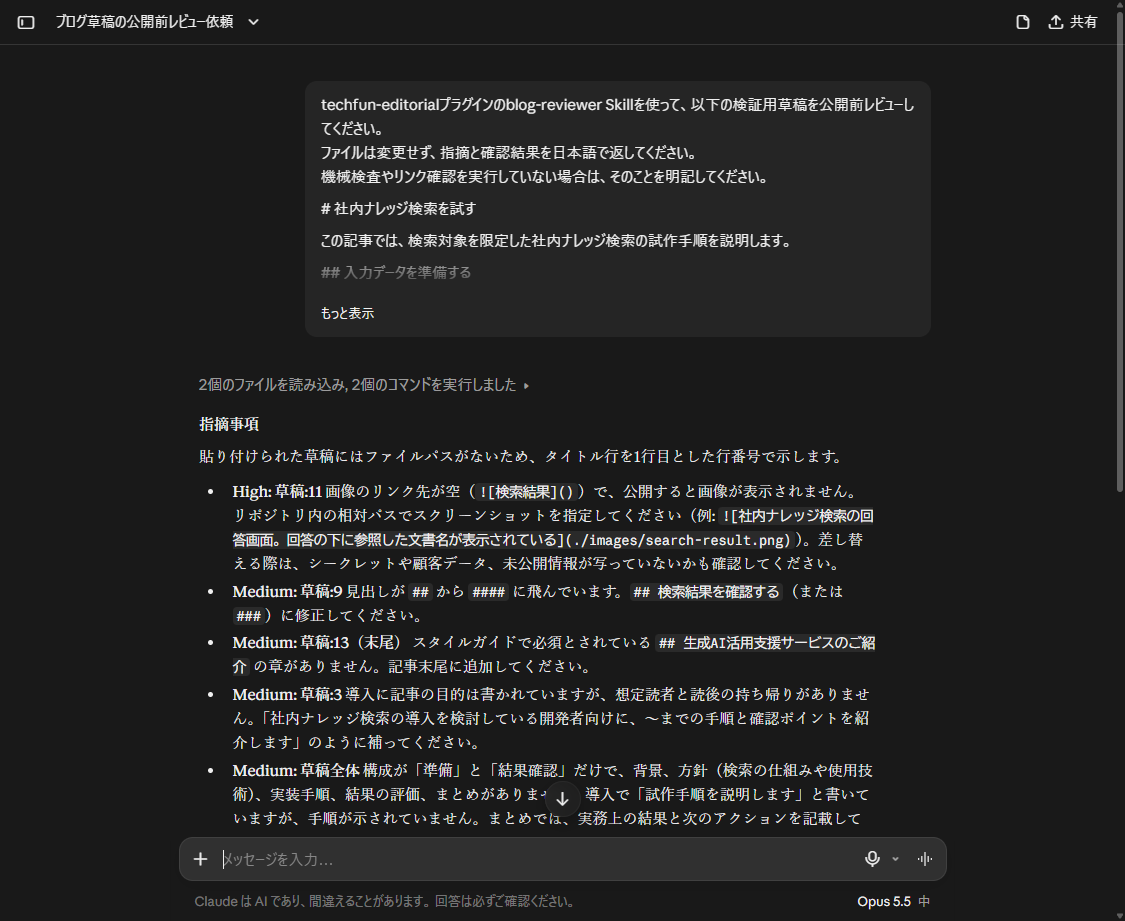
このチャットでClaudeが読んだのは、貼り付けた草稿とプラグインの中身だけです。
添付していない画像があるかどうかや、社内だけで開けるリンクの状態は、このレビューでは確かめられません。
nameを変えずにversionを上げたZIPをアップロードすると、既存のプラグインが置き換わります。
新しく開いたチャットでは、更新後のガイドが使われました。
更新が届いたかを応答で見分けられるように、ガイドの冒頭に次の節を足しました。
## 適用する版

レビューの冒頭に「適用ガイド:Tech Fun Editorial 1.0.1」と記載します。
配布した基準の版を、レビュー結果から確認するための表示です。
plugin.jsonのversionを1.0.1にし、出力先をtechfun-editorial-1.0.1.zipに替えてZIPを作り直します。
同じ手順でアップロードすると、置き換えの確認が表示されます。
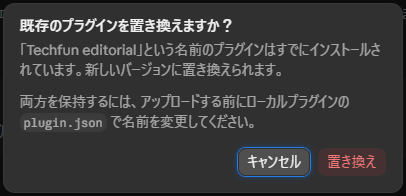
「置き換え」を押すと、詳細画面のバージョンは1.0.1になりました。
新しいチャットで「適用ガイド」の行を返すよう頼むと、「適用ガイド:Tech Fun Editorial 1.0.1」が返ってきました。
画面のバージョン番号と応答の中身の両方を見れば、更新が届いたと判断できます。
アップロードした版は履歴に残り、詳細画面の「内容」タブで切り替えられます。
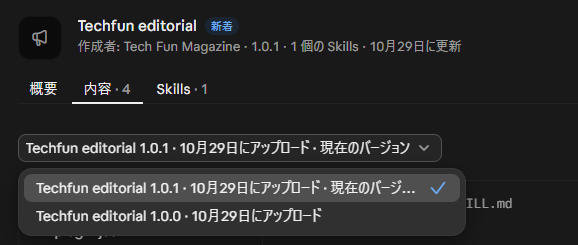
現在より古い1.0.0を選ぶと「ロールバック」ボタンが表示され、押すと1.0.0に戻すかどうかの確認が出ます。
実行すると詳細画面の表示は1.0.0になり、1.0.1も履歴に残りました。
新しいチャットで同じように頼むと「適用ガイド」の行はないという答えが返り、1.0.0のガイドが使われていました。
反対に、現在より新しい版を選ぶと、ボタンは「現行に設定」になります。
押すと1.0.1に戻り、チャットでも1.0.1の行が返ってきました。
版を一度手で選ぶと、その後の更新の動きが変わります。
ふだんはZIPで置き換えるだけで新しい版が使われますが、ロールバックや「現行に設定」のあとは、ZIPをアップロードしても履歴に加わるだけでした。
ロールバックのあとは、番号を新しくしても同じでした。
アップロードしたら「内容」タブで「現在のバージョン」を見て、違っていれば「現行に設定」を押します。
同じ番号のZIPをアップロードし直すと、アップロード日時だけが違う同じ番号の版が履歴に並び、見分けにくくなります。
Claude Codeでは結果の分かっている入力をテストケースにして、claude plugin evalで繰り返し判定できます。
私たちはガイドの目印の行が応答に出るかを判定するケースを作り、1.0.1で合格し、目印のない1.0.0で不合格になることを確かめました。
evalが見るのは手元のフォルダなので、Web版で使われている版は、ここまでと同じくチャットで確かめます。
ここまでに試したことを、環境ごとにまとめます。
| 試したこと | Claude Code | Web版 |
|---|---|---|
| 読み込み | フォルダとZIPを–plugin-dirで読み込めた | ZIPをアップロードして追加できた |
| ガイドとチェッカー | ガイドを読み、利用者のPCでチェッカーを実行 | ガイドを読み、クラウドの実行環境でチェッカーを実行 |
| 仕込んだ不備2件 | 2件とも指摘 | 2件とも指摘 |
| 1.0.1のガイドが使われるか | evalで判定し、1.0.1で合格、1.0.0で不合格 | 置き換え後、新しいチャットで1.0.1の行が返った |
| 前の版に戻す | - | 「ロールバック」で1.0.0、「現行に設定」で1.0.1 |
| Web版からの同期 | techfun-editorial@syncedとして読み込まれていた | - |
スキルそのものの評価と品質については、次の記事で扱っています。
ここからは、ほかのメンバーや管理者の操作が関わります。
共有と公開は確認の画面を開いたところまでで、実行はしていません。
受け取る側と管理者の画面については、公式ドキュメントをもとに説明します。
| 方法 | 向いている場面 | 操作する人 | 更新の届き方 |
|---|---|---|---|
| 同僚に共有 | 数人で試す | 作成者 | 作成者が更新すると、次に使うときから新しい版 |
| 組織のライブラリに公開 | 組織の全員が使えるようにする | 作成者(組織によっては管理者がレビュー) | 公開した版で固定。更新のたびに再公開 |
| 管理者がマーケットプレイスで配る | 管理者がZIPやリポジトリで版を管理する | 管理者 | ZIPの再アップロードかリポジトリの同期 |
Teamプランにはグループ単位の配布設定がありません。
そのため公式ドキュメントの組織での管理は、自分のアカウントに追加して数人に共有し、試してから組織に追加する順番を案内しています。
詳細画面の「共有」から、名前かメールアドレスで相手を追加して「招待」します。
管理者の作業は要らず、審査もありません(プラグインの共有)。
組織のメンバーでない人のメールアドレスを入れると、メンバーが招待を送れる組織では、先に組織へ招待されます。
ダイアログの「一般アクセス」は「招待された人のみ」と「(組織名)の全員」の2択で、後者には「組織のライブラリに公開します」と添えられています。
同じダイアログの「リンクをコピー」で取れるリンクは、共有した相手しか開けないとされています。
共有された人の画面にはプラグインが表示され、有効にすると使えると案内されています。
中身は編集できず、作成者が共有をやめるかプラグインを削除すると使えなくなります。
管理者は「Skill sharing」の設定で共有を止められます。
Teamプランでは、この設定は初期状態で有効です。
グループへの共有はEnterpriseプランだけです。
マーケットプレイスから追加したプラグインは共有できません。
詳細画面の「組織に公開」を押すと、公開する版を示したダイアログが開きます。
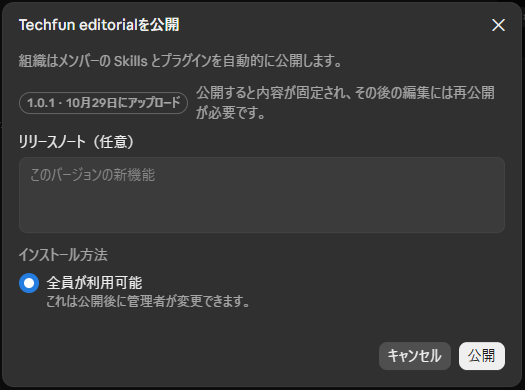
「インストール方法」は公開後に管理者が変えられます。
レビューの有無は組織の設定で決まります(プラグインの共有)。
Teamプランの初期設定はレビューなしで、「公開」を押した時点で組織の全員が追加できる状態になります。
Enterpriseプランで公開の設定を選んでいない組織は、セキュリティスキャンが有効ならレビューなし、無効ならレビューありが初期設定です(組織での管理)。
レビューがある組織の利用者は、新しい版が承認されるまで承認済みの版を使い続けます。
管理者はプラグインを組織のマーケットプレイスに入れて配れます。
Enterpriseプランでは組織のライブラリを管理する権限を持つカスタムロールでも操作できます。
利用者のアカウントでは、この設定の画面を開けません。
入れ方はZIPのアップロードと、非公開リポジトリからの同期の2つです(組織のプラグイン管理)。
同期元はGitHubで、GitLabはベータ版とされています。
Gitで管理する場合は、リポジトリ直下の.claude-plugin/marketplace.jsonにプラグイン名と取得先を書きます(マーケットプレイスの作成)。
次の例ではプラグインを同じリポジトリのplugins/techfun-editorialに置いています。
{
  "name": "techfun-magazine-demo",
  "owner": { "name": "Tech Fun Magazine" },
  "metadata": { "description": "記事レビュープラグインの検証用マーケットプレイス" },
  "plugins": [
    {
      "name": "techfun-editorial",
      "source": "./plugins/techfun-editorial",
      "description": "記事レビューの手順とチェック用スクリプト"
    }
  ]
}
この内容はclaude plugin validateの検証に通りました。
versionはここには書かず、plugin.jsonだけに書きます。
ここでいうプラグインマーケットプレイスは、marketplace.jsonで作るプラグインのカタログです。
claude.comの公開サイトであるClaude Marketplaceとも、提出ごとに審査があるAnthropicの公開ディレクトリとも別物です(Claude Codeのプラグイン概要、提出前のチェックリスト)。
社内で配るだけなら、どちらへの掲載も要りません。
組織でアップロードしたものは管理画面のバージョン履歴から前の版に戻せますが、リポジトリから同期したものはリポジトリを直して同期し直します(組織での管理)。
メンバーも、「追加」メニューの「マーケットプレイスを追加」からGitリポジトリを登録できます。
数人で同じ版を試すときの方法として、プラグインの構造とテストで案内されています。
配布設定は、組織のライブラリに公開したものにも、管理者が入れたものにも共通です。
管理者が「Default access」で次の4種類から選びます(組織でのスキルの設定)。
| 英語版ヘルプの表記 | 日本語版ヘルプの表記 | 利用者側の動き |
|---|---|---|
| Available to install | インストール可能 | 自分で見つけて追加する |
| Installed by default | デフォルトでインストール | 最初から入っている。無効にできる |
| Not available | 利用不可 | 表示されず、追加できない |
| Required | 必須 | 最初から入っており、無効化も削除もできない |
「デフォルトでインストール」と「必須」のプラグインは、Claudeアカウントでサインインした利用者のClaude Codeにも自動で入ります(組織のプラグイン管理)。
Claude Codeではフック、サブエージェント、MCPサーバーが利用者のPCで動き、「必須」のものは無効にできません。
必須にする前に、何がどの権限で動くのかを管理者が確かめてください。
プラグインに入れたファイルはすべて利用者に渡ります。
APIキーや顧客の情報は入れないでください。
アップロードやマーケットプレイスのURLで追加したプラグインは、公開ディレクトリの審査の対象外です(プラグインの追加と利用)。
社内に配る前に、次の点を見直します。
既存のスキルは、plugin.jsonを1つ足せばプラグインになります。
Claude Codeではフォルダのまま、Web版ではZIPにして読み込み、どちらでも同じガイドとチェッカーが動きました。
まずは手元のスキルを1つ選んで自分のアカウントに追加し、更新と前の版への戻し方まで試してください。
広げるときは同僚1人への共有から始め、相手の画面で有効化・実行・更新が通ってから、組織への公開や管理者による配布に進みます。
Tech Funでは、お客様のフェーズに合わせ、生成AI活用に向けた様々な支援をご提供しています。
生成AIに限らず、Web・業務システム開発やインフラ設計など、技術領域を問わずご相談を承っています。「何から始めれば良いか分からない」という段階でも構いませんので、ぜひお気軽にお問い合わせください。