

生成AI関連
Claude Whiteboardsとは?散らかった計画メモを図に整理する使い方を実画面で解説
Claude Sheetsは、Claudeと一緒に作って編集できるスプレッドシートです。ExcelやGoogle スプレッドシートのファイルを操作するのではなく、Claudeの中に表を作ります。
3つの部署の8業務について、件数と作業時間を渡して表を頼むと、「前提」「候補一覧」「集計」の3つのタブに分かれた表ができ、計算はすべて数式で入っていました。集計の値は手で計算した結果と合い、前提の削減率を40%から30%に変えると、集計も変わりました。ただ、Google スプレッドシートでよく使うQUERY関数は動かず、Excel形式で書き出すと、行の色は消え、チェックボックスは「FALSE」という文字になりました。Claude Sheetsは、これから新しく作る簡単な試算表や一覧に向いています。どれも2026年11月16日に、Teamプランの日本語画面で1回ずつ試した結果です。
Claude Sheetsは、2026年11月10日にベータ版として公開されたアーティファクトの1つで、有料プランで使えます。Enterpriseプランでは、管理者がオンにするまで使えません。ExcelやGoogle スプレッドシートの中でClaudeを使う「Claude for Excel」「Claude for Google Workspace」とは別のものです(Anthropic:Claude Whiteboards and Claude Sheets の発表、Claude ヘルプセンター:Claude Sheets)。
題材は、前回のClaude Whiteboardsの記事と同じ、社内で生成AIの活用を広げる架空のプロジェクトです。前回のボードでは、「試す業務の選定」をいつやるかと、効果をだれが測るかが決まっていませんでした。この記事では、試す業務を選ぶための効果試算表をClaude Sheetsで作ります。

Claudeに頼めば、タブを足したり、タブをまたぐ数式を書いたり、書式や条件付き書式を設定したり、ドロップダウンやチェックボックス、グラフを作ったりできます。自分でセル範囲を選んでClaudeに質問したり、セルにコメントを付けたりもできます(Claude ヘルプセンター:Claude Sheets)。アーティファクトの基本は、以下の記事で紹介しています。
| 項目 | 内容 |
|---|---|
| 使えるプラン | Pro、Max、Ultra、Team、Enterprise(Freeでは使えない) |
| 提供の段階 | ベータ版 |
| 使える環境 | Web、デスクトップアプリ、iOS・Androidアプリ |
| 扱えるセルの数 | データの入ったセルを50万個以上 |
| 組織での初期設定 | Teamはオン、Enterpriseはオフ |
| 使用量 | プランの利用上限に含まれる |
表は、2026年11月27日時点の公式ヘルプをもとにまとめました(Claude ヘルプセンター:Claude Sheets)。ベータ版なので、画面や名前は変わることがあります。記事の画面は2026年11月16日のものです。
「スプレッドシート」のタイルが表示されないときは、次の設定を確かめてください。
作った表は、共有するまで自分しか見られません。設定の場所と共有の手順はWhiteboardsと同じで、Whiteboardsの記事の「ホワイトボードが表示されないときの確認先」と「書き出しと共有」で紹介しています。ただし、Sheetsでは社外の人はコメントを付けられません。「リンクを持つ誰でも」で共有しても、開けるのはClaudeにサインインしている人だけで、見ることしかできません。
始め方はWhiteboardsと同じです。Artifacts画面で「スプレッドシート」のタイルを押すと、空のスプレッドシートが開きます。「チャットを表示」を押すと左側にチャット欄が開き、依頼の例3つと「スプレッドシートをインポート」が表示されます。
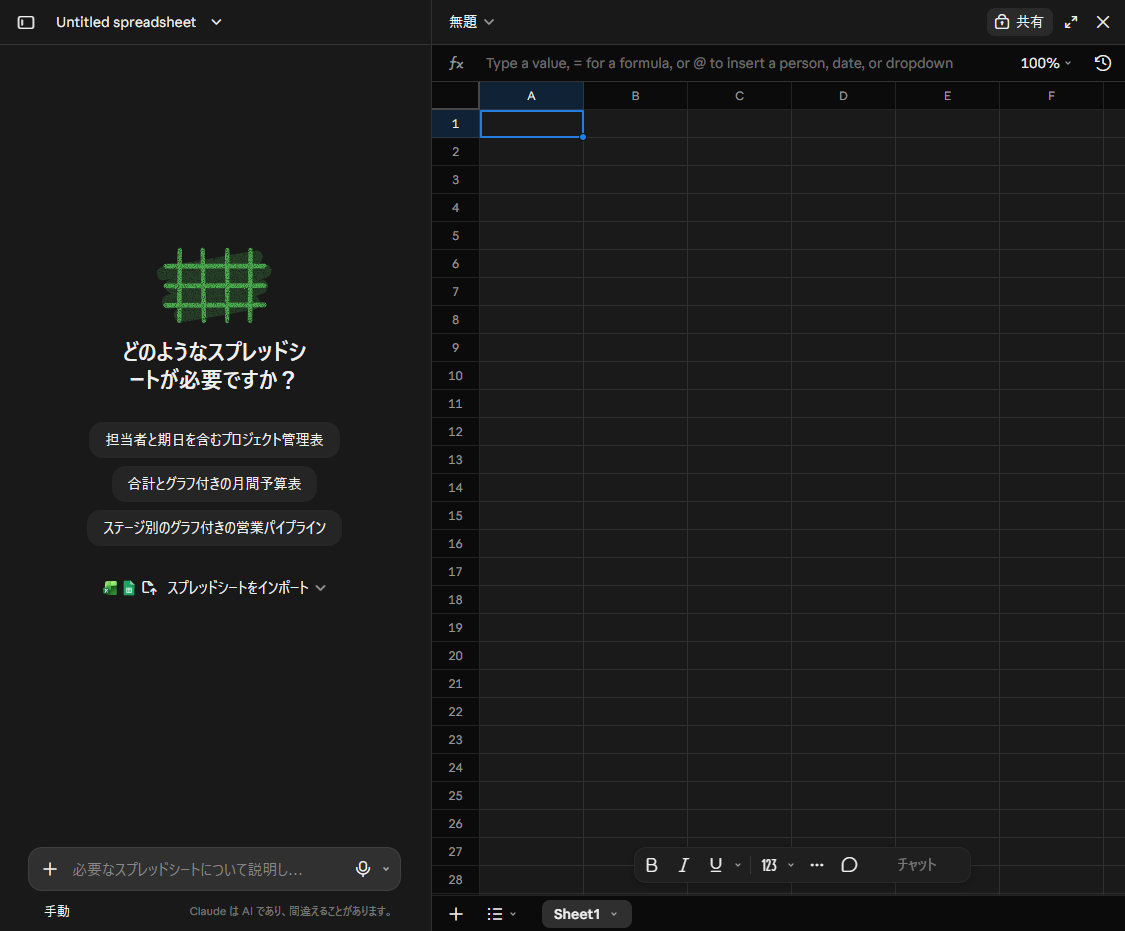
モデルはFable 5.2(エフォートは中)、権限モードは「手動」にして、次の依頼を送りました。公式ヘルプでは、何のための表で何を管理したいかを伝え、手元に数字があれば渡すよう勧めています。今回はそれに加えて、前提を別のタブに分けること、数値を式に直接書かずに前提を参照すること、空欄を勝手に埋めないことも指示しました。
生成AIの試行業務を選ぶための効果試算表を、スプレッドシートで作ってください。
タブは「前提」「候補一覧」「集計」の3つ。前提には時間単価3,000円と、削減率(高40%、中25%、低10%)を置いてください。候補一覧には下のデータを入れ、月間の作業時間、削減見込み時間、削減見込み額を数式で計算し、判定列(試行する/保留/見送り)をドロップダウンにしてください。集計には部署別の削減見込み時間と金額を数式で出してください。数値は直接入力せず、前提タブを参照してください。削減率区分が空欄の2件は空欄のままにし、区分を補わないでください。

部署,業務,月間件数,1件あたり分,削減率区分
営業,提案書の初稿作成,20,90,高
営業,議事録の作成,40,30,高
営業,見積条件の確認,60,15,低
総務,社内問い合わせへの回答,150,10,中
総務,規程改定の差分確認,5,120,
開発,テストケースの作成,30,60,高
開発,コードレビューの下読み,80,20,中
開発,障害報告書の作成,4,90,
指示どおり3つのタブができ、画面の下に「Claude updated 101 cells on several sheets」と「Undo」が表示されました。権限モードは「手動」にしていましたが、表を作ったときも、後で直してもらったときも、許可を求める確認は出ませんでした(Whiteboardsの記事でドキュメントを作ったときは出ました)。
チャットには「生成AI試行業務の効果試算表」という名前が自動で付きましたが、スプレッドシート全体の名前は、最初のタブと同じ「前提」になっていました。共有する前に、分かりやすい名前に変えておいてください。
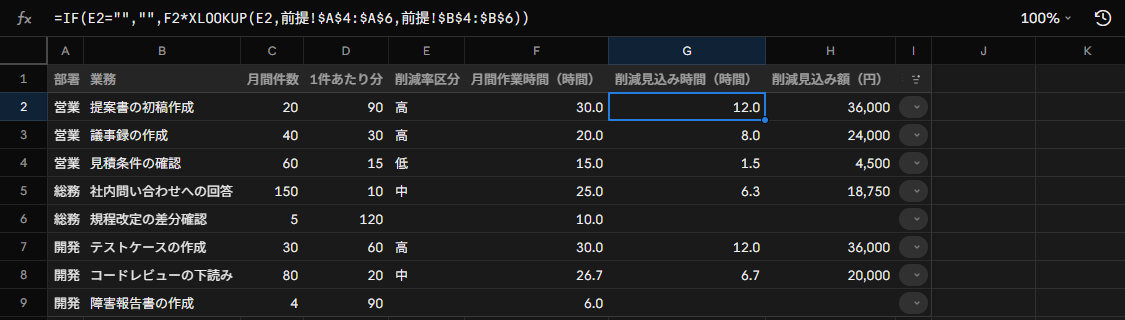
候補一覧のF〜H列と集計には、数式が入っていました。判定列は「試行する/保留/見送り」から選ぶドロップダウンで、まだ何も選ばれていない状態です。
| 場所 | 数式 |
|---|---|
| F2(月間作業時間) | =C2*D2/60 |
| G2(削減見込み時間) | =IF(E2="","",F2*XLOOKUP(E2,前提!$A$4:$A$6,前提!$B$4:$B$6)) |
| H2(削減見込み額) | =IF(G2="","",G2*前提!$B$1) |
| 集計のB2(営業の削減見込み時間) | =SUMIFS(候補一覧!G2:G,候補一覧!A2:A,A2) |
時間単価と削減率は、指示どおり前提タブのセルを参照していました。
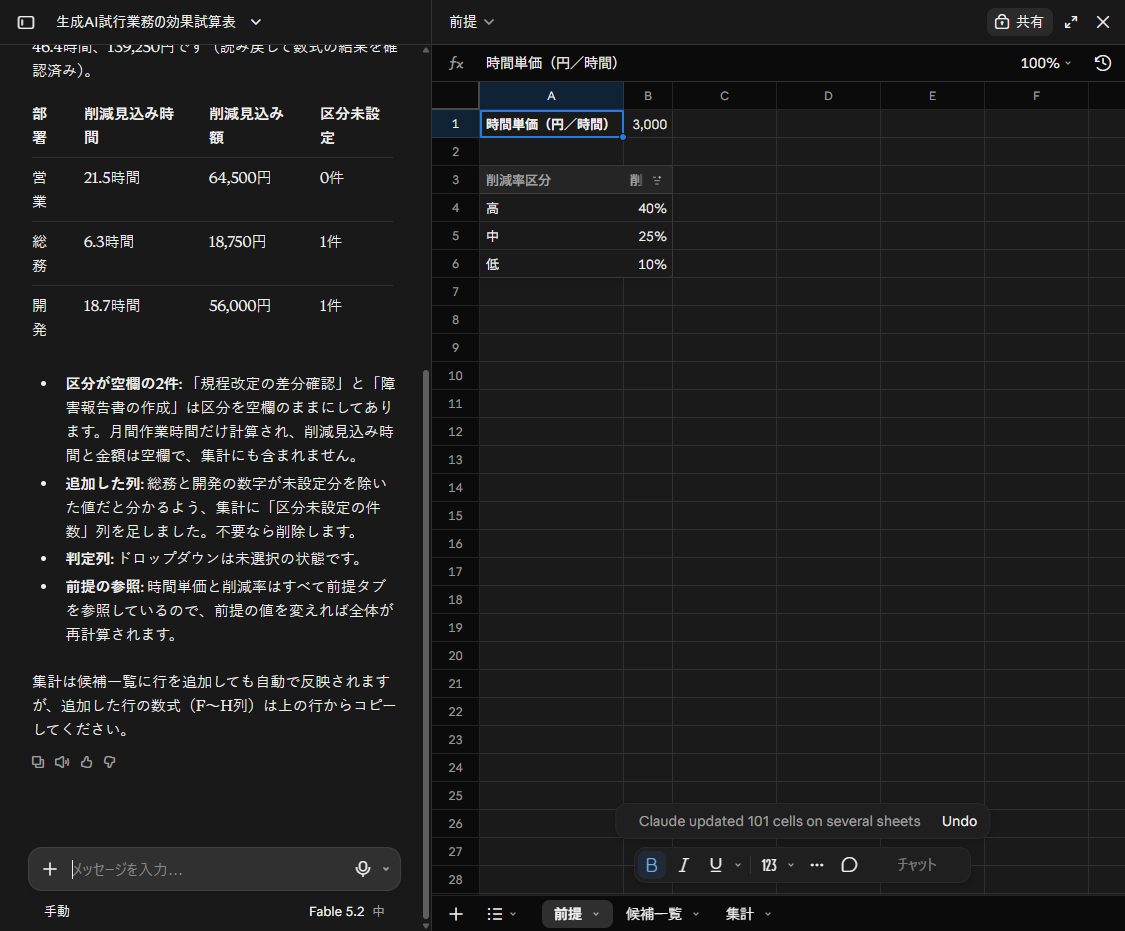
返答によると、Claudeは頼んでいない列を1つ足していました。集計の「区分未設定の件数」です。総務と開発の集計には区分が空欄の業務が入っていないので、それが分かるように足したそうです。不要なら消すとも書かれていました。頼んでいない変更は表を見ただけでは気づきにくいので、返答にも目を通しておきましょう。
返答には「読み戻して確認済み」とありましたが、Claudeがそう言っているだけなので、次の3点を自分でも確かめました。
| 確かめたこと | 方法 | 結果 |
|---|---|---|
| 計算が合っているか | 3部署の削減見込み時間と金額を手で計算する | 一致した |
| 前提を変えると集計も変わるか | 前提の「高」を40%から30%に変える | 手計算どおりに変わった |
| 空欄が勝手に埋められていないか | 区分を書かなかった2行を見る | 空欄のままで、集計からも外れていた |
提案書の初稿作成は、月20件×90分で月30時間です。削減率「高」の40%なら12時間の削減で、時間単価3,000円を掛けると36,000円になります。セルの値も30.0、12.0、36,000で、手計算と同じでした。
次に、前提タブの「高」を40%から30%に変えました。営業は21.5時間から16.5時間に、開発は18.7時間から15.7時間に減り、「高」の業務がない総務は6.3時間のままでした。合計は46.4時間(139,250円)から38.4時間(115,250円)に減り、これも手計算と同じでした。
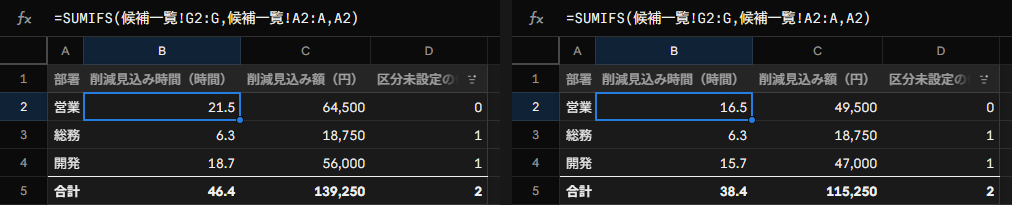
時間は小数第1位までしか表示されません。総務の6.25時間は6.3と表示されますが、金額の18,750円は6.25時間で計算されています。そのため、表示されている3部署の時間を足すと46.5になり、合計欄の46.4と0.1ずれます。画面の数字だけで合計を確かめるときは注意してください。
削減率区分を書かなかった「規程改定の差分確認」と「障害報告書の作成」は、区分が空欄のままでした。月間作業時間だけが計算され、削減見込みの時間と金額は空欄でした。0やエラーにはならず、集計にも入っていませんでした。Whiteboardsの記事で、書かなかった担当や期限が「未定」のまま残ったのと同じ結果です。
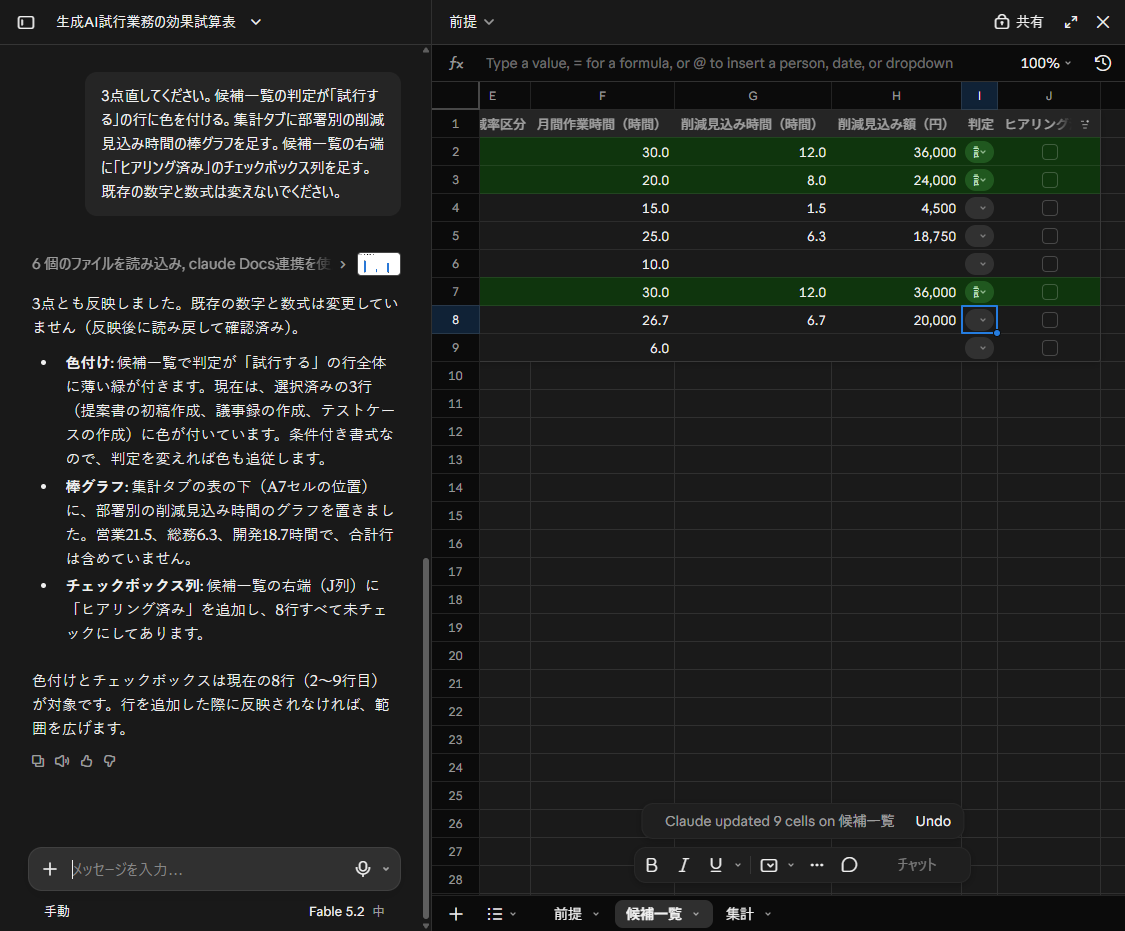
まず、判定列の3行(提案書の初稿作成、議事録の作成、テストケースの作成)を自分で「試行する」にしました。そのうえで、3つの修正をまとめて頼みました。
3点直してください。候補一覧の判定が「試行する」の行に色を付ける。集計タブに部署別の削減見込み時間の棒グラフを足す。候補一覧の右端に「ヒアリング済み」のチェックボックス列を足す。既存の数字と数式は変えないでください。
Claudeが書き込んでいる間は、そのセル範囲がオレンジの枠で囲まれ、「Claude」のラベルが付きます(発表記事でも、Claudeが編集している箇所は枠で示されると紹介されています)。次の画面は、チェックボックスの列を追加しているところです。
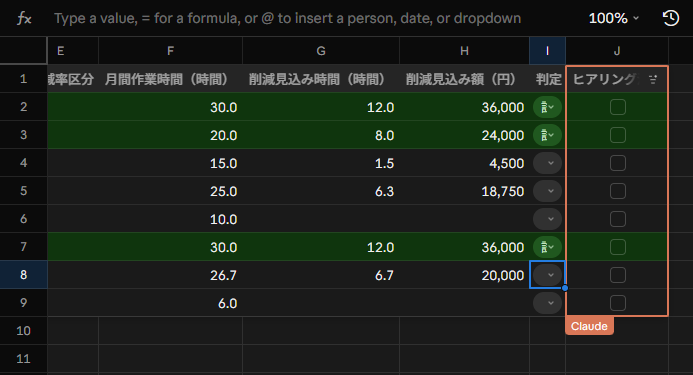
修正が終わると、「試行する」の3行に緑の色が付き、J列に「ヒアリング済み」のチェックボックスが8行分できました。画面の下には「Claude updated 9 cells on 候補一覧」と「Undo」が表示されました。返答によると、色は条件付き書式で付けたので、判定を変えれば色も変わるそうです。
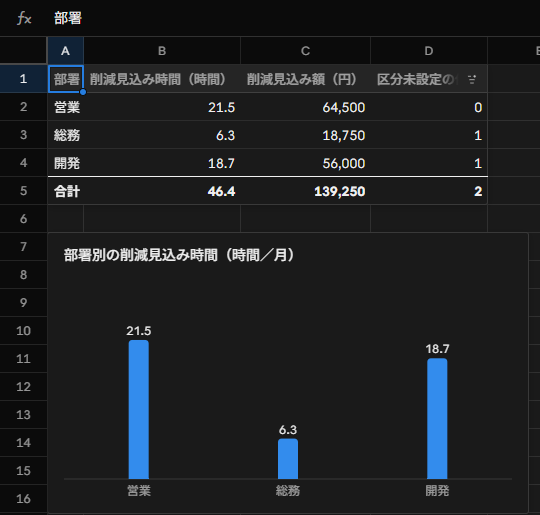
集計タブには、表の下に棒グラフが追加されました。タイトルと部署名は日本語で、値のラベルも付いています。合計の行はグラフに入っていませんでした。既存の数字と数式は、指示どおり修正前のままでした。
右上の時計のアイコンを押すと、バージョン履歴が開きます。版ごとに日時と編集した人が表示され、Claudeの編集と自分の編集が別々の版として残っていました。過去の版を選ぶと「View only」で表示され、画面の下に「Back to editing」と「Restore this version」が出ます。グラフを追加する前の版を選ぶと、グラフのない集計タブが表示されました。復元はしていません。
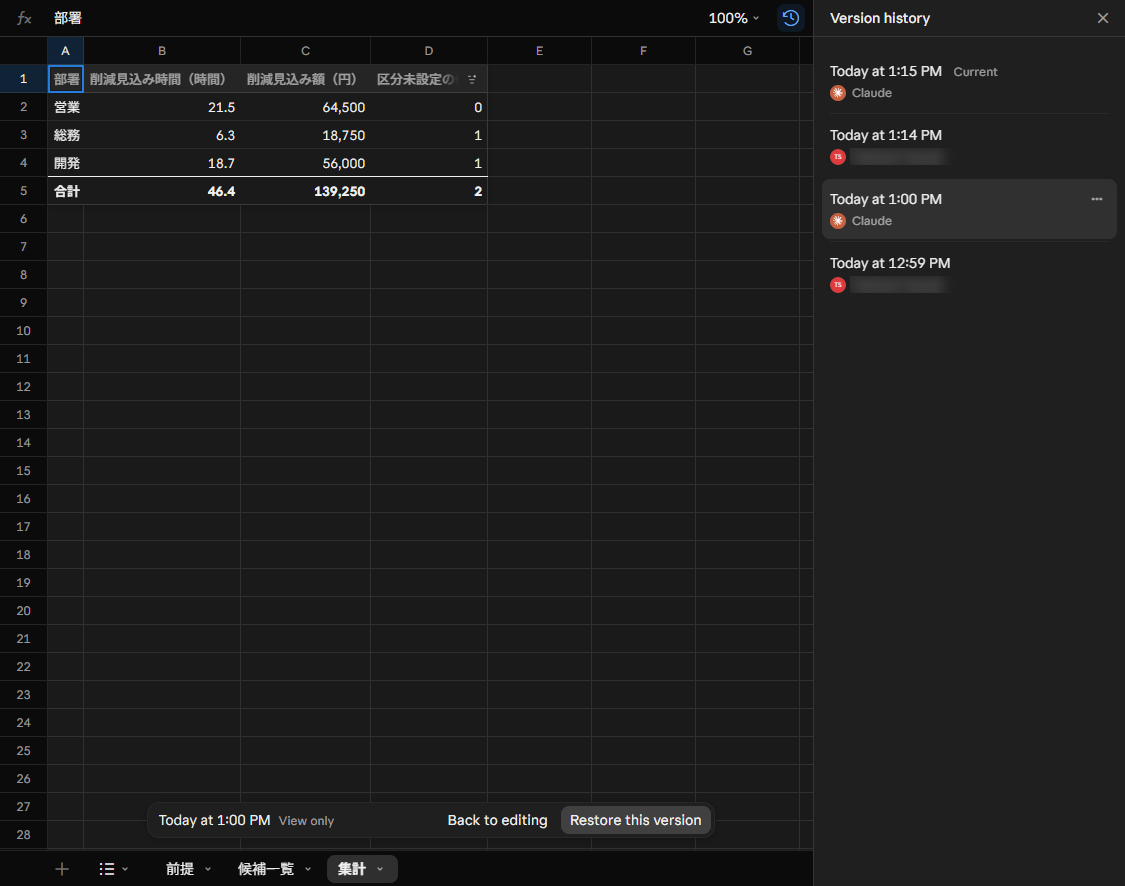
Claudeの修正を取り消したいときは、修正の直後、画面の下に出る「Undo」を押します。公式ヘルプによると、取り消されるのはその修正だけで、「Undo」はシートの画面に戻ってから数秒後か、セルを操作したときに消えます。その後に取り消したいときは、バージョン履歴で前の版に戻します。前の版に戻すと、その版より後の編集はすべて消えます。自分やほかの人が後から入力した内容まで消してしまわないよう、戻す前に版の日時と編集した人を確かめてください。
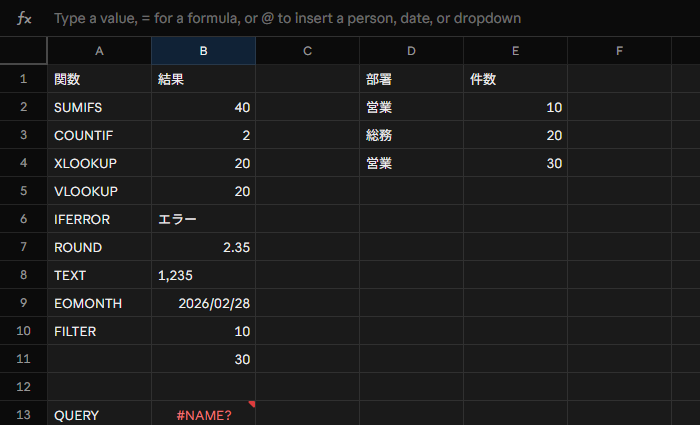
業務でよく使う10の関数を別のスプレッドシートに手で入力したところ、SUMIFS、COUNTIF、XLOOKUP、VLOOKUP、IFERROR、ROUND、TEXT、EOMONTH、FILTERの9つは正しく動き、QUERYだけが「#NAME?」になりました。使える関数は、数式バーの左にある「fx」のボタンを押すと一覧で見られます(2026年11月17日の時点で407種類)。FILTERは、結果が広がる先のセルに値が入っていると「#SPILL!」になります。Google スプレッドシートでQUERYを使っている表は、別の関数で書き直す必要があります。
| 方法 | 今回試したこと | 内容 |
|---|---|---|
| 取り込み | 試していない(開始画面にボタンがある) | CSV、Google スプレッドシート、Excelからの取り込みと、貼り付け(公式) |
| Excelへの書き出し | 書き出して、Excelで開いた | 「編集可能な .xlsx スプレッドシート」と表示される |
| CSVへの書き出し | 試していない(書き出しの画面に項目がある) | 「テーブルデータをプレーンテキストで」と表示される |
| PDFへの書き出し | 書き出しの画面に項目がない | 公式ヘルプで、まだ使えない機能に挙がっている |
「(公式)」と書いた内容とPDFの行は、公式ヘルプから引いています(Claude ヘルプセンター:Claude Sheets)。画面には、Google Sheets(Google ドライブ内の編集可能なコピー)に送る項目もありましたが、試していません。書き出しの画面は、「共有」を開いて「エクスポート」タブに切り替えると出ます。Whiteboardsと同じく、リンクの共有やユーザーの招待もここからできます。
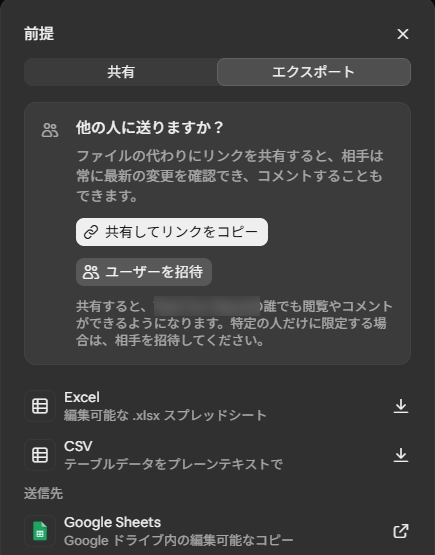
「Excel」で書き出したファイルをExcelで開くと、値と数式はそのまま残り、前提を参照する計算も動く状態でした。ただ、「試行する」の行の色は消え、チェックボックスは「FALSE」という文字になりました。
| 項目 | Excelで開いた結果 |
|---|---|
| 値と数式 | 残った。XLOOKUPやSUMIFSもそのまま |
| ドロップダウン | 残った。選択肢は「Dropdown options」という非表示のシートに入っていた |
| 条件付き書式 | 消えた(「試行する」の行の緑がない) |
| チェックボックス | 「FALSE」という値になった(チェックしていない状態) |
| グラフ | 残った。ただしタイトルの「(時間/月)」と値のラベルはなくなった |
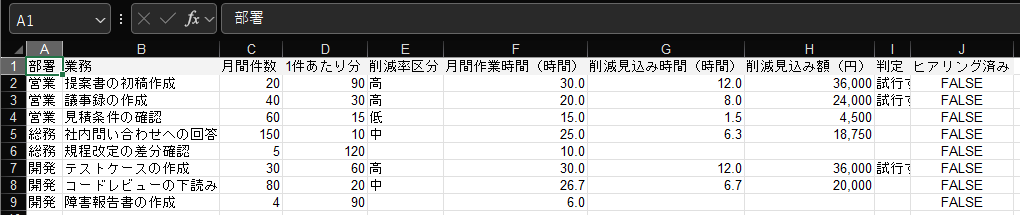
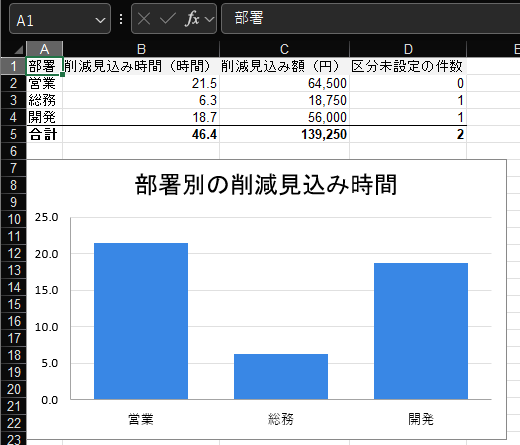
Excelで作業を続ける場合は、色付けとチェックボックスをExcel側で設定し直してください。
公式ヘルプには、Claude Sheetsで使えない機能として次のものが挙がっています(Claude ヘルプセンター:Claude Sheets)。
| 分類 | 機能 |
|---|---|
| まだ使えない機能 | 複数選択のドロップダウン、PDFへの書き出し |
| 対応していないExcelの機能 | マクロ、VBA、Power Query、DAX、印刷レイアウト |
作りたい表に合わせて、次のように使い分けます。
| 作りたい表 | 使うもの |
|---|---|
| これから作る簡単な試算表や一覧で、チームで共有したいもの | Claude Sheets |
| すでにExcelにある表や、マクロ・VBA・Power Queryが必要な表 | Excel(Claude for Excel) |
| すでにGoogle スプレッドシートにある表 | Google スプレッドシート(Claude for Google Workspace) |
| Claude Sheetsで作り始めたが、マクロなどが必要になった表 | Excel形式で書き出し、Excelで続ける |
| 外部のデータを取り込んで、いつも最新の数字を見たい表 | アーティファクトの「データ」(Claude Data) |
Claude Sheetsは、接続したアプリから最新のデータを自動で取り込めません。アーティファクトの「データ」(Claude Data)なら、データ基盤や接続したアプリのデータをもとに、Claudeがダッシュボードを作ります(Claude ヘルプセンター:アーティファクトとは)。
Google スプレッドシートのデータを使うアプリをAIに作らせる方法は、以下の記事で試しています。
| 項目 | 内容 | 対策 |
|---|---|---|
| ほかの資料との連携 | ドキュメントやスライド、ダッシュボードから、シートの数字を参照できない(公式) | ほかの資料で使う数字は、その資料に値を書き写す |
| 行の追加 | 足した行には、F〜H列の数式をコピーする必要がある。色とチェックボックスも付かないことがある(Claudeの返答による。行の追加は試していない) | 行を足したら、数式・色・チェックボックスが付いているか、集計に入っているかを確かめる |
| モバイル | iOS・Androidアプリでも開いて編集できるが、共有の設定は変えられない(Claude ヘルプセンター:アーティファクトとは) | 共有の設定はWebかデスクトップアプリで変える |
| データの取り扱い | ゼロデータ保持を使っていても、シートの内容には適用されない(公式) | 機密性の高いデータを入れる前に、社内のルールで問題がないか確かめる |
まずは手元の小さな集計を1つ選び、前提を別のタブに分けて作ってもらってください。前提の値を1つ変えて、集計が正しく変わるかまで確かめると、どこまでClaude Sheetsに任せられるかを判断しやすくなります。
Tech Funでは、お客様のフェーズに合わせ、生成AI活用に向けた様々な支援をご提供しています。
生成AIに限らず、Web・業務システム開発やインフラ設計など、技術領域を問わずご相談を承っています。「何から始めれば良いか分からない」という段階でも構いませんので、ぜひお気軽にお問い合わせください。