生成AI関連
Claude Artifactsとは?AIアプリ作成まで広がった活用場面と注意点
Claudeのホワイトボード(Claude Whiteboards)は、文章のメモを渡すとClaudeが図に整理する共有ボードです。約250字の計画メモを渡すと、スケジュールと並行作業に分かれた図ができ、書いていない担当と期限は補われずに「未定」と表示されました。範囲を選んで追加を頼むと、既存の項目には手を付けずに提案だけが足されました。2026年11月13日に、Teamプランの日本語画面で各操作を1回ずつ試した結果です。
Claude Whiteboardsは2026年11月10日にベータ版として公開されたアーティファクトの1つで、有料プランで使えます。Enterpriseでは、管理者が有効にするまで使えません(Anthropic:Claude Whiteboards and Claude Sheets の発表)。アーティファクトの基本は、以下の記事で扱っています。
題材は、生成AIの活用を社内に広げる架空のプロジェクトです。Claude Sheetsは、同じプロジェクトを題材に次の記事で扱います。
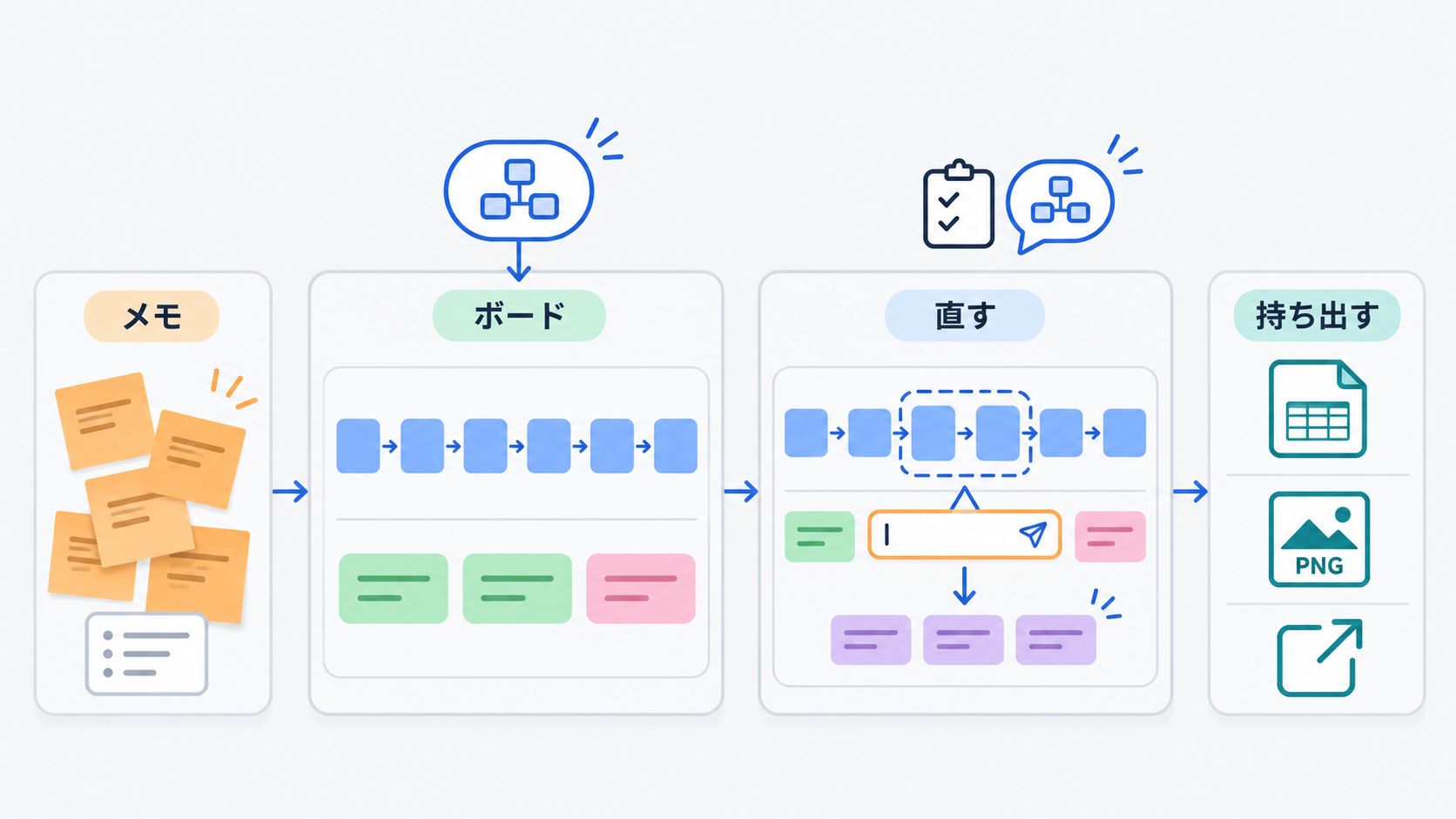
Anthropicのヘルプでは、次のように説明されています。
Claude Whiteboardsは、Claudeとアイデアを考え抜くための共有ボードです。話したり、入力したり、スケッチしたりすると、Claudeがあなたのアイデアを図、フロー、グループに整理してボードに表示します。
ボードを開いている人は誰でも配置を変えられます。ローンチ計画や選択肢の整理、振り返りのように、最終形が決まっていない段階に向いています。
| 項目 | 内容 |
|---|---|
| 対象プラン | Pro、Max、Ultra、Team、Enterprise。Freeは対象外 |
| 提供状態 | ベータ |
| 対応環境 | Web、デスクトップアプリ、モバイルアプリ |
| 管理者の既定値 | Teamは既定でオン、Enterpriseは既定でオフ |
| 利用量 | プランの使用上限の対象になる |
表は公式ヘルプに基づきます(Claude ヘルプセンター:Claude Whiteboardsを始める)。ベータ版のため画面と名称は変わる可能性があり、本記事の画面は2026年11月13日時点のものです。
Enterpriseプランでは、管理者が組織設定の「Artifacts」で有効にするまで使えません。Teamプランは既定でオンで、無効にされている場合も設定場所は同じです(Anthropic:発表記事)。アーティファクト全般の前提として、「ファイルの作成と編集」がオンである必要もあります。個人プランでは「設定 > 機能」、TeamとEnterpriseでは「組織設定 > 機能」で確認します(Claude ヘルプセンター:アーティファクトとは)。
Artifacts画面の「新しいものを作成」に並ぶタイルから「ホワイトボード」を選びます。「スプレッドシート」などとともに「ベータ」と表示されていました。

「ホワイトボード」を押すと、すぐに空のボードが全画面で開きます。ヘルプには、ふつうのチャットでホワイトボードの作成を頼む始め方も載っています。
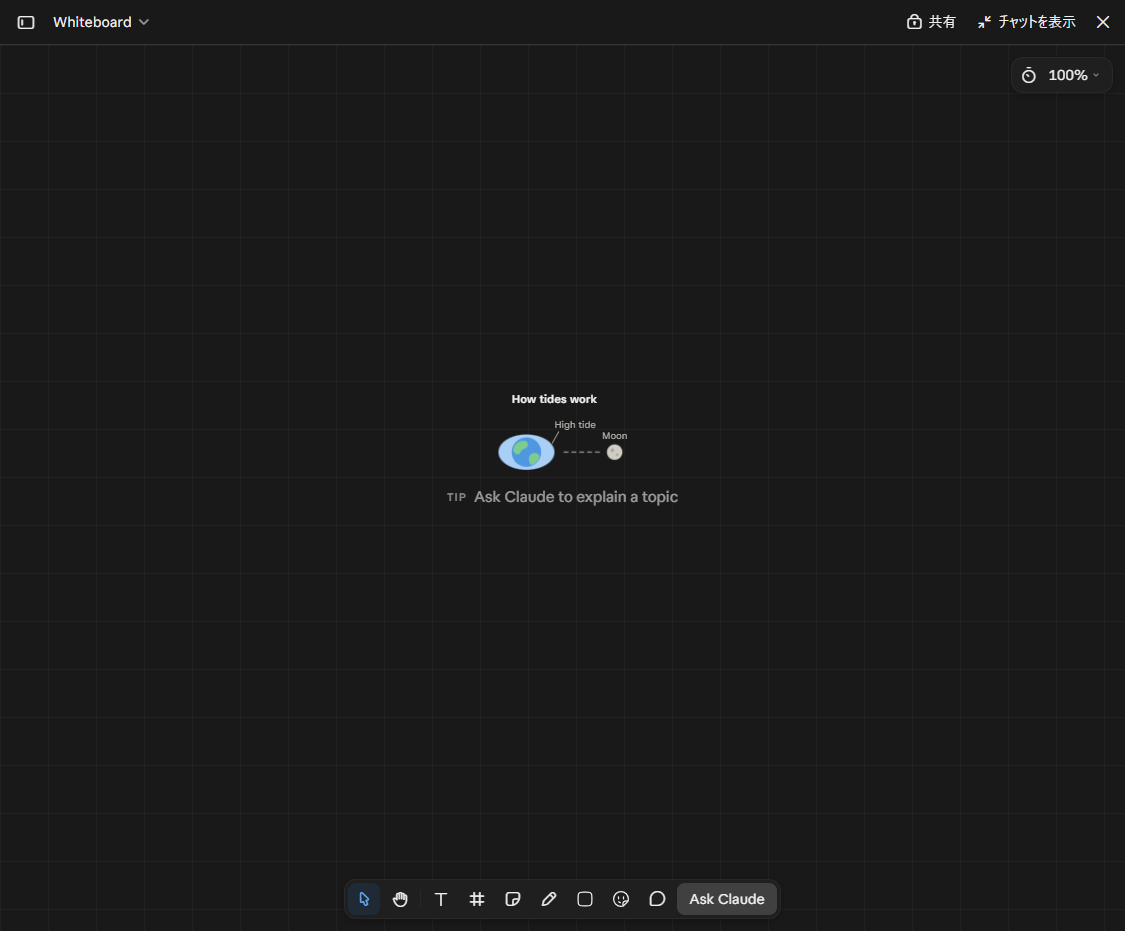
ボード内の表示は英語で、ボードの外側にあるヘッダーのメニューは日本語です。下部のツールバーには次のツールが並びます。
| ツール(画面の表示) | 用途 |
|---|---|
| Select / Hand | 要素の選択、画面の移動 |
| Text / Section | 文字の配置、要素をまとめる枠 |
| Sticky / Draw / Shapes / Stickers | 付箋、ペン、図形、スタンプでの書き込み |
| Comment | コメントの追加 |
| Ask Claude | 選んだ範囲についてClaudeに依頼 |
右上には共有タイマー(Shared timer)と、「Fit the board」を含むズームのメニューがあります。ヘッダーの「チャットを表示」を押すと、左側に依頼欄が開きます。この欄はClaude Coworkのセッションで、権限モード(手動/自動)とモデルの選択もここにあります。Coworkの概要は以下の記事にまとめています。
チャット欄のマイクから音声で入力できます。公式ヘルプでは、ブラウザの言語に従い、日本語を含む約25言語に対応するとされています。約110字の文を読み上げると、「試行で」が「思考で」になり、助詞が1つ増え、読点が3か所抜けました。文字は送信前の入力欄に残るため、同音異義語はここで直せます。

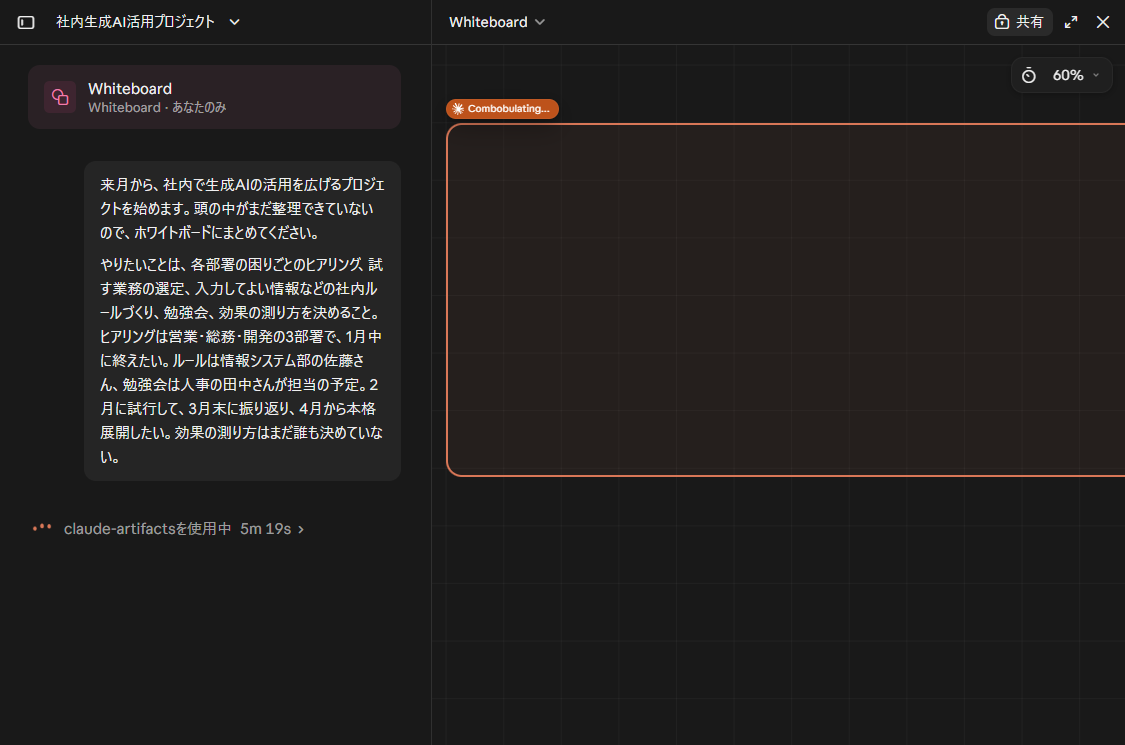
次の依頼を、モデルをFable 5.2(エフォートは中)にして送りました。担当と期限が決まっている項目と、決まっていない項目を混ぜています。
来月から、社内で生成AIの活用を広げるプロジェクトを始めます。頭の中がまだ整理できていないので、ホワイトボードにまとめてください。

やりたいことは、各部署の困りごとのヒアリング、試す業務の選定、入力してよい情報などの社内ルールづくり、勉強会、効果の測り方を決めること。ヒアリングは営業・総務・開発の3部署で、1月中に終えたい。ルールは情報システム部の佐藤さん、勉強会は人事の田中さんが担当の予定。2月に試行して、3月末に振り返り、4月から本格展開したい。効果の測り方はまだ誰も決めていない。
作業中は、ボードにオレンジの枠と「Combobulating…」というラベルが表示されます。
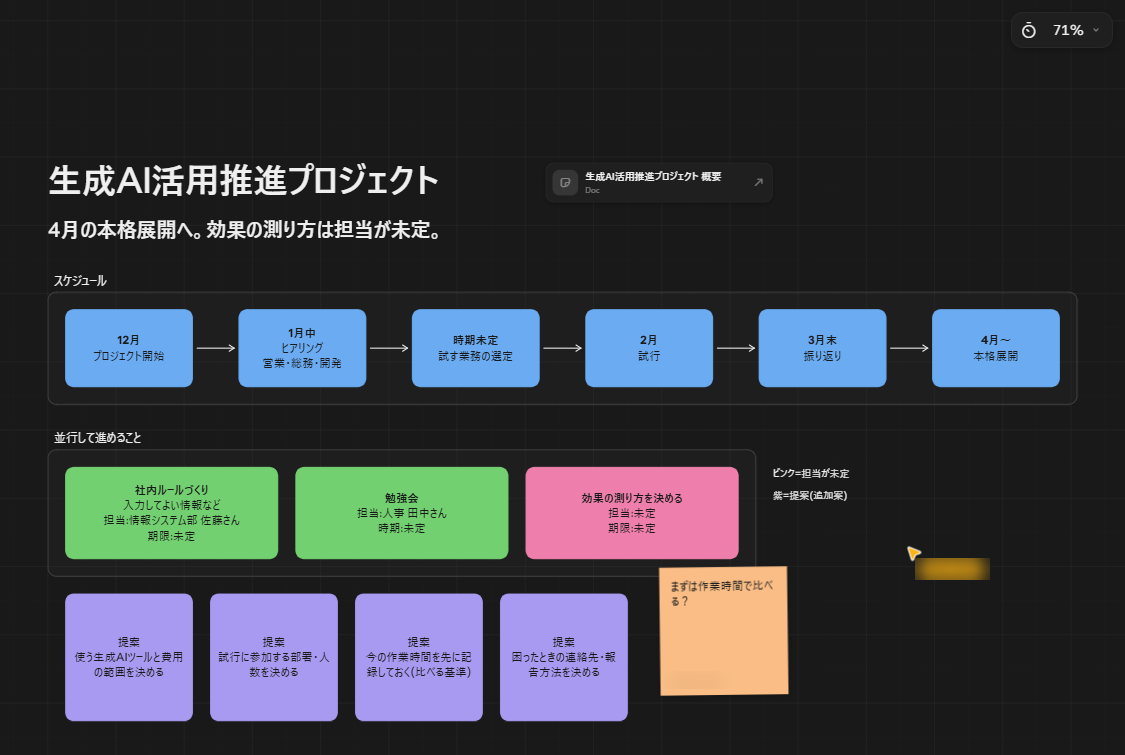
完成したボードは、上段が12月から4月までのスケジュール6ブロック、下段が並行して進める3項目です。
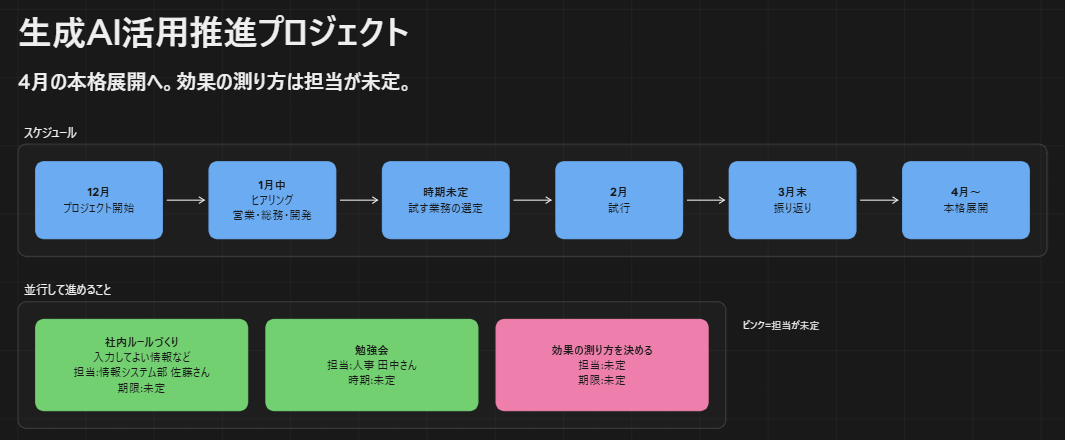
依頼文に書かれていない担当と期限は、いずれも「未定」と表示され、人名や日付は補われませんでした。「来月」は12月として扱われています。
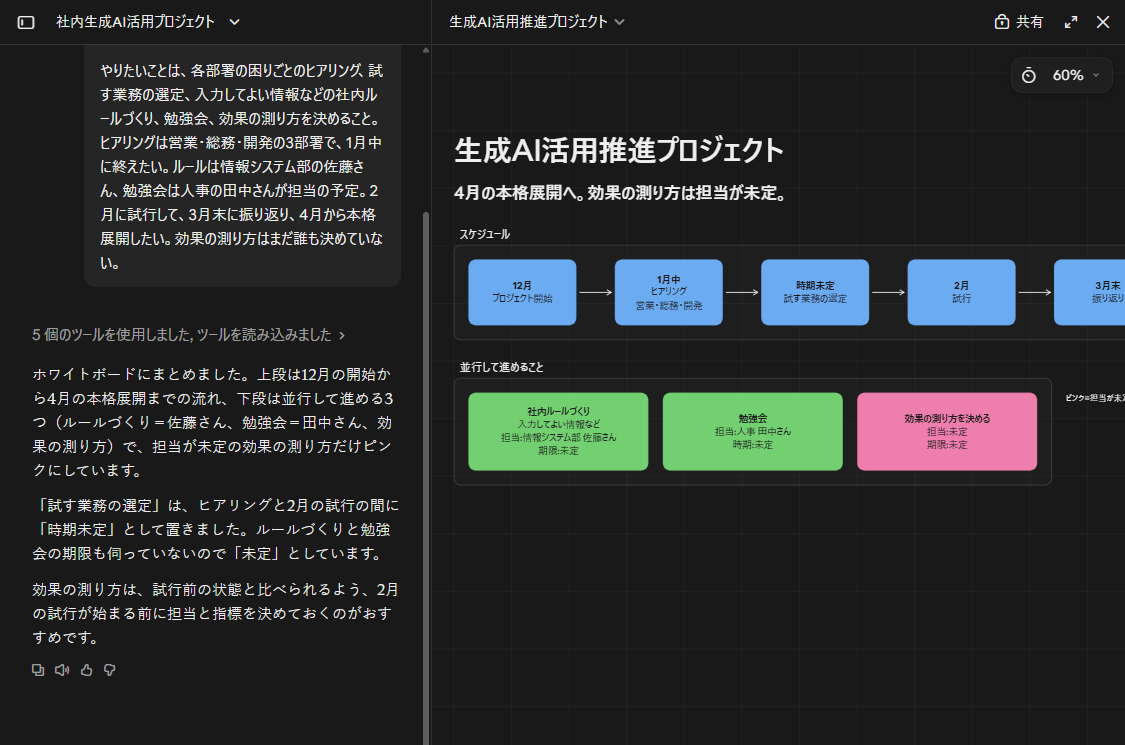
「試す業務の選定」は、時期の指定がなかったため、ヒアリングと2月の試行の間に「時期未定」として置かれていました。返答には、この置き方の説明のほか、試行前の状態と比べられるよう、2月の試行の前に担当と指標を決める提案も書かれていました。こうした説明や提案は図には出ないので、返答も読みます。
手作業では、Stickyで付箋を置きました。付箋には、作成した人の氏名が小さく表示されます。
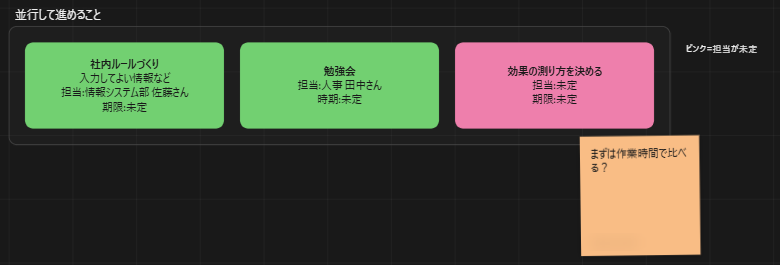
Claudeへの依頼は、Ask Claudeを押して範囲をドラッグで選びます。選んだ範囲の下に現れる入力欄「Describe a change」へ依頼を書きます。ドラッグの始め方によってはボード全体が選ばれることがあるため、送信前に選択枠を確認します。ここでは「並行して進めること」の3項目、付箋、凡例を囲み、次の依頼を送りました。
このセクションの3つのほかに、2月の試行を始める前に決めておくべきことが抜けていれば、付箋で足してください。今ある項目と見分けられるよう、足すものは色を変えて「提案」と書いてください。担当と期限は書かないでください。
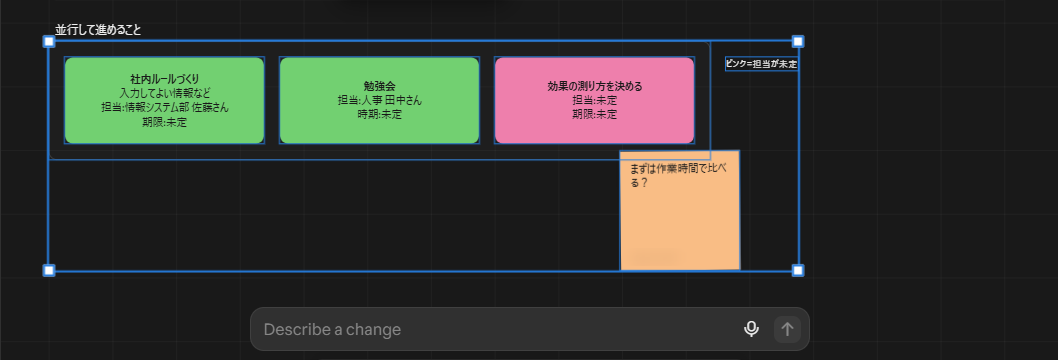
セクションの枠の下に紫のブロックが4つ追加されました。付箋で足すよう頼みましたが、追加されたのは付箋ではなく図形のブロックです。すべて「提案」と書かれ、担当と期限はありません。既存のブロックは変更されていません。
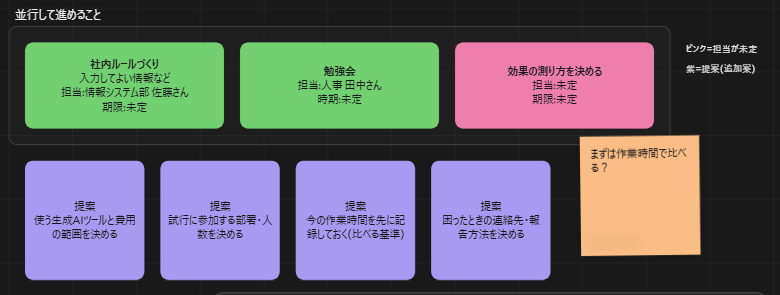
4つの内容は、使う生成AIツールと費用の範囲、試行に参加する部署と人数、今の作業時間の記録、困ったときの連絡先と報告方法です。3つ目は、手で置いた付箋「まずは作業時間で比べる?」と重なる内容でした。提案が合意事項と混ざらないよう、色と「提案」の表記は依頼文で指定しておきます。
チャット欄から、ボードの内容を関係者に配るドキュメントにする依頼を送りました。
このボードの内容を、関係者に配るA4で1枚程度のドキュメントにしてください。未定の項目は未定のまま残し、紫の「提案」の付箋は「検討事項」として分けてください。ボードにない内容は足さないでください。
権限モードが「手動」だったため、途中でボードへの書き込み(db_write)の許可を求める確認が表示されました。許可するまで作業は進みません。
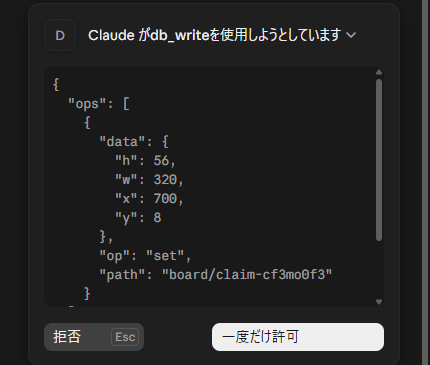
許可すると、Claude Docsのドキュメント「生成AI活用推進プロジェクト 概要」が作られました。
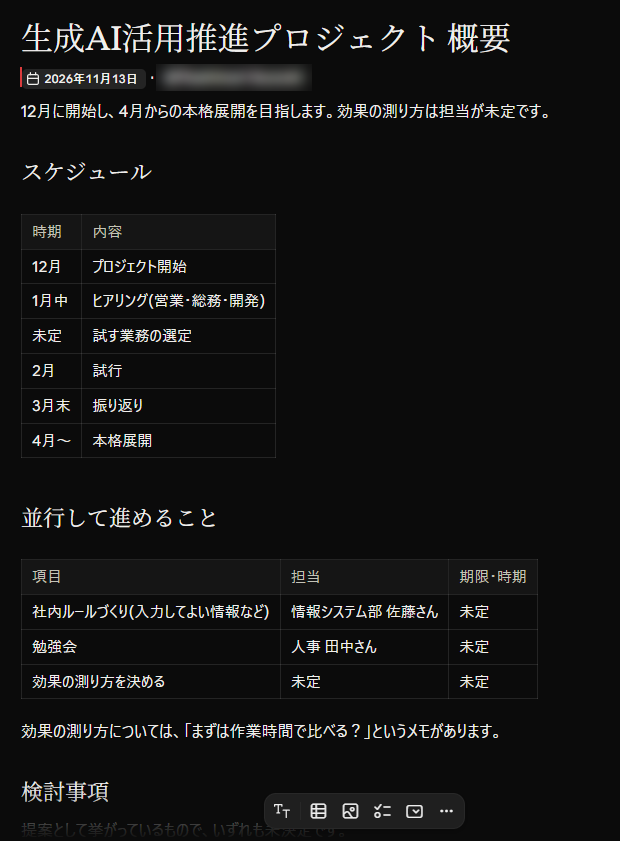
担当と期限の「未定」は未定のまま残りました。紫のブロック4つは「検討事項」として「いずれも未決定です」の注記つきで分けられ、ボードにない項目は追加されていません。手で置いた付箋の内容は、効果の測り方のメモとして表の下に入りました。返答では、配布物に不要なら削ると添えられています。ボードのタイトル横には、ドキュメントへのリンクカードが置かれました。
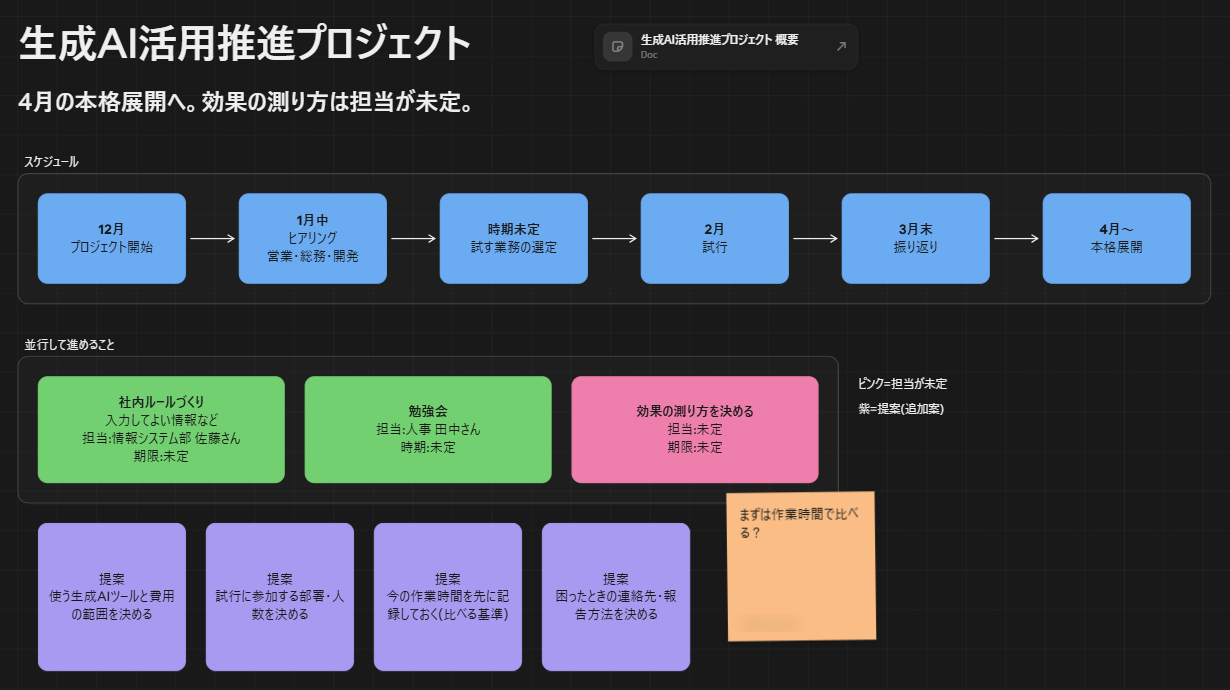
ボードの内容を外に出す方法は、次のとおりです。
| 方法 | 今回の確認 | 内容 |
|---|---|---|
| ドキュメント・スライドへの変換 | 試した(ドキュメント) | チャットでClaudeに依頼する。スライドは公式ヘルプの説明のみ |
| PNGの書き出し | 画面を確認 | 共有のエクスポートタブにPNGの項目がある |
| Lucid、Miro、Zoho Vaniへの送信 | 画面では見つからず | 公式ヘルプに記載があるが、今回の画面には表示されなかった |
| 共有リンク・メール招待 | 画面を確認 | 共有のダイアログから行う |
公式ヘルプで、ファイルとして保存できる形式に挙がっているのはPNGです。画像と動画はボードに追加できますが、ファイルを読み込んでボードを作ることはできません。
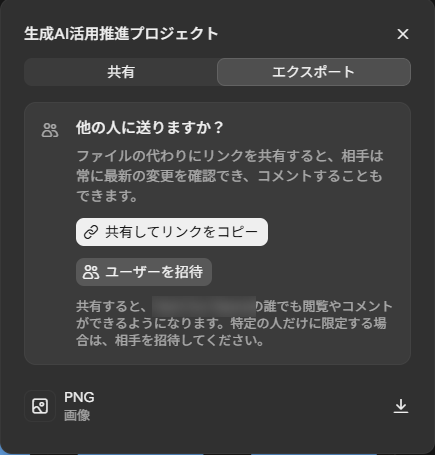
初期状態では、ボードを見られるのは自分だけです。「共有してリンクをコピー」を押すと、組織の誰でも閲覧とコメントができる状態になると画面に表示されます。
見せる相手を絞る場合は「ユーザーを招待」を使います。権限は「閲覧可能」「コメンター」「編集可能」の3段階から選べます。社外の人はメールで招待でき、1つのアーティファクトにつき最大50人までです(Claude ヘルプセンター:アーティファクトの共有)。
TeamとEnterpriseでは、社外の人をメールで招待するには、組織設定での許可が必要です。リンクを知っている人なら誰でも見られるようにする「外部共有」の設定とは、別の設定です(Claude ヘルプセンター:Artifacts管理者ガイド)。
ボードは共有した全員が同時に編集でき、相手をフォローして見ている場所を追えると説明されています。同じ組織のメンバーにボードを開いてもらうと、相手のカーソルが名前のラベルつきで表示されました。
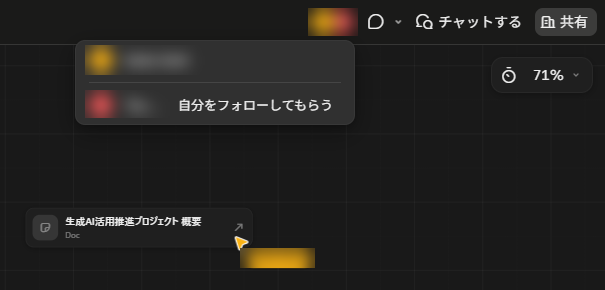
ヘッダーのアイコンを押すと接続中の人の一覧が開き、相手をフォローするか、自分をフォローしてもらうかを選べます。
ホワイトボードは、形が決まる前の整理に向きます。
| 機能 | 向く用途 |
|---|---|
| Claude Whiteboards | 計画や選択肢が散らかっている段階の整理 |
| Claude Design | UIやスライドの見た目の仕上げ |
| 通常のArtifacts | 動くページや簡易アプリの作成 |
| Claude Sheets | 数字や表の管理 |
Claude Designは、以下の記事で扱っています。
公式ヘルプはボードの送り先としてMiro、Lucid、Zoho Vaniを挙げていますが、今回の画面には送信の項目がありませんでした。Miroなどをすでにチームで使っている場合、現時点では、Claudeで整理した図をPNGで貼る使い方になります。
| 項目 | 内容 | 対策 |
|---|---|---|
| 使える情報 | ボード上の内容のみ。接続アプリの情報は使われない(公式) | 必要な情報は依頼文に書く |
| 仮定の確認 | 図に出ない仮定が返答に書かれた(今回の観察) | 図とチャットの返答を両方読む |
| 権限の確認 | 手動モードでは作業中に許可の確認が出て、許可するまで作業が止まる | 依頼を送った後、確認が出ていないか画面を見る |
| 社外共有 | メール招待と外部共有は別の設定で、Enterpriseのメール招待は既定でオフ(公式) | 管理者に必要な設定を伝える |
| 対象外の環境 | HIPAA対応の構成では使えない(公式) | 利用前に組織の構成を確認する |
Whiteboardsの利用は、プランの使用上限の対象です。上限は5時間ごとと週ごとの2つがあり、Claude Codeなどの利用とまとめて数えられます(Claude ヘルプセンター:使用制限)。
まずは、担当や期限が決まりきっていない計画を1つ選び、250字程度で依頼するところから始めてください。返答に書かれた仮定を確認し、ドキュメントにして共有するところまで一通り試すと、自社での使いどころを判断できます。同じプロジェクトの効果試算表をClaude Sheetsで作る内容は、次の記事で扱います。
Tech Funでは、お客様のフェーズに合わせ、生成AI活用に向けた様々な支援をご提供しています。
生成AIに限らず、Web・業務システム開発やインフラ設計など、技術領域を問わずご相談を承っています。「何から始めれば良いか分からない」という段階でも構いませんので、ぜひお気軽にお問い合わせください。