

生成AI関連
ChatGPT Workspace Agentsとは?チームの定型業務をエージェント化する第一歩
関連する記事として、ChatGPT Workspace Agentsについては以下で紹介しています。
この記事では、Windows環境でCodexアプリを使い始めたい方向けに、次の内容を整理します。
なお、本記事は2026年5月15日時点の公式情報をもとにしています。Codexは更新が速い領域のため、実際に導入する際は最新の公式ドキュメントも確認してください。
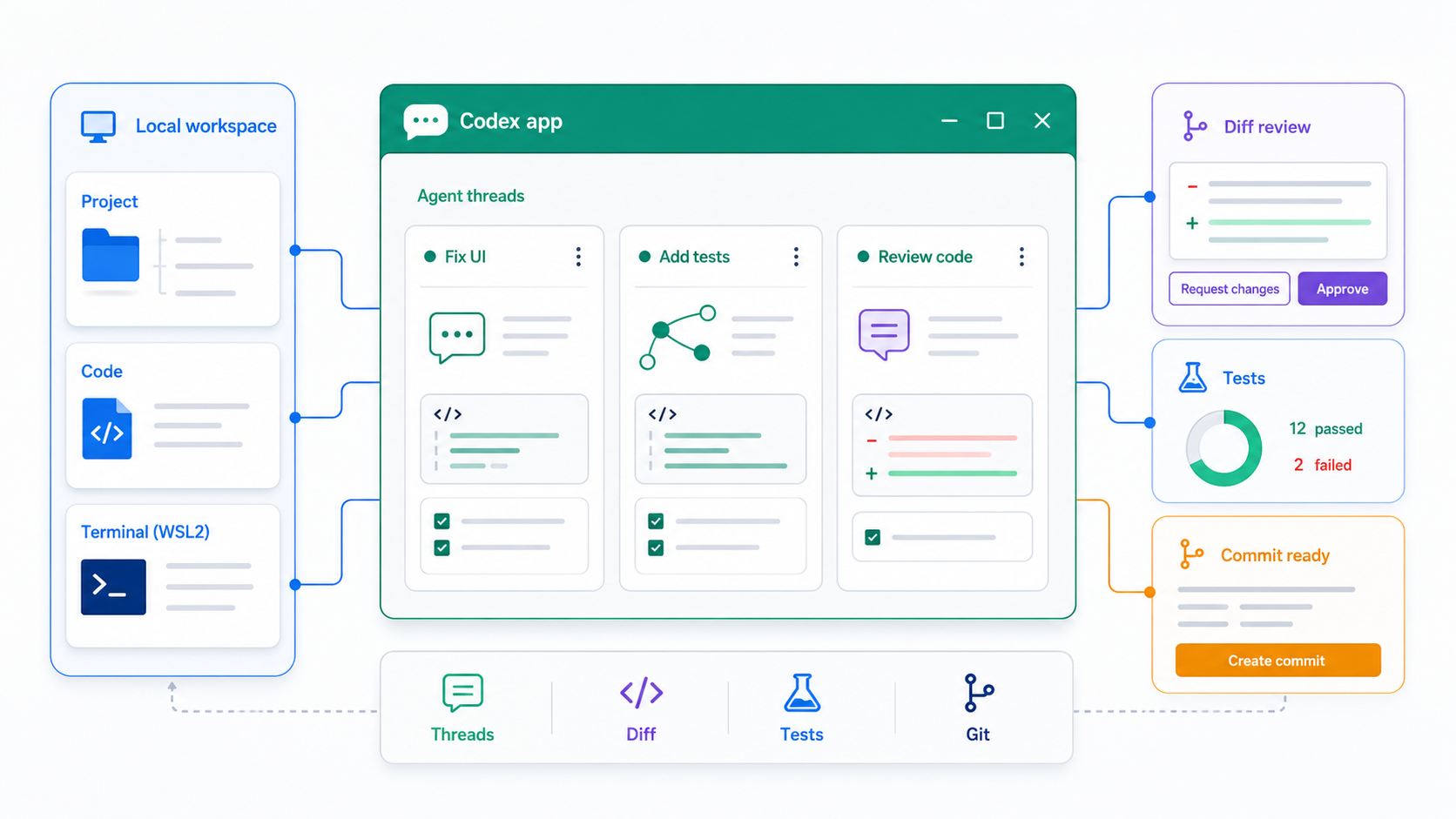
Codexは、OpenAIが提供するコーディングエージェントです。公式Help Centerでは、Codexを「コードを書き、レビューし、出荷することを助けるAIエージェント」と説明しています(Using Codex with your ChatGPT plan)。
Codexは1つの画面だけで使うものではありません。現在は主に次の入口があります。
| 入口 | 主な使い方 |
|---|---|
| Codexアプリ | デスクトップアプリで、複数プロジェクトや複数スレッドを見ながら作業する |
| Codex CLI | ターミナル上でCodexに依頼する |
| IDE拡張 | VS CodeなどのエディタからCodexを使う |
| Codex Web | GitHub連携などを前提に、ブラウザ上でクラウド側の作業を進める |
その中でもCodexアプリは、エージェント作業を管理するためのデスクトップアプリです。OpenAIの公式ドキュメントでは、Codexアプリを「Codex threadsを並行して扱うためのデスクトップ体験」として説明しており、worktree、Automations、Git機能を内蔵していると案内しています(Codex app)。
つまり、Codexアプリは「チャット欄でコードを書かせるだけのツール」ではありません。複数の依頼を同時に走らせ、差分を見て、必要なら手元のエディタで直し、テストやコミットまでつなげるための作業台です。
Codexアプリの特徴は、単にAIにコードを書かせることではなく、エージェントに作業を委譲し、その進行を人間が監督しやすいことです。
代表的な機能を整理すると、次のようになります。
| 機能 | できること |
|---|---|
| 並列スレッド | 複数の依頼をプロジェクトごとに並行して進められる |
| worktree | 同じリポジトリで複数の変更案を分離して試せる |
| 差分レビュー | エージェントが変更したコードをアプリ上で確認できる |
| Git操作 | ステージング、コミット、push、PR作成につなげやすい |
| 内蔵ブラウザ | ローカルで起動したWebアプリの画面確認やブラウザ操作に使える |
| Automations | 定期的な作業をスケジュール実行できる |
| Skills | チーム固有の作業手順や専門知識を再利用できる |
| Plugins | アプリ、Skills、MCPサーバーなどを組み合わせて拡張できる |
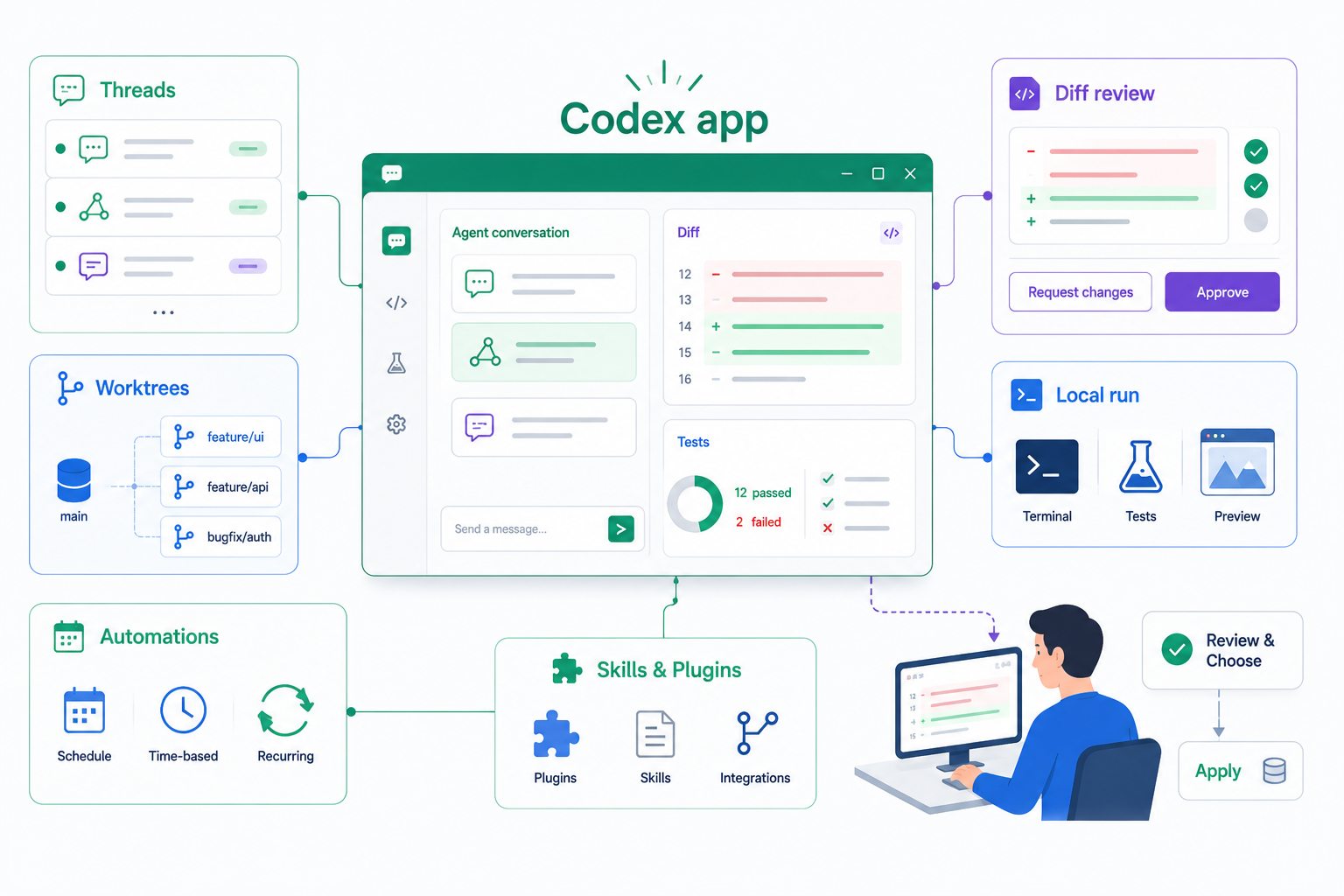
OpenAIの紹介記事でも、Codexアプリは複数エージェントを同時に扱い、worktreeによって同じリポジトリ内の作業を分離できると説明されています(Introducing the Codex app)。
ここが、通常のチャット型AIとの大きな違いです。
たとえば、次のような進め方ができます。
人間がすべての手作業をするのではなく、複数の作業候補をエージェントに出させて、人間が判断する形に近づきます。
本記事では、ChatGPT BusinessプランでCodexアプリを使う前提で説明します。
2026年5月11日時点のOpenAI Help Centerでは、CodexはChatGPT Plus、Pro、Business、Enterprise、Eduプランに含まれると説明されています。また、期間限定でFreeとGoにも提供されていると案内されていますが、業務利用ではBusiness以上の管理機能やデータ管理の考え方が重要になります(Using Codex with your ChatGPT plan)。
Businessプランで特に押さえておきたいポイントは、次の3つです。
| 観点 | 内容 |
|---|---|
| サインイン | CodexアプリにChatGPTアカウントでサインインして使う |
| データ管理 | OpenAIはBusiness、Enterprise、Eduの入力・出力を既定ではモデル改善に使わないと説明している |
| 管理者制御 | PluginsやRBACなど、ワークスペース側の管理設定がCodexにも関係する |
特に業務で使う場合は、「自分のPCにアプリを入れれば終わり」ではありません。ワークスペース管理者がCodex LocalやCodex Cloud、Plugins、RBACなどをどう設定しているかによって、使える機能が変わります。
また、Codexの利用上限はプランや作業の重さによって変わります。小さな修正なら消費は少なくても、大きなコードベースを長時間扱う作業は多くのコンテキストを使います。本格利用前には、料金ページや管理者画面で最新の上限を確認しておくと安心です。
Windows版Codexアプリは、2026年3月4日のOpenAI公式記事で提供開始が案内されています(Introducing the Codex app)。
OpenAIのWindows向けドキュメントでは、CodexアプリはWindows上でネイティブに動作し、PowerShellとWindows sandboxを使う構成に対応しています。一方で、WSL2上でエージェントを動かす設定も用意されています(Windows – Codex app)。
ここで出てくるWSLとは、Windows Subsystem for Linuxの略です。MicrosoftはWSLを、別の仮想マシンやデュアルブートを用意せずにWindows上でLinux環境を動かすための機能として説明しています(What is the Windows Subsystem for Linux?)。
かなり簡単に言えば、WSLはWindowsの中にLinuxの開発環境を持てる仕組みです。
Node.js、Python、Ruby、Go、Rust、Bash、grep、sed、awk など、Linux前提の開発ツールをWindows上で扱いやすくなります。特にWebアプリ開発やバックエンド開発では、Linux環境を前提にした手順が多いため、WSL2を使うとチームの開発手順と合わせやすくなります。
WSL2については、少し正確に書いておきます。
OpenAIの公式ドキュメントでは、Windows版CodexアプリはデフォルトではWindows native agentを使い、コマンドはPowerShellで実行されると説明されています。そのうえで、エージェント自体をWSL2で動かしたい場合は、設定からagentをWindows nativeからWSLに切り替え、アプリを再起動すると案内されています。
また、Codex 0.115 以降ではLinux sandboxが bubblewrap に移行したため、WSL1はサポート対象外になっています(Windows – Codex app)。
つまり、公式情報から言えることは次の通りです。
| 項目 | 公式情報から言えること |
|---|---|
| Windows native | デフォルト構成。PowerShellでコマンドを実行する |
| WSL2 | CodexアプリのagentをWSL2で動かす設定がある |
| WSL1 | Codex 0.115 以降はサポート対象外 |
| 本記事の推奨 | 開発環境をLinux寄りにそろえたい場合はWSL2前提で始める |
注意したいのは、公式が「Windowsユーザーは必ずWSL2で使うべき」と断定しているわけではない点です。公式ドキュメントは、Windows nativeとWSL2の両方の構成を説明しています。
そのうえで本記事では、Web開発やサーバーサイド開発の実務を想定し、WSL2上でCodex agentを動かす構成を推奨します。理由は、Linux前提のツールやコマンド、CI環境、Docker周辺の知識と合わせやすく、Windows固有のPowerShell実行ポリシーやパス差異に悩まされにくいからです。
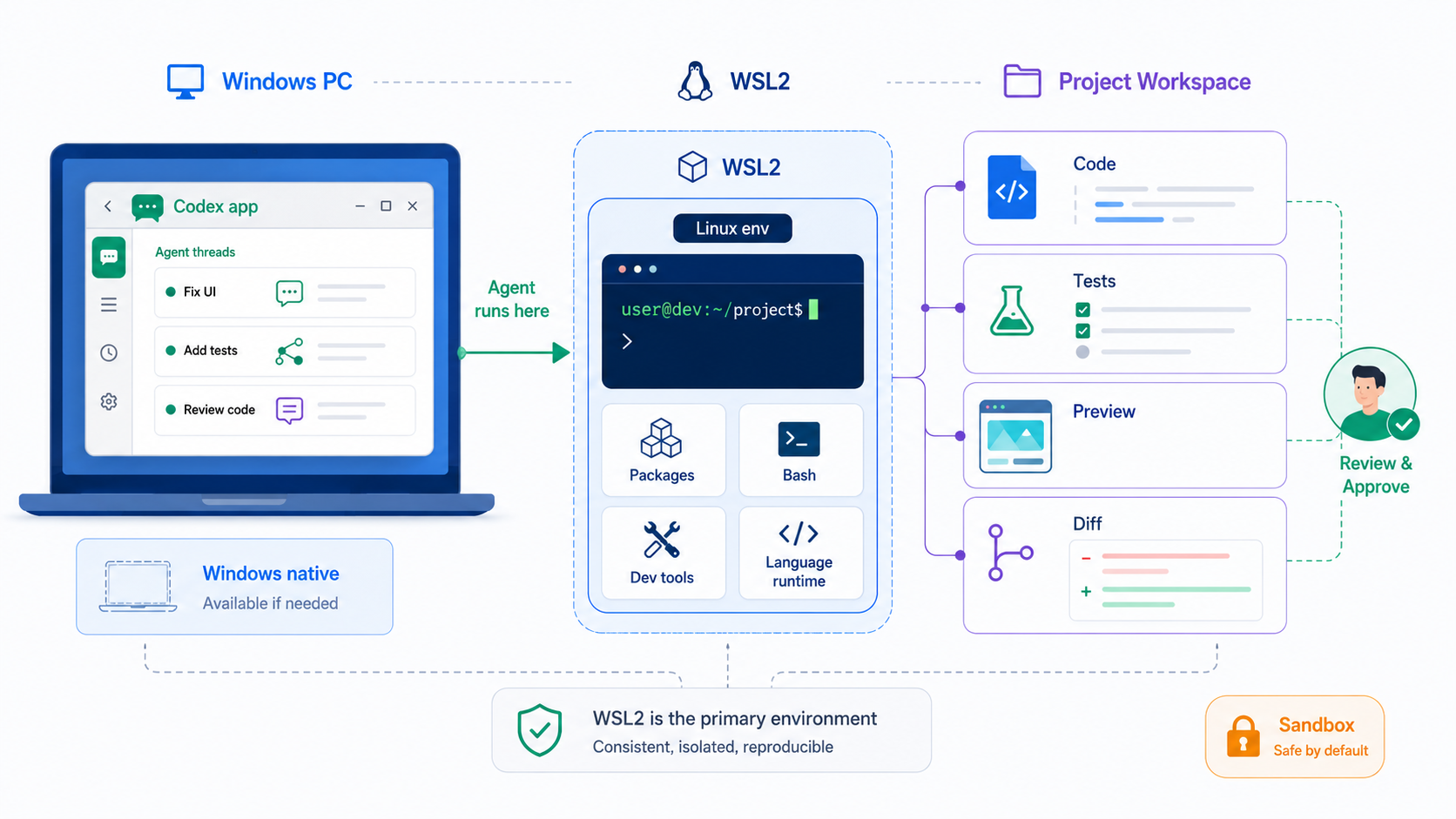
ここでは、初めて触る方向けに大まかな流れだけを紹介します。会社PCの場合は、管理者権限やソフトウェアインストールポリシーに従ってください。
Microsoftの公式ドキュメントでは、Windows 10 version 2004以降、またはWindows 11であれば、管理者権限のPowerShellから次のコマンドでWSLをインストールできると説明されています(Install WSL)。
wsl --install
既定ではUbuntuがインストールされます。別のディストリビューションを使いたい場合は、利用可能な一覧を確認してから指定します。
wsl.exe --list --online
wsl.exe --install Ubuntu
インストール後、利用中のディストリビューションがWSL2かどうかは次のコマンドで確認できます。
wsl.exe --list --verbose
WSL1になっている場合は、次のようにWSL2へ変更できます。
wsl.exe --set-version Ubuntu 2
Windows版CodexアプリはMicrosoft Storeから入手できます。OpenAIのWindows向けドキュメントでは、Microsoft Store経由のインストールに加え、コマンドラインで次の winget コマンドも案内されています。
winget install Codex -s msstore
インストール後、Codexアプリを開き、ChatGPT Businessのアカウントでサインインします。APIキーでもサインインできますが、公式ドキュメントではAPIキー利用時にcloud threadsなど一部機能が使えない場合があると説明されています。そのため、Businessプラン前提ならChatGPTアカウントでサインインするのが自然です。
CodexアプリのWindows向けドキュメントでは、agent自体をWSL2で動かしたい場合、SettingsからagentをWindows nativeからWSLに切り替え、アプリを再起動すると説明されています。
統合ターミナルはagentとは別に設定できます。つまり、agentはWSLで動かし、ターミナルはPowerShellのままにすることも、両方をWSLにそろえることもできます。初めての導入では、開発チームの手順書に合わせるのがよいでしょう。
Codexアプリを入れたら、いきなり大きな機能開発を任せるより、小さく試すのがおすすめです。
最初は、コードを書かせるよりも、コードベースを読ませるところから始めると安全です。
このリポジトリの構成を説明してください。
主要なディレクトリ、アプリの起動方法、テスト方法、変更時に注意すべき点を整理してください。
これにより、Codexがどの程度コードベースを読めているかを確認できます。出力が曖昧だったり、存在しないファイルを前提に話していたりする場合は、いきなり実装を任せない方がよいです。
次に、レビューしやすい小さな修正を依頼します。
ログイン画面のエラーメッセージ文言だけを変更してください。
挙動は変えず、関連するテストがあれば更新してください。
変更後に差分を確認できるようにしてください。
ポイントは、「文言だけ」「挙動は変えない」「関連テストだけ」のように、スコープを明確にすることです。
Codexアプリはローカル環境でコマンドを実行できます。修正後に、対象範囲のテストやLintを実行させると、作業の完了条件が明確になります。
今回変更した範囲に関係するテストとLintを実行してください。
失敗した場合は、原因を説明してから最小限の修正案を出してください。
ここで重要なのは、失敗したときにすぐ大規模修正へ進ませないことです。まず原因を説明させ、人間が納得してから修正に進めると、差分が膨らみにくくなります。
Codexアプリの強みは、複数スレッドとworktreeです。
たとえばUI改善では、次のような使い方ができます。
それぞれの差分を見比べ、良い案だけを取り込むことができます。これは、1つのチャットで延々と修正を重ねるよりも、結果を比較しやすい進め方です。
Codexアプリは強力ですが、エージェントがローカルファイルやコマンドを扱う以上、運用ルールが重要です。
OpenAIのWindows向けドキュメントでは、Codexをfull access modeで実行すると、プロジェクトディレクトリの外にも制限なくアクセスでき、意図しない破壊的操作によるデータ損失につながる可能性があると説明されています(Windows – Codex app)。
初期導入では、sandboxの境界を保ち、必要な操作だけ承認する方が安全です。ネットワークアクセス、依存関係の追加、管理者権限が必要な操作などは、Codexに自動実行させる前に人間が確認する運用にしましょう。
Codexアプリは差分レビューに向いていますが、レビューを省略してよいわけではありません。
特に次の観点は、人間が確認すべきです。
Codexは作業を速く進めるためのものですが、最終判断は人間が持つべきです。
Codexに安定して作業させるには、プロジェクト固有の前提を渡すことが重要です。
AGENTS.md は、AIコーディングエージェントにプロジェクトの取扱説明書を渡すためのファイルです。ビルド手順、テスト方法、コード規約、触ってはいけない領域などを書いておくと、エージェントが迷いにくくなります。
また、繰り返し使う作業手順はSkillsとして切り出すと便利です。たとえば、レビュー観点、資料作成手順、社内のUIルール、リリースノート作成手順などをSkill化できます。Skillsの基本については、以下の記事でも紹介しています。
CodexアプリはSkillsの作成・管理にも対応しており、アプリ、CLI、IDE拡張をまたいで再利用できます。チームで使うなら、「毎回プロンプトで頑張る」よりも、AGENTS.mdとSkillsで共通ルールを整える方が効果的です。
Codexアプリは、Windows環境でも使えるOpenAIのデスクトップ型コーディングエージェント環境です。ChatGPT Businessプランでも利用対象に含まれており、Business向けのデータ管理やワークスペース管理設定を踏まえて導入できます。
特にWindowsでWeb開発やサーバーサイド開発を行う場合、本記事ではWSL2前提で始めることをおすすめします。公式情報としても、CodexアプリはWindows nativeだけでなくWSL2上でagentを動かす設定を用意しており、WSL1はCodex 0.115 以降サポート対象外です。
最初は大きな機能開発ではなく、リポジトリ説明、小さな文言修正、テスト追加、差分レビューのような作業から試すのが現実的です。慣れてきたら、worktreeを使った複数案の比較、Automationsによる定期作業、Skillsによるチーム標準化へ広げていくとよいでしょう。
Tech Funでは、お客様のフェーズに合わせ、生成AI活用に向けた支援を3つのパックでご提供しています。
生成AIに限らず、Web・業務システム開発やインフラ設計など、技術領域を問わずご相談を承っています。「何から始めれば良いか分からない」という段階でも構いませんので、ぜひお気軽にお問い合わせください。