

生成AI関連
Claude Designとは?対話しながらデザイン・プロトタイプを仕上げるAIツール
生成AIを業務に取り入れる際、「文章を生成する」だけでなく、「動く画面やミニツールをその場で作る」使い方が重要になっています。会議で出たアイデアを可視化したい、要件の認識合わせに使う簡易プロトタイプを作りたい、Excelで管理していた作業を小さなWebツールとして試したい。このような場面で活用しやすいのが、ClaudeのArtifacts機能です。
Claude Artifactsは、Claudeとの会話から、文書、コード、Webページ、図解、インタラクティブなアプリなどを専用ウィンドウに生成できる機能です。従来のチャット回答とは異なり、成果物を独立した作業対象として確認し、修正し、共有しやすい点が特徴です。
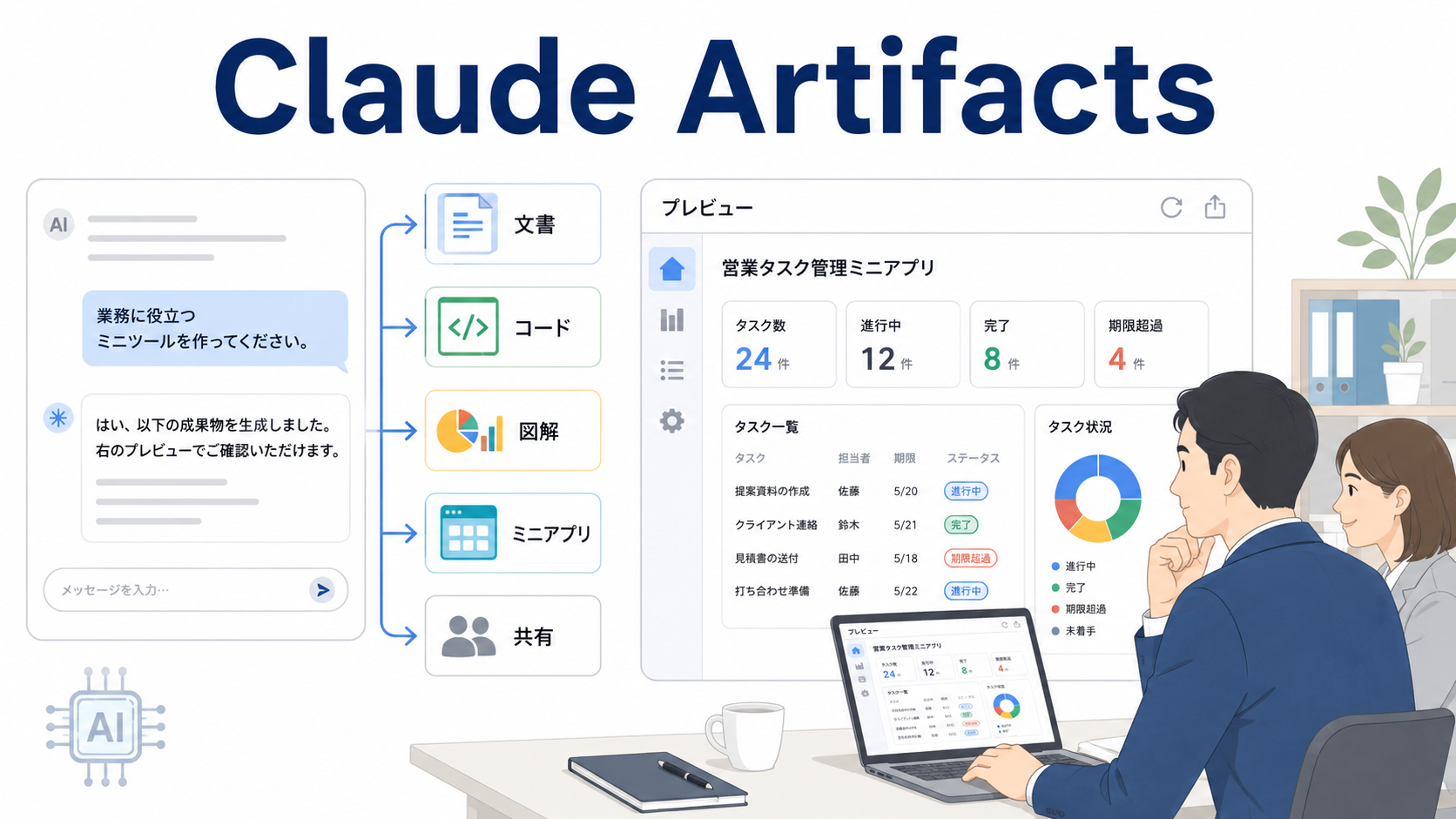
特に2025年以降は、AI-powered artifacts、MCP連携、永続ストレージ、公開や埋め込みといった機能が追加され、単なるプレビュー領域ではなく、業務用ミニアプリやプロトタイプを作る場としての性格が強くなっています。本記事では、2026年6月5日時点で確認できる公式情報をもとに、Claude Artifactsの概要、適した場面、業務利用時の注意点を解説します。
Claude Designを使ったデザイン作成については、以下の記事でも紹介しています。
Claude Coworkの概要については、以下の記事でも紹介しています。
Claude Artifactsは、Claudeが生成した成果物を、通常のチャット欄とは別の専用ウィンドウで扱う機能です。Anthropicの公式ヘルプでは、Artifactsは、アイデアを共有可能なアプリ、ツール、コンテンツへ変換するための機能として説明されています(What are artifacts and how do I use them?)。
Artifactsは、2024年8月に一般提供が発表された時点で、コード、文書、可視化をClaudeとの共同作業で確認・修正するための専用領域として紹介されていました(Artifacts are now generally available)。その後、AI機能の組み込み、公開、埋め込み、MCP連携、永続ストレージなどが追加され、活用範囲が広がっています。
通常のチャット回答は、会話の流れの中に文章として表示されます。一方でArtifactsは、成果物そのものを右側の専用領域に表示し、そこに対して追加修正、バージョン切り替え、コード確認、コピー、ダウンロードなどを行えます。長めの文書、HTML、Reactコンポーネント、SVG、フローチャート、ダッシュボードのように、会話から切り出して扱いたい成果物に適しています。
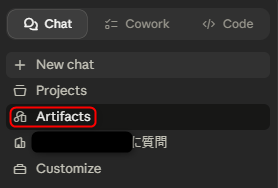
Artifactsとして扱われやすい成果物は、次のようなものです。
| 種類 | 例 | 業務での使い道 |
|---|---|---|
| 文書 | 仕様書、手順書、議事録テンプレート | レビューしながら文章構成を整える |
| コード | スクリプト、HTML、Reactコンポーネント | 動作する初期案を確認する |
| 可視化 | グラフ、フローチャート、SVG図解 | 複雑な説明を視覚化する |
| Webページ | ランディングページ、簡易画面 | ステークホルダーと完成イメージを共有する |
| インタラクティブツール | 計算機、チェックリスト、学習アプリ | 業務プロセスを小さく試す |
重要なのは、Artifactsが「完成品を一度で作る機能」ではなく、「会話しながら成果物を育てる機能」である点です。Claudeに修正を依頼すると、変更内容がArtifactのウィンドウに反映されます。必要に応じて、過去バージョンへ戻したり、別方向の案を試したりできます。
Artifactsは、初期の「チャット横に成果物を表示する機能」から、より広い用途に発展しています。ここでは、実務で特に重要な機能を取り上げます。
Artifactsの基本は、Claudeとの会話をもとに、独立して確認できる成果物を作ることです。たとえば、「顧客からの問い合わせに対応するチャットボットをReactで、Artifactsを用いて作成してください」のように依頼すると、Claudeは成果物をチャット本文ではなくArtifactとして生成します。
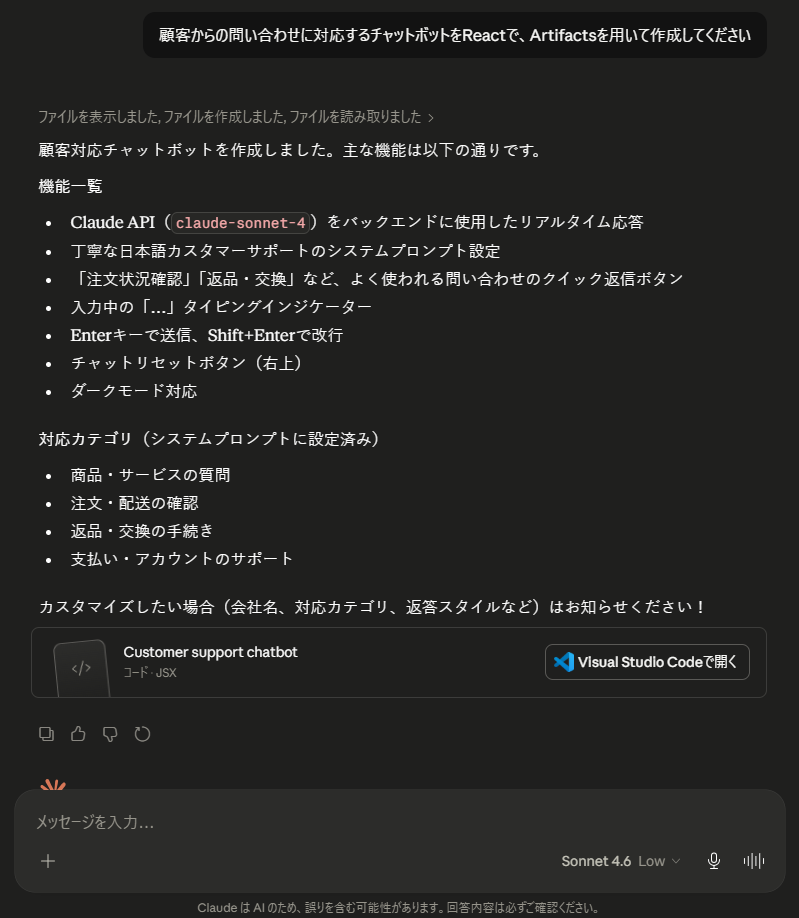
この時点では、作成者がコードを書ける必要はありません。自然言語で目的、利用者、入力項目、表示したい情報を伝えることで、Claudeが初期案を作成します。仕様が曖昧な場合は、先にClaudeと会話して要件を固めてから作成を依頼する方が、後続の修正量を抑えやすくなります。
Artifactは、表示結果だけでなく、内部のコードも確認できます。HTMLやReactコンポーネントで作成されたものは、プレビューを見ながら「この入力欄を増やす」「集計結果を表形式にする」「ボタンのラベルを業務用語に合わせる」といった修正を依頼できます。
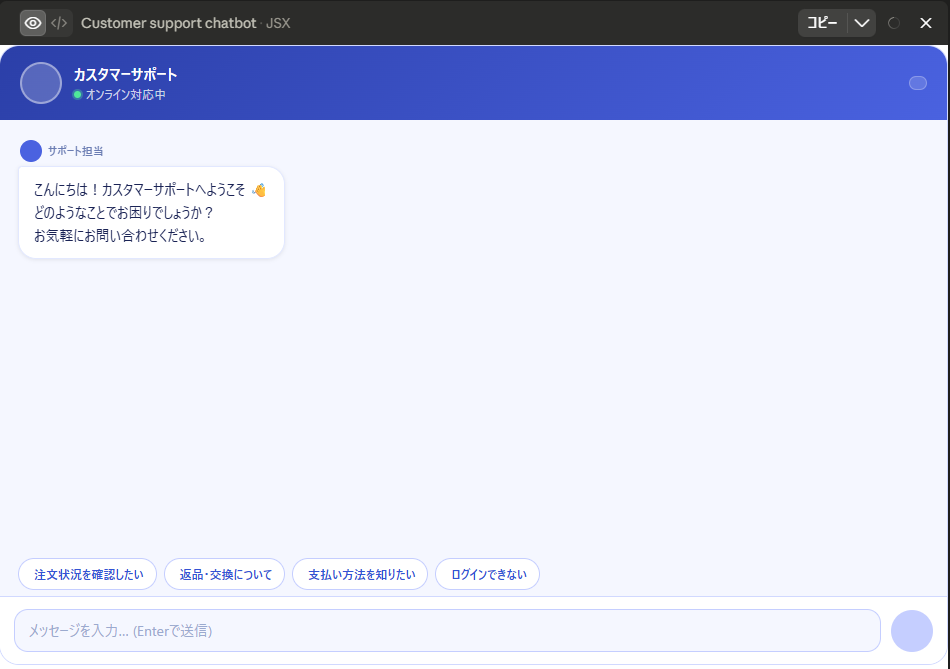
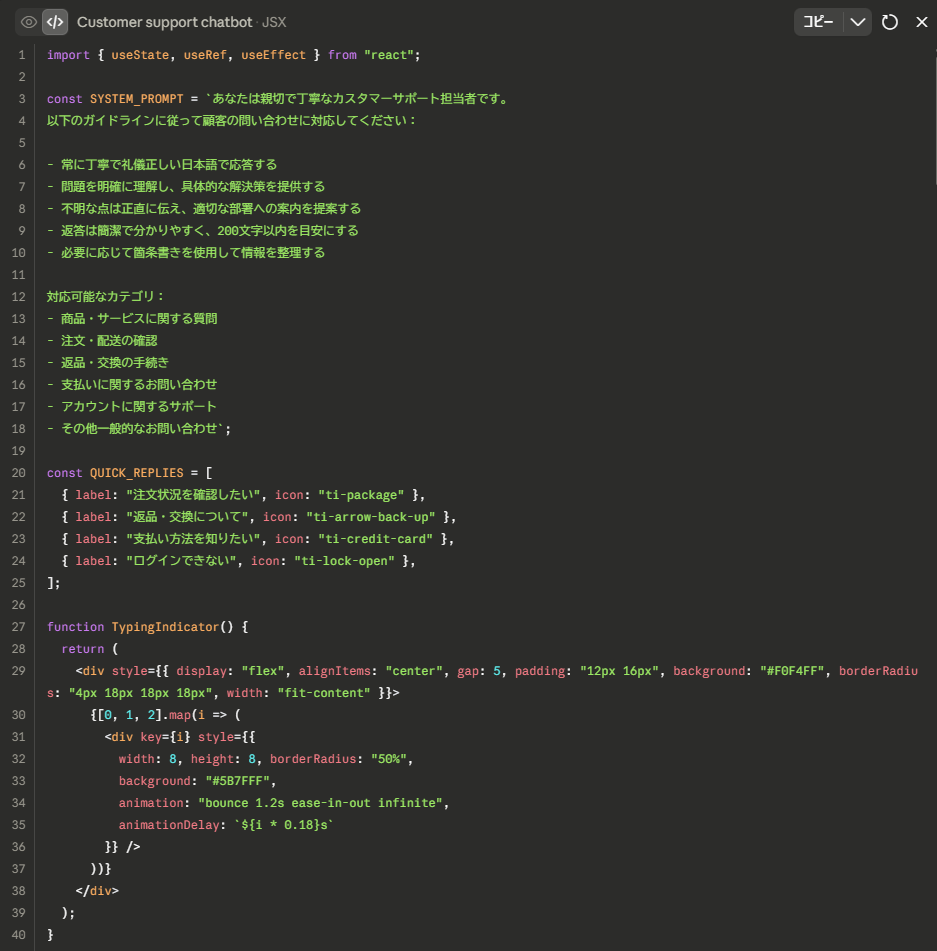
エラーが出た場合は、エラー情報をClaudeに渡して修正を依頼できます。Artifactでエラーが発生した場合に、エラー詳細をClaudeへ渡して診断と修正を依頼できる仕組みが説明されています。ただし、修正が必ず成功するとは限らないため、業務で使う場合は人間による確認が必要です。
Artifactsでは、修正を重ねた成果物をバージョンとして扱えます。見た目の方向性や機能範囲を比較したい場合、バージョン切り替えは有効です。
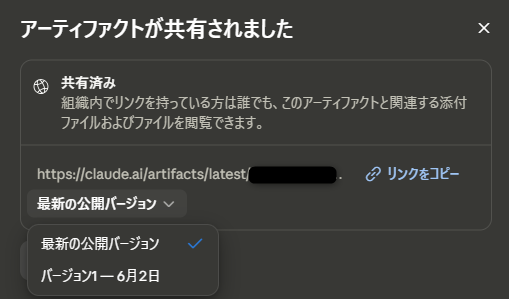
たとえば、社内向けの問い合わせ分類ツールを作る場合、最初は「入力フォームと分類結果だけ」の版を作り、次に「判定理由を表示する版」、さらに「部門別のルールを選べる版」へ拡張できます。各段階を保存しておくことで、会議中に「どの程度の機能があれば業務検証に足りるか」を比較しやすくなります。
現在のArtifactsでは、ClaudeのAI機能をArtifact内部に組み込むこともできます。Anthropicの公式発表では、ArtifactsにAI機能を埋め込み、会話を通じてインタラクティブなAIアプリを作成できるようになったことが説明されています(Turn ideas into interactive AI-powered apps)。
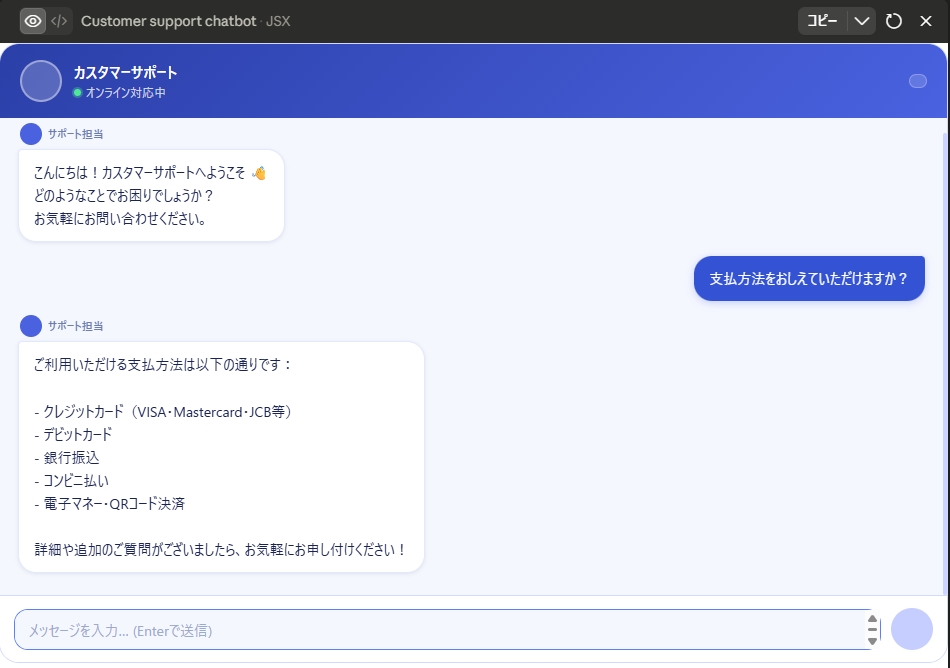
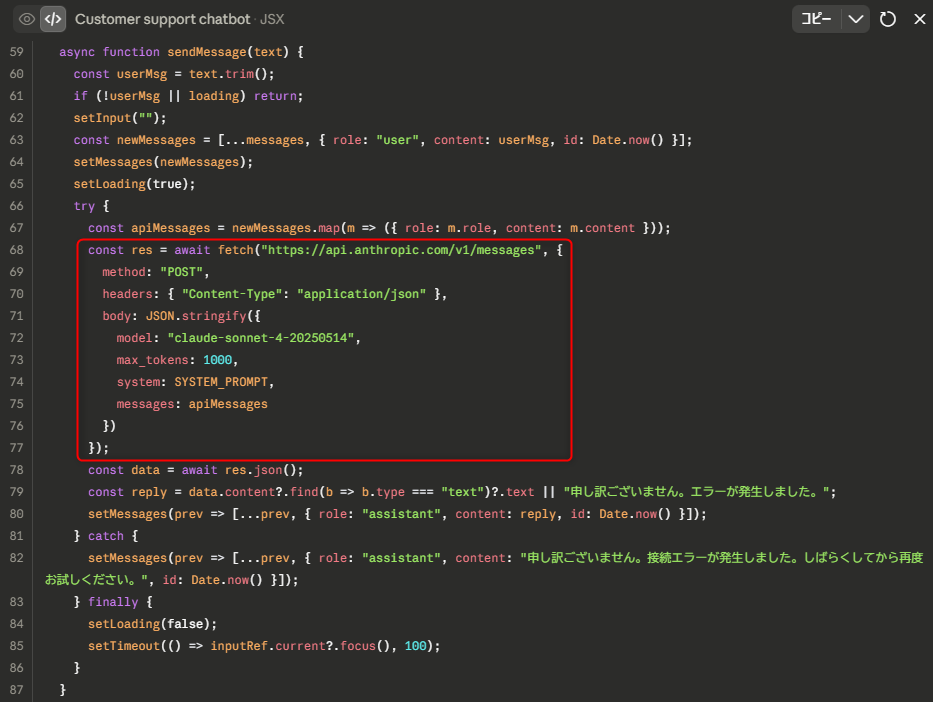
たとえば、次のようなミニアプリが考えられます。
| 用途 | Artifactの例 | 期待できる効果 |
|---|---|---|
| 問い合わせ対応 | 入力文を分類し、回答方針を提案するツール | 対応方針のばらつきを確認できる |
| 教育 | 社内ルールを学ぶクイズアプリ | 研修内容を対話型にできる |
| 営業 | 顧客ヒアリング内容から提案論点を抽出するツール | 初回商談後の論点確認を支援できる |
| レビュー | 文章の観点別チェックツール | レビュー観点を定型化できる |
共有されたAI-powered artifactsを他の利用者が使う場合、利用者自身のClaudeアカウントで認証し、その利用者の利用枠に基づいて動作します。作成者が個別にAPIキーを配布する必要はありません。ただし、利用可能範囲や制限は契約プランや管理者設定によって変わるため、組織利用では事前確認が必要です。
Artifactsは、MCP連携と永続ストレージにも対応しています。MCP連携はPro、Max、Team、EnterpriseプランのClaude WebおよびDesktopで利用でき、Asana、Google Calendar、Slackなどの外部サービスや、設定済みのカスタムMCPサーバーに接続できます。
また、永続ストレージもPro、Max、Team、EnterpriseプランのClaude WebおよびDesktopで利用できます。Artifact内でデータをセッションをまたいで保存できるため、日誌、進捗トラッカー、ランキング、共同利用ツールのような状態を持つアプリに使えます。ただし、永続ストレージは公開済みArtifactでのみ利用でき、開発中やテスト中のストレージ操作は成功しないと説明されています。容量は1 Artifactあたり20MBで、入力はテキストのみです。
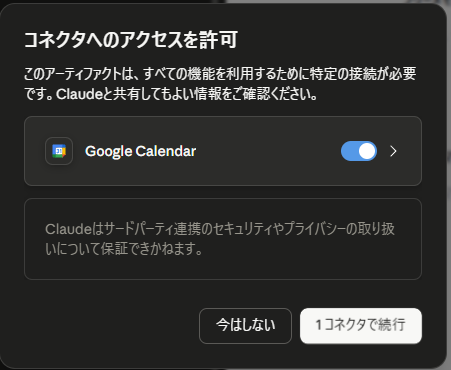
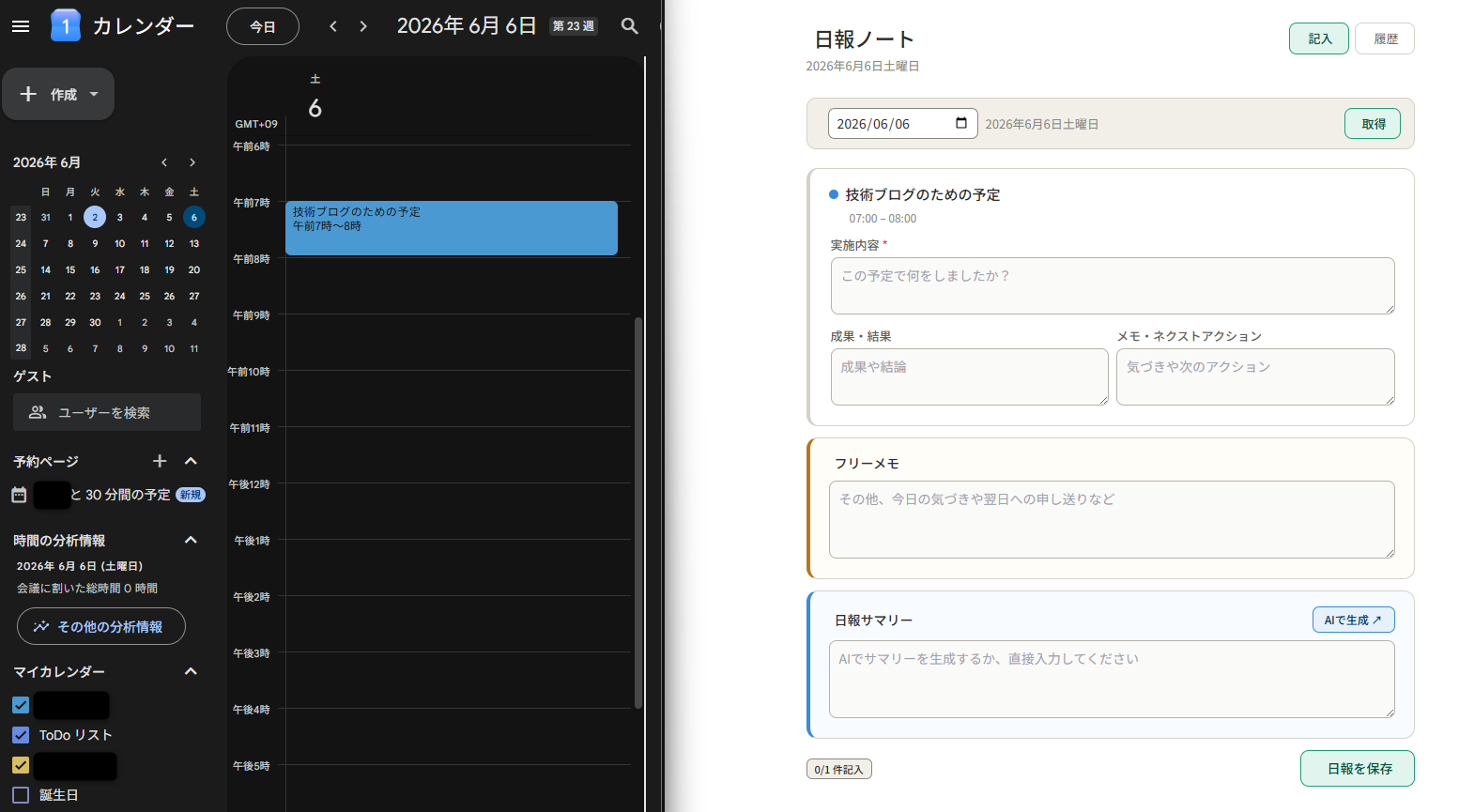
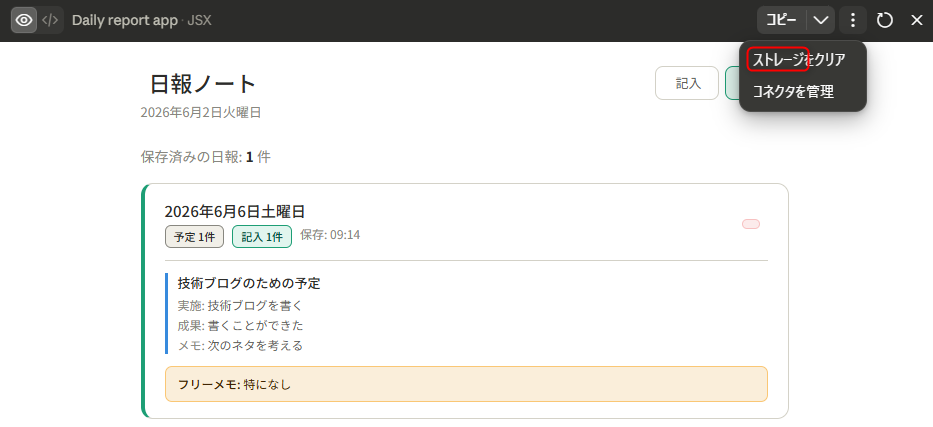
この機能により、Artifactsは「その場限りのデモ」から「小さな業務支援アプリ」へ近づいています。一方で、外部サービス接続やデータ保存を伴うため、情報管理、権限、共有範囲の設計がより重要になります。
Artifactsは万能な開発環境ではありません。向いている場面を見極めることで、実務での効果が出やすくなります。
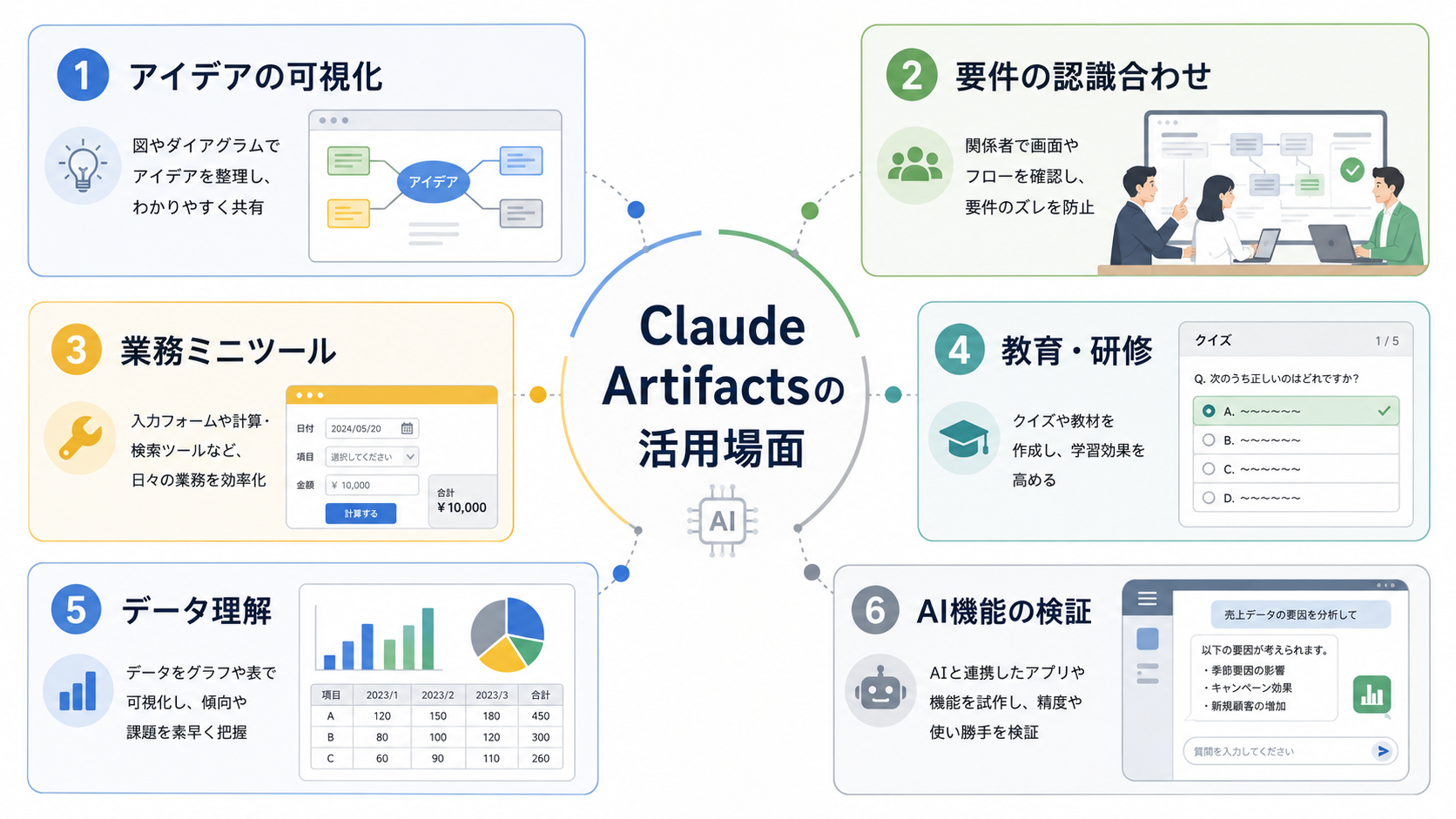
Artifactsを活用しやすいのは、次のような場面です。
| 場面 | 向いている成果物 | Artifactsを使う理由 |
|---|---|---|
| アイデアの可視化 | 画面モック、フローチャート、比較表 | 言葉だけでは伝わりにくい構造を早期に確認できる |
| 要件の認識合わせ | 入力フォーム、簡易ダッシュボード | 利用者と画面単位で議論できる |
| 業務ミニツールの試作 | 計算機、チェックリスト、分類ツール | 本格開発前に業務価値を検証できる |
| 教育・研修 | クイズ、シミュレーター、対話型教材 | 学習者が操作しながら理解できる |
| データ理解 | サンプルデータの可視化、集計画面 | 分析観点を素早く共有できる |
| AI機能の検証 | 文章チェック、分類、要約支援 | AIを組み込んだ体験を小さく確認できる |
特に相性が良いのは、「実装する価値があるか分からないが、触れる形にすると判断しやすい」業務です。最初から社内システムへ組み込むのではなく、Artifactとして小さく作り、利用者の反応、必要な入力項目、表示すべき情報、運用上の懸念を洗い出します。
一方で、最初から高い可用性、厳密な権限管理、大量データ処理、監査ログ、既存システム連携が必要なものは、Artifactsだけで完結させるべきではありません。その場合は、Artifactsを要件確認やPoCの前段として使い、本番化は通常の開発プロセスへ引き継ぐのが現実的です。
ここでは、Artifactsを使った業務用ミニツール作成の流れを見ていきます。題材は「問い合わせ一次分類ツール」です。問い合わせ文を入力すると、分類候補、確認すべき追加情報、返信方針を表示する簡易ツールを想定します。
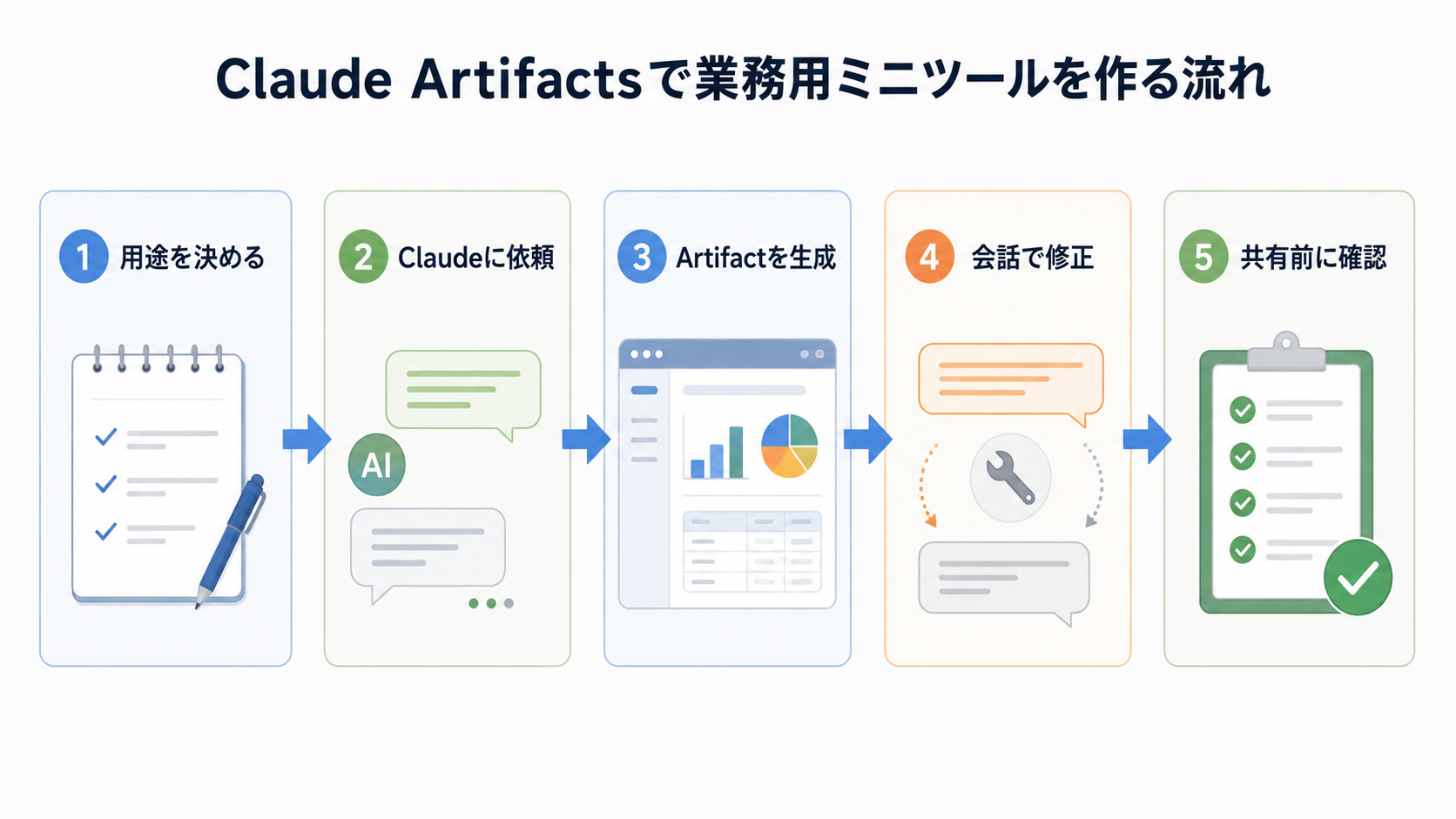
最初に、Claudeへ用途、利用者、入力、出力、禁止事項を伝えます。Artifactsでは会話の文脈が成果物に反映されるため、最初の前提づくりが重要です。
問い合わせ一次分類に使う社内向けミニツールをArtifactとして作成してください。

利用者はカスタマーサポート担当者です。
問い合わせ本文を入力すると、分類候補、確認すべき追加情報、返信方針の下書きを表示するツールにしてください。

分類候補は、契約、請求、障害、使い方、その他の5種類です。
個人情報を保存しない前提にしてください。
まずは検証用なので、外部サービス連携は不要です。
ここで重要なのは、「何を作るか」だけでなく、「誰が何の判断に使うか」を書くことです。分類精度そのものを過信するのではなく、担当者が初動判断を行うための補助ツールとして位置づけると、業務利用時の期待値を調整しやすくなります。
Claudeが作成したArtifactを確認し、フォーム項目、ボタン、結果表示、説明文を見ます。この段階では、細かなデザインよりも、利用者の作業順序に合っているかを確認します。
確認すべき観点は次の通りです。
| 観点 | 確認内容 |
|---|---|
| 入力 | 利用者が迷わず問い合わせ文を入れられるか |
| 出力 | 分類、理由、次の確認事項が分かれているか |
| 操作 | 1回の作業で必要な操作が多すぎないか |
| 表現 | 社内用語や顧客向け表現が適切か |
| リスク | 個人情報や機微情報を入力しすぎる設計になっていないか |
この確認は、作成者だけで行うよりも、実際に使う担当者を交えて行う方が有効です。Artifactsは変更にかかる時間が短いため、会議中に「項目名を変える」「結果の順番を変える」といった修正をその場で反映できます。
AI-powered artifactsを使う場合、どの部分をAIに任せるかを決めます。問い合わせ分類ツールであれば、AIに任せる候補は、分類候補の提示、確認すべき追加情報の抽出、返信方針の下書きです。
一方で、顧客へ送る最終回答、契約上の判断、返金可否、障害影響の断定は、人間の確認を前提にするべきです。Artifact内の文言にも「最終判断は担当者が行う」ことを明示すると、利用者の誤解を抑えられます。
Artifactを共有する前に、共有範囲、添付ファイル、保存データ、外部サービス接続を確認します。特に、Artifactを作成した会話に資料を添付している場合は注意が必要です。Artifactを共有すると、そのArtifactを作成した会話内の添付ファイルにも閲覧者がアクセスできると説明されています(Publishing and sharing artifacts)。
このため、顧客情報、個人情報、契約資料、未公開資料を含む会話で作ったArtifactは、そのまま共有しない方が安全です。共有用の会話を新しく作成し、公開してよい情報だけでArtifactを再作成する運用が適しています。
Artifactsは、完成した成果物を共有できます。ただし、プランによって用語と共有範囲が異なります。
公式ヘルプでは、Free、Pro、MaxプランではPublishing、Team、EnterpriseプランではSharingという用語で区別されています。Free、Pro、Maxでは公開リンクを作成し、リンクを知っている人が閲覧できます。Team、Enterpriseでは組織内共有となり、閲覧者は同じTeamまたはEnterpriseアカウントで認証する必要があります。
| 区分 | 主な対象 | 共有範囲 |
|---|---|---|
| Publishing | Free、Pro、Max | 公開リンクを通じて外部の人も閲覧可能 |
| Sharing | Team、Enterprise | 組織内の認証済みユーザーのみ閲覧可能 |
| Embedding | 公開済みArtifact | 許可したドメインのWebサイトに埋め込み可能 |
| Customizing | 全プラン | 既存Artifactを自分用にコピーして修正可能 |
公開済みArtifactは、埋め込みコードを取得してWebサイトに設置できます。その際、埋め込みを許可するドメインをAllowed domainsに指定する必要があります。社内ポータルやナレッジサイトに埋め込む場合は、設置先ドメインと閲覧者の認証条件を確認してから運用するべきです。
また、公開を取り消す場合にも注意が必要です。一度UnpublishしたArtifactは同じArtifactとして再公開できず、永続ストレージを使っていた場合は関連する保存データも削除されると説明されています。保存データを持つArtifactを運用する場合は、公開停止時の影響を事前に把握しておく必要があります。
Artifactsは便利な機能ですが、業務利用では「作れること」と「運用してよいこと」を分けて考える必要があります。特に、AI-powered artifacts、MCP連携、永続ストレージを使う場合は、通常のチャット利用よりも確認すべき範囲が広がります。
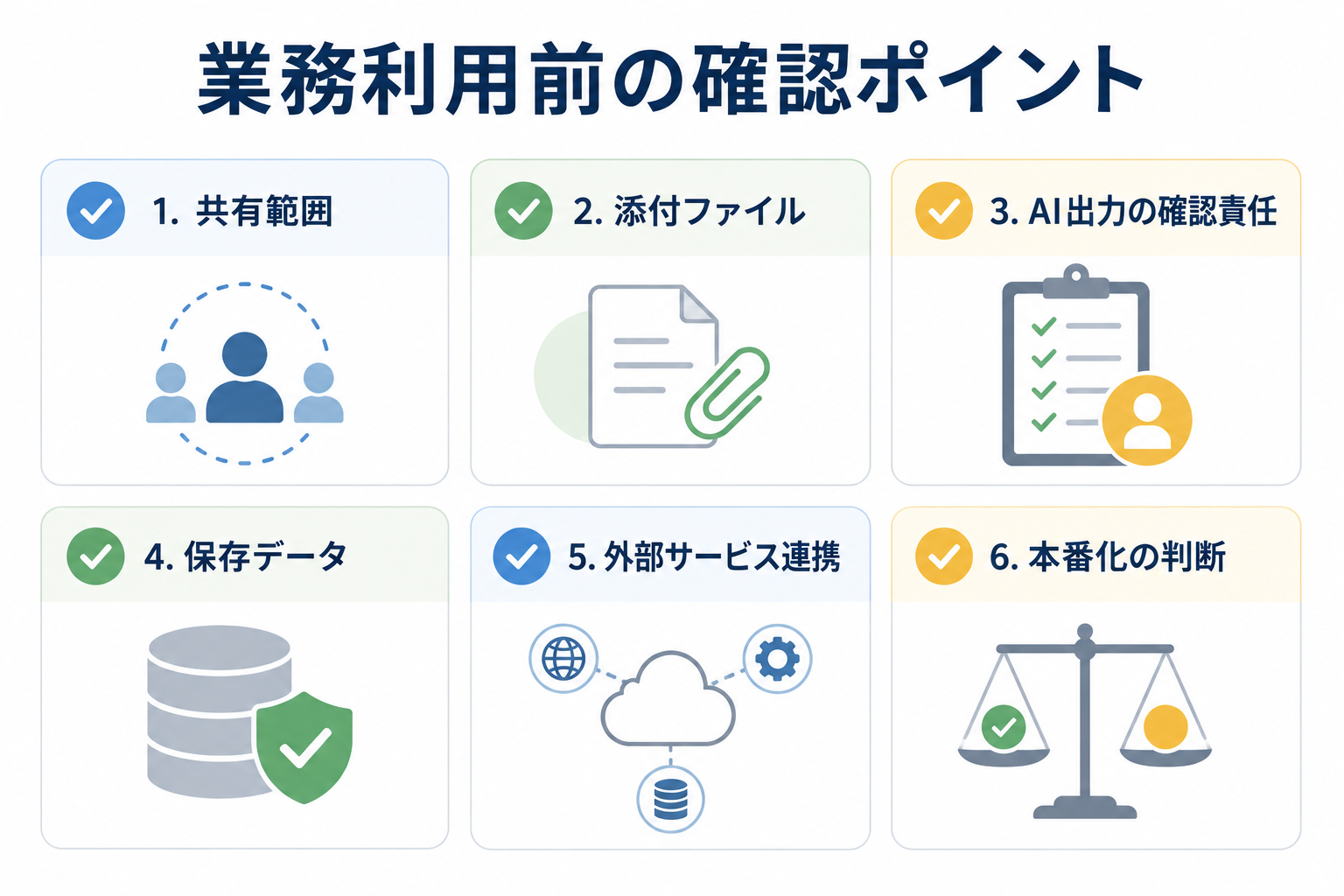
主な注意点は次の通りです。
| 論点 | 注意点 | 対応方針 |
|---|---|---|
| 共有範囲 | 公開リンクや組織内共有で想定外の人に見える可能性がある | 共有用Artifactを別会話で作成する |
| 添付ファイル | 共有時に作成元会話の添付ファイルも閲覧対象になる場合がある | 機密資料を含む会話から共有しない |
| AI出力 | AIによる分類や下書きが常に正しいとは限らない | 最終判断者とレビュー観点を明示する |
| 永続ストレージ | 個人用と共有用の保存領域設計を誤ると情報が見える可能性がある | 保存する情報の種類と可視範囲を定義する |
| MCP連携 | 外部サービスの読み書きが発生する | 初回承認、権限、監査方法を確認する |
| コード品質 | Artifactのコードは本番運用前提の品質保証を受けていない | 本番化する場合は通常の開発レビューへ移す |
| 契約条件 | プラン、管理者設定、利用制限が変わる可能性がある | 最新の公式情報と社内規程を確認する |
特に重要なのは、顧客情報や個人情報を扱うArtifactを安易に共有しないことです。検証段階では、サンプルデータや匿名化データを使い、実データを入れる前に社内ルールを確認する必要があります。
また、Artifactsで作ったツールが利用者に好評だった場合でも、そのまま本番システムとして扱うべきではありません。認証、ログ、監査、例外処理、障害対応、データ保全、アクセシビリティ、セキュリティレビューなど、本番運用に必要な観点は別途設計する必要があります。Artifactsは、本格開発に進む前の仮説検証と認識合わせに強い機能として位置づけるのが適切です。
Claude周辺には、Claude Artifacts以外にも、Claude Design、Claude Code、Claude Coworkのような関連ツールがあります。似た用途に見える部分もありますが、得意領域は異なります。
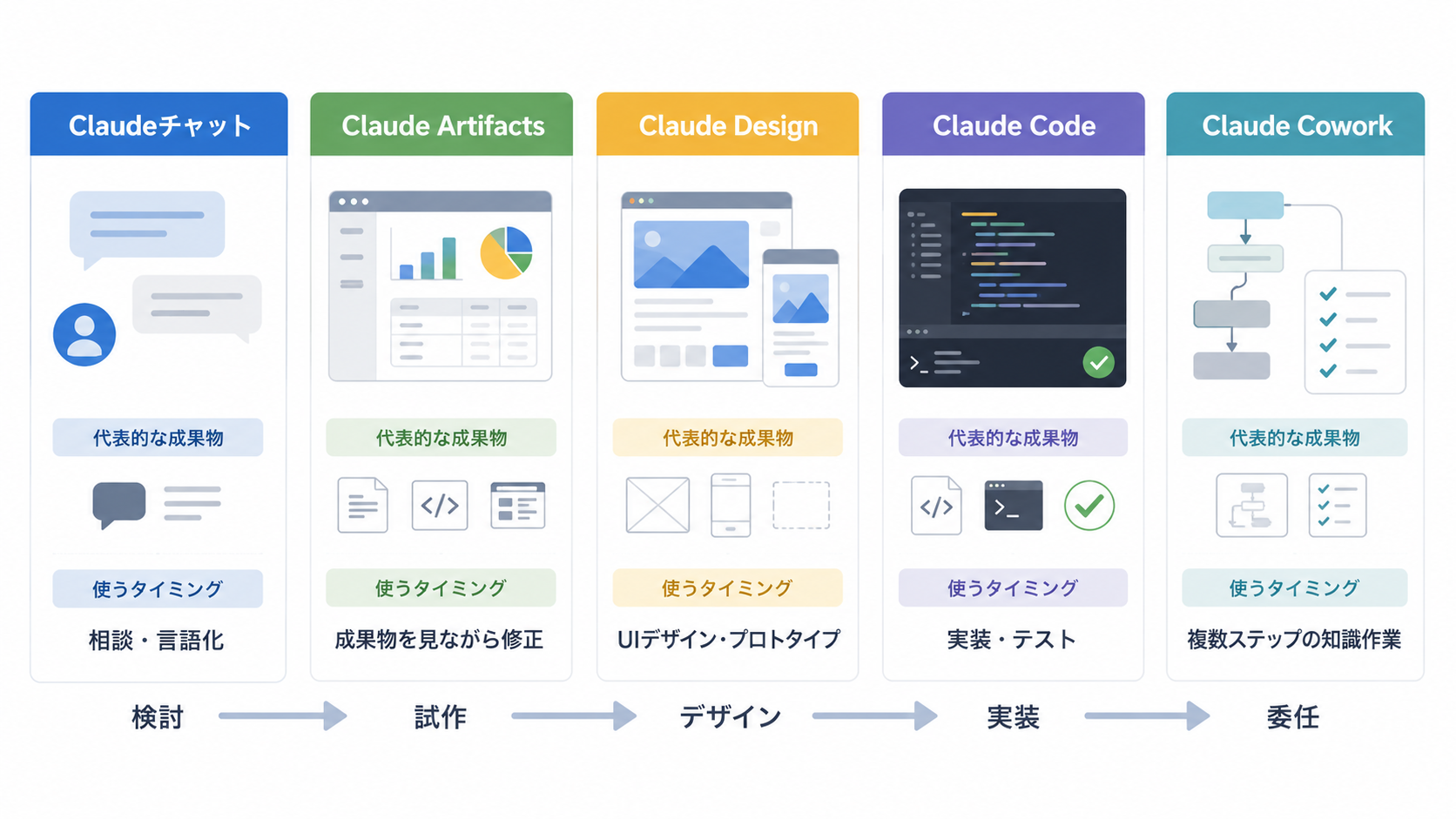
| ツール | 主な用途 | 向いている場面 |
|---|---|---|
| Claudeチャット | 相談、文章生成、要約、調査補助 | まだ成果物の形が決まっていない段階 |
| Claude Artifacts | 文書、コード、図解、ミニアプリの作成 | 会話から独立した成果物を見ながら修正したい段階 |
| Claude Design | UIデザイン、プロトタイプ、スライド、デザインシステム活用 | ビジュアル品質や画面設計を重視する段階 |
| Claude Code | 既存リポジトリの実装、修正、テスト | 本番コードへ反映する段階 |
| Claude Cowork | ローカルファイルや接続サービスを使う複数ステップの作業 | 資料作成、調査、ファイル処理を任せたい段階 |
Artifactsは、Claudeチャットと本格開発の中間に位置づけると理解しやすくなります。最初にClaudeチャットで課題を言語化し、Artifactで触れる形にし、必要に応じてClaude Designでデザインを詰め、最終的にClaude Codeや通常の開発プロセスで実装する流れです。
Claude Designは、デザインの一貫性や見た目の完成度を高めたい場合に適しています。既存のデザインシステムやスクリーンショットをもとにプロトタイプを作る場合は、Claude Designを使う方が適していることがあります。一方で、業務ロジックを含む小さなツールや、対話型のAIアプリを素早く検証したい場合は、Artifactsの方が扱いやすい場面があります。
Claude Coworkも、Artifactsの位置づけを考えるうえで重要な比較対象です。CoworkはClaude Codeと同じエージェント的な仕組みをClaude Desktop上で知識労働向けに使える機能となります(Get started with Claude Cowork)。通常のArtifactsが「会話から成果物を作り、画面上で確認しながら直す」機能だとすれば、Coworkは「目的を渡し、ローカルファイルや接続サービスを使った複数ステップの作業を進める」機能です。資料作成、ファイルの分類、調査結果の統合、スプレッドシートやプレゼンテーションの作成など、作業対象が複数ファイルにまたがる場合はCoworkの方が適しています。
また、CoworkにはLive artifactsという機能もあります。これは、接続アプリやローカルファイルの現在データを反映する永続的なHTMLダッシュボードで、通常のチャット内Artifactsとは異なり、Coworkの専用タブから開き直して更新できます(Use live artifacts in Claude Cowork)。ただし、2026年6月2日時点では、Live artifactsはローカル環境に保存され、まだ共有には対応していないと説明されています。チームへの共有や外部公開を前提にする場合は、通常のArtifactsのPublishing/Sharing機能と混同しないようにする必要があります。
Claude Artifactsは、Claudeとの会話から、文書、図解、コード、Webページ、インタラクティブなアプリを独立した成果物として作成できる機能です。現在はAI-powered artifacts、MCP連携、永続ストレージ、公開、共有、埋め込みにも対応し、業務用ミニツールやAIアプリの試作に使いやすい機能へ発展しています。
実務で活用する場合は、要件の認識合わせ、業務ミニツールの試作、教育コンテンツ、データ可視化、AI機能の小規模検証に向いています。一方で、情報管理、共有範囲、添付ファイル、永続ストレージ、MCP連携、AI出力の確認責任には注意が必要です。
Artifactsは、本番システムを置き換えるものではなく、本格開発に進む前の仮説検証と認識合わせを高速化する道具として使うと効果的です。作成したArtifactが業務上有効だと判断できたら、要件、画面、処理、リスクを洗い出し、通常の開発プロセスへ引き継ぐことで、生成AIによる試作を実務成果につなげやすくなります。
Tech Funでは、お客様のフェーズに合わせ、生成AI活用に向けた支援を3つのパックでご提供しています。
生成AIに限らず、Web・業務システム開発やインフラ設計など、技術領域を問わずご相談を承っています。「何から始めれば良いか分からない」という段階でも構いませんので、ぜひお気軽にお問い合わせください。