

生成AI関連
ChatGPT Sitesとは?データを保存するWebアプリを作成・共有する
ChatGPTには、通常の「Chat」に加えて「Work」と「Codex」があります。画面上で選択肢を見ても、それぞれをどのように使い分ければよいか迷う方もいるのではないでしょうか。
2026年7月9日に発表されたChatGPT Workは、調査、分析、ファイル操作、成果物作成などを複数のステップで進めるための機能です。OpenAIは、Chatを日常的な質問や会話、Workを長時間の複数ステップ作業と完成成果物、Codexをソフトウェア開発と技術作業に位置付けています(OpenAI Help Center「ChatGPT Work and Codex」)。
本記事では、Google Driveに保存した16週分のGoogle Search Console(GSC)週次レポートを題材に、複数ファイルの確認、アクセス傾向の分析、次の記事テーマの提案、レポート作成までをChatGPT Workに依頼します。あわせて、同じ依頼をChatに出した場合との違い、Codexとの使い分け、業務データを扱う際の注意点を整理します。
ChatGPT Sitesや、繰り返し業務をエージェント化するWorkspace Agentsについては、以下の記事もご参照ください。
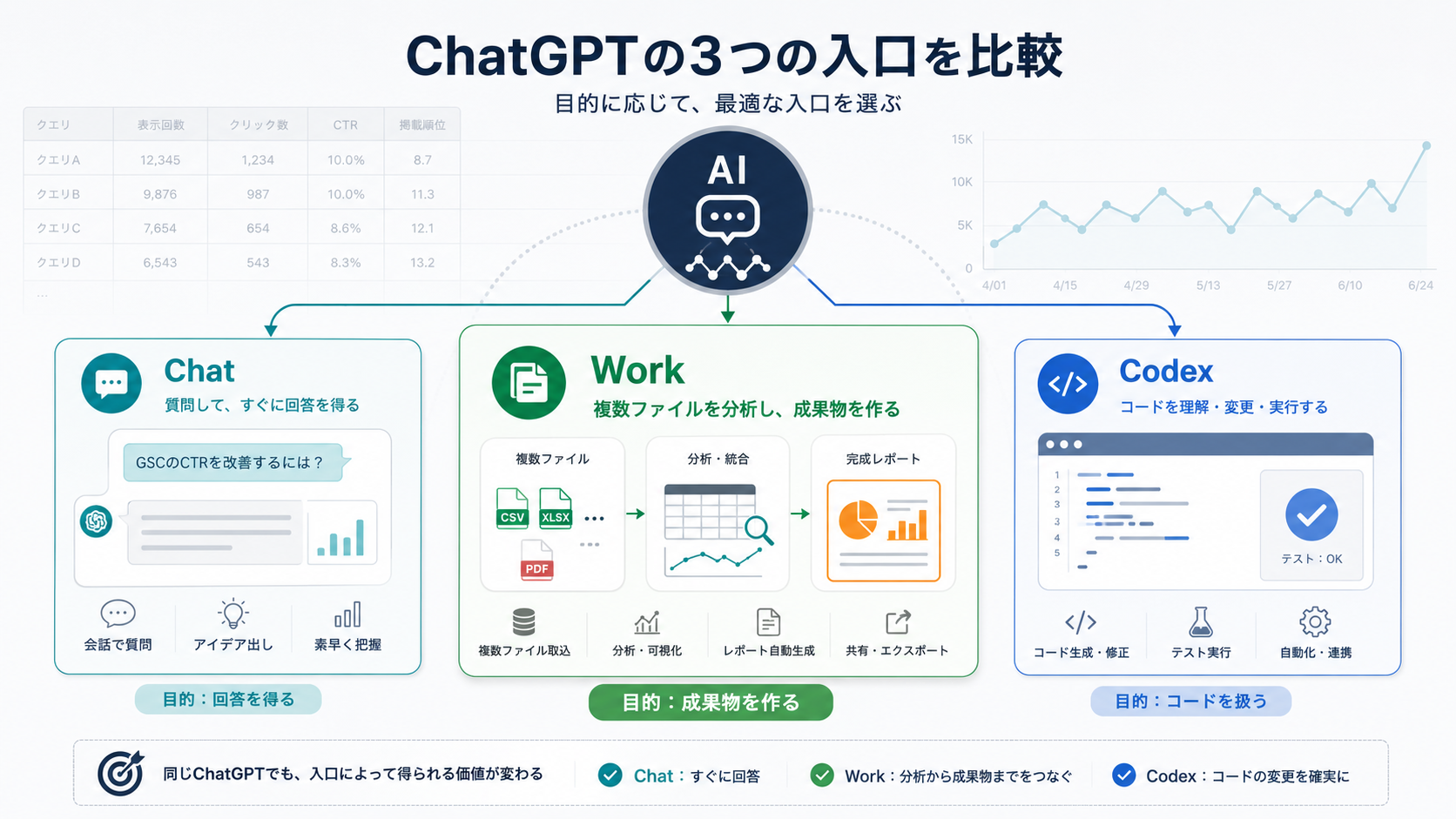
ChatGPT Workは、相談や質問への回答だけでなく、調査、分析、ファイル操作、成果物作成までを複数ステップで進めるための作業モードです。
Chatが「その場で回答を得る場所」だとすれば、Workは「必要な資料を確認し、途中で判断や承認を受けながら、完成した成果物まで作る場所」と整理できます。OpenAIのリリースノートでは、Workで次のような作業ができると説明されています(OpenAI Help Center「ChatGPT — Release Notes」)。
2026年7月30日時点では、Workは対象となる有料プランのWeb版とモバイル版で利用できます。デスクトップアプリでは、プランとワークスペース設定が対応している場合に利用でき、許可したローカルファイルやデスクトップアプリも扱えます。利用可否は段階的な提供状況や管理者設定によって変わるため、実際の画面と公式情報を確認してください。
また、クラウドで開始したWorkの会話はWeb、モバイル、デスクトップ間で同期できます。一方、デスクトップアプリで開始したローカル作業のファイルと出力は、明示的に移動または共有しない限り、そのコンピューターに残ります。業務データを扱う場合は、クラウドとローカルのどちらで作業しているかも確認が必要です。
Chat、Work、Codexは、利用できる機能が一部重なっています。たとえば、Chatでもファイルを添付して要約や分析を依頼できます。そのため、「Chatではできないが、Workならできる」という二択ではなく、目的と成果物で選ぶことが重要です。
| 観点 | Chat | Work | Codex |
|---|---|---|---|
| 主な目的 | 質問、相談、文章作成 | 複数ステップの業務と成果物作成 | ソフトウェア開発 |
| 向いている作業 | 要約、アイデア、単発調査 | 調査、分析、資料・レポート作成 | 実装、テスト、デバッグ |
| 主な成果物 | 会話内の回答 | 文書、表、スライド、レポート、Sites | コード、Git差分、実行結果 |
| 主な作業対象 | 会話、添付ファイル、接続アプリ | 複数ファイル、接続アプリ、許可したローカルファイル | リポジトリ、ローカルフォルダ、ターミナル、開発ツール |
| 選ぶ基準 | その場で回答が欲しい | 完成した仕事や編集可能な成果物が欲しい | コードやリポジトリを変更したい |
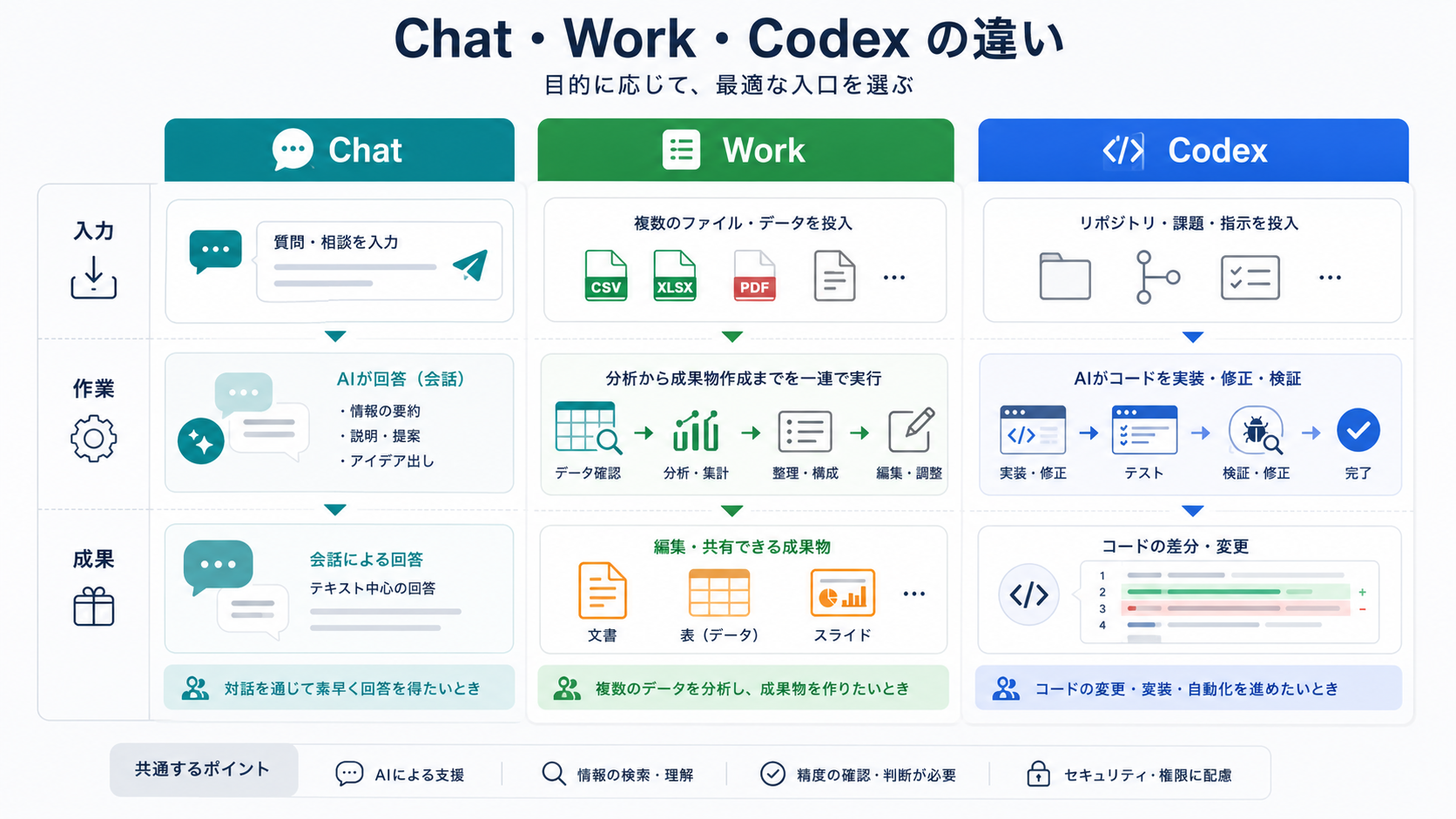
短い質問、文章の推敲、アイデア出し、単一ファイルの要約など、会話内の回答で完了する作業にはChatが適しています。すぐに回答を受け取り、人が次の作業を進める場合にも選びやすい入口です。
複数の資料を順番に確認する、途中で不足情報を探す、分析結果から資料を作る、修正指示を成果物へ反映するといった業務にはWorkが適しています。OpenAIは、Workで文書、スプレッドシート、プレゼンテーション、レポート、分析を作成・編集できると案内しています(OpenAI Help Center「Creating and editing documents, spreadsheets, and presentations with ChatGPT Work」)。
コードの作成・修正、テストやコマンドの実行、差分レビュー、リポジトリを使う開発作業にはCodexが適しています。データ分析用のPythonプログラムを実装し、再実行可能な処理としてリポジトリに残すことが目的であれば、WorkよりCodexの方が適しています。
Codexアプリの概要とWindows・WSL環境での利用方法は、以下の記事で紹介しています。
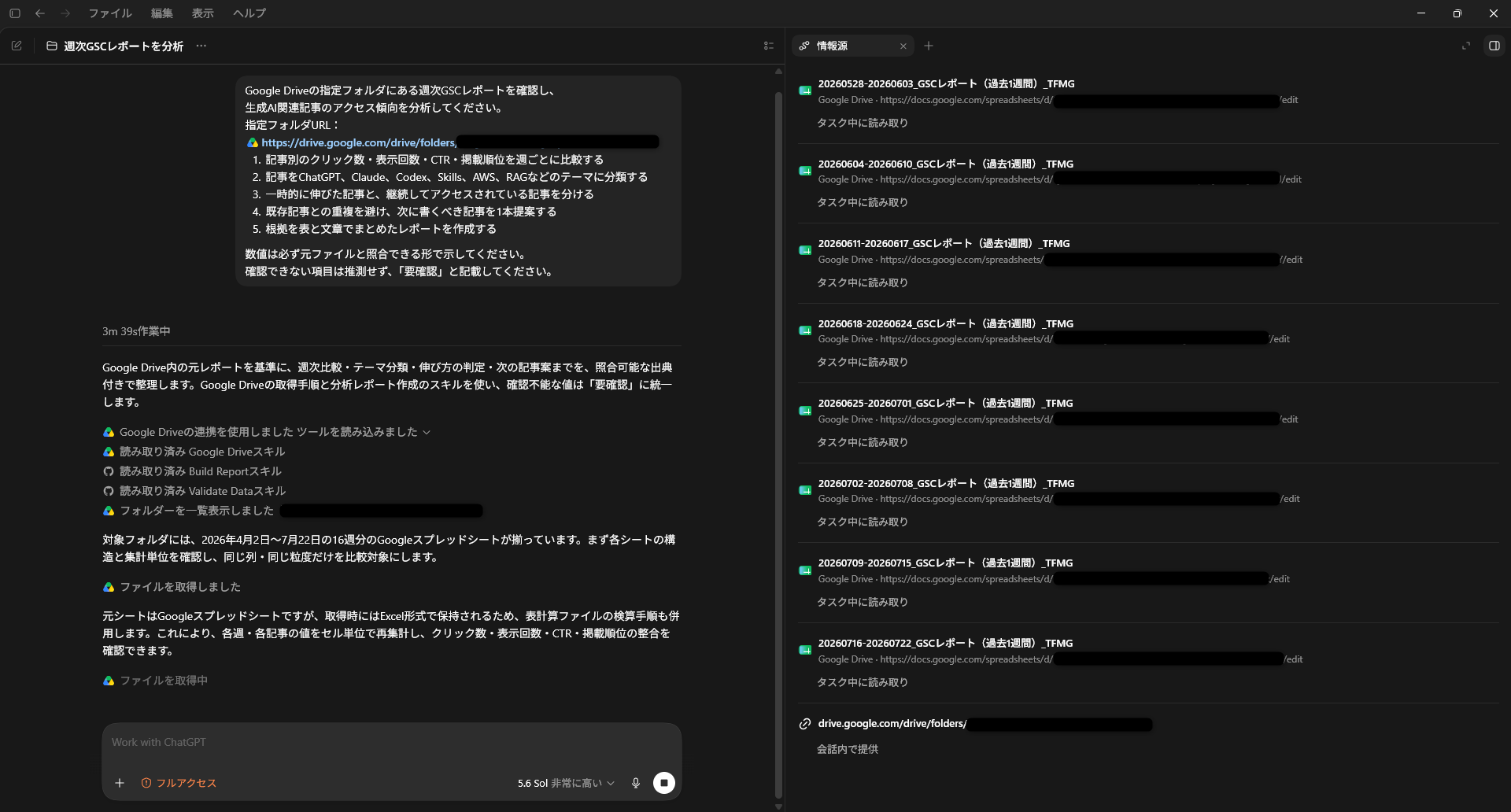
ここからは、Google Driveの指定フォルダに保存したGSC週次レポートをChatGPT Workで分析します。対象フォルダには、2026年4月2日から7月22日までの16週分のレポートがあります。
今回の目的は、アクセス数を集計することだけではありません。複数週の変化を読み取り、伸びた記事の共通点を整理し、既存記事と重複しない次の記事テーマを提案し、根拠を確認できるレポートとして残すところまでを一つの業務として依頼します。
Google Driveへ接続する前に、次の点を確認しました。
ChatGPTは、接続時に選択したGoogleアカウントと付与した権限の範囲でコンテンツへアクセスします。組織のGoogle Workspace設定やOAuthスコープが操作を制限する場合もあります(OpenAI Help Center「Google App for ChatGPT – Data Controls FAQ」)。
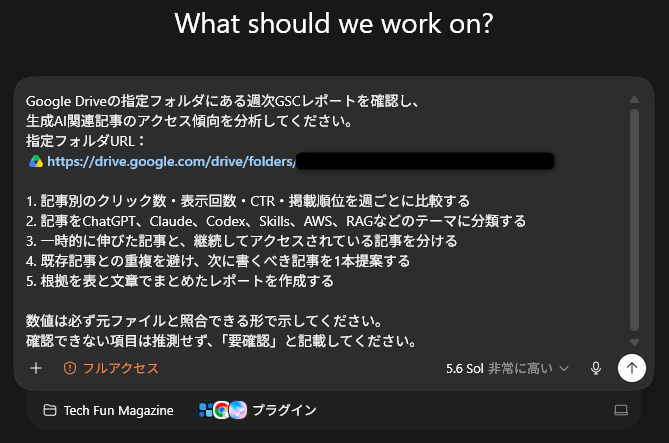
Workを開き、Google Driveの対象フォルダを指定して、次のプロンプトを送信しました。
Google Driveの指定フォルダにある週次GSCレポートを確認し、
生成AI関連記事のアクセス傾向を分析してください。
指定フォルダURL:
{Google Drive URL}

1. 記事別のクリック数・表示回数・CTR・掲載順位を週ごとに比較する
2. 記事をChatGPT、Claude、Codex、Skills、AWS、RAGなどのテーマに分類する
3. 一時的に伸びた記事と、継続してアクセスされている記事を分ける
4. 既存記事との重複を避け、次に書くべき記事を1本提案する
5. 根拠を表と文章でまとめたレポートを作成する

数値は必ず元ファイルと照合できる形で示してください。
確認できない項目は推測せず、「要確認」と記載してください。
依頼では、参照先だけでなく、比較する指標、分類軸、意思決定、成果物、検証方法まで指定しています。Workに限らず、複数ファイルを使う分析では、対象範囲と完了条件を具体的に示すことが重要です。
Workは、対象ファイルの探索、比較対象の整理、集計、傾向分析、記事候補の検討という順序で作業を進めました。利用者は進行中の内容を確認し、質問に回答したり、対象範囲を変更したりできます。
今回のように週次ファイルが多い場合は、次の点を途中で確認します。
分析レポートはHTMLファイルとして出力されました。出力されたExecutive Summaryをそのまま転記します。
**Executive Summary**

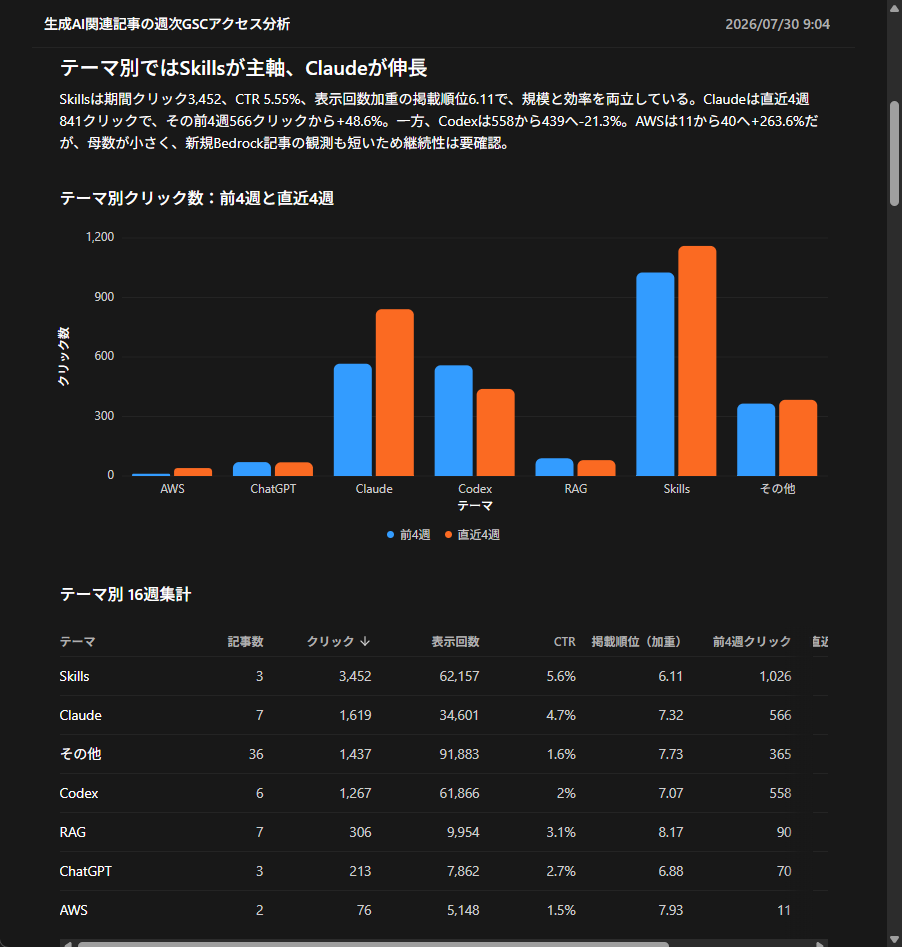
- 対象は2026年4月2日〜7月22日の16週、64記事、777行。期間合計は8,370クリック、273,471表示。
- Skillsは3記事で3,452クリック、全体の41.24%を占める。直近4週は前4週比+13.1%で、現時点の主軸テーマ。
- Claudeは直近4週が前4週比+48.6%。Codexは同-21.3%だが、継続中核記事は残る。
- 最新週は671クリック(前週比-14.3%)、23,746表示(-4.3%)、CTR 2.83%(-0.33pt)。表示減よりクリック減が大きい。
- 次の記事は 「AIエージェントSkillsの品質をどう測る?評価データセット・回帰テスト・CI入門」 を提案する。公開済み3記事と役割を分け、Skillsの需要を品質保証の実践へ広げる。
また、記事別にみるとSkills記事は5月末からクリック数が増え、6月18日週の308クリックをピークに、7月9日週も281クリックを維持しています。Claude DesignからCodeへの連携記事は6月18日週に231クリックまで増え、その後は減少したものの100クリック以上を維持しています。CodexのWindows・WSL入門は6月4日週の154クリックから減少傾向ですが、特定環境での導入という明確な検索意図に対応しています。
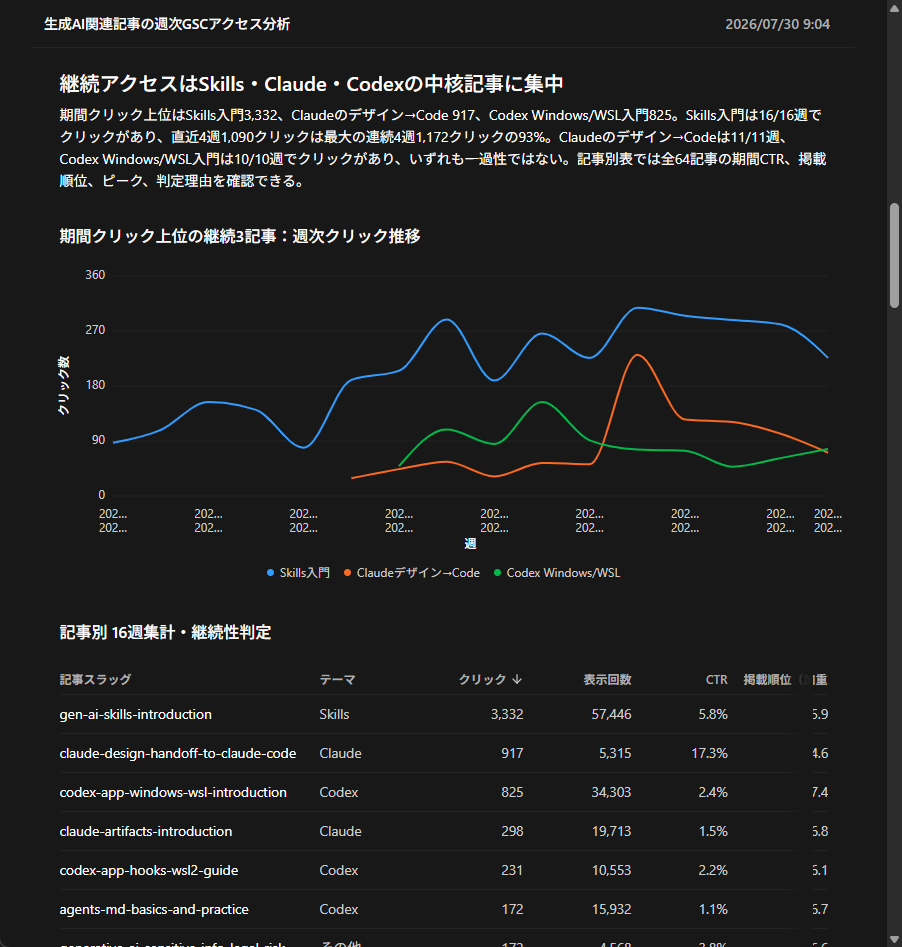
一方、ChatGPT Workspace Agents入門は、同じOpenAI製品を扱っていても一桁から十数クリックの範囲でした。この結果から、製品名だけでアクセスが決まるのではなく、次の要素が重要だと考えられます。
比較のため、Chatにも同じ分析条件を伝え、対象レポートを使った分析を依頼します。Chatでも、添付したファイルや接続アプリを使って集計・分析できる場合があります。比較すべきなのは、回答の正誤だけではありません。
| 比較項目 | Chatで確認する点 | Workで確認する点 |
|---|---|---|
| ファイル確認 | 必要なファイルを会話へ追加して分析できるか | 複数ファイルをどの順序で確認したか |
| 作業過程 | 回答に根拠と集計条件が示されるか | 計画、途中経過、確認事項が見えるか |
| 不足情報 | 不足を質問または注記できるか | 作業中に質問し、回答後に再開できるか |
| 出力 | 会話内に表と説明を返せるか | 編集可能な文書やSheetまで作成できるか |
| 修正 | 会話内の回答を更新できるか | 修正内容を成果物へ反映できるか |
| 使用量 | メッセージや分析機能の制限を確認する | Codexと共通のエージェント使用量を確認する |
今回のような分析では、Chatも「どの記事が伸びたか」という問いへの回答に利用できます。一方、複数のレポートを確認し、途中で条件を調整し、記事案を決め、編集可能なレポートまで作成する一連の業務は、Workの目的に合っています。
したがって、単発の集計や壁打ちであればChat、調査から成果物作成までを一続きで任せるならWork、集計処理をコードとして実装・テストして継続運用するならCodex、という選択が分かりやすいでしょう。
Tech Funの業務を例にすると、Chat、Work、Codexは次のように使い分けられます。
| 業務 | 適した入口 | 理由 |
|---|---|---|
| メールや記事の文章を推敲する | Chat | 会話内の回答で作業が完了する |
| 複数の商談資料を確認して提案書を作る | Work | 複数資料の確認と成果物作成が必要 |
| 毎週のGSCレポートから記事候補を出す | Work | 定期的なファイル分析と判断をまとめられる |
| Google Sheetsから報告書を作る | Work | 表の分析から文書作成までを続けて扱える |
| 顧客向けの簡易Webアプリを作って共有する | Work+Sites | 要件整理から作成、確認、共有まで扱える |
| リポジトリを修正してテストする | Codex | コード、差分、コマンド、テストが中心になる |
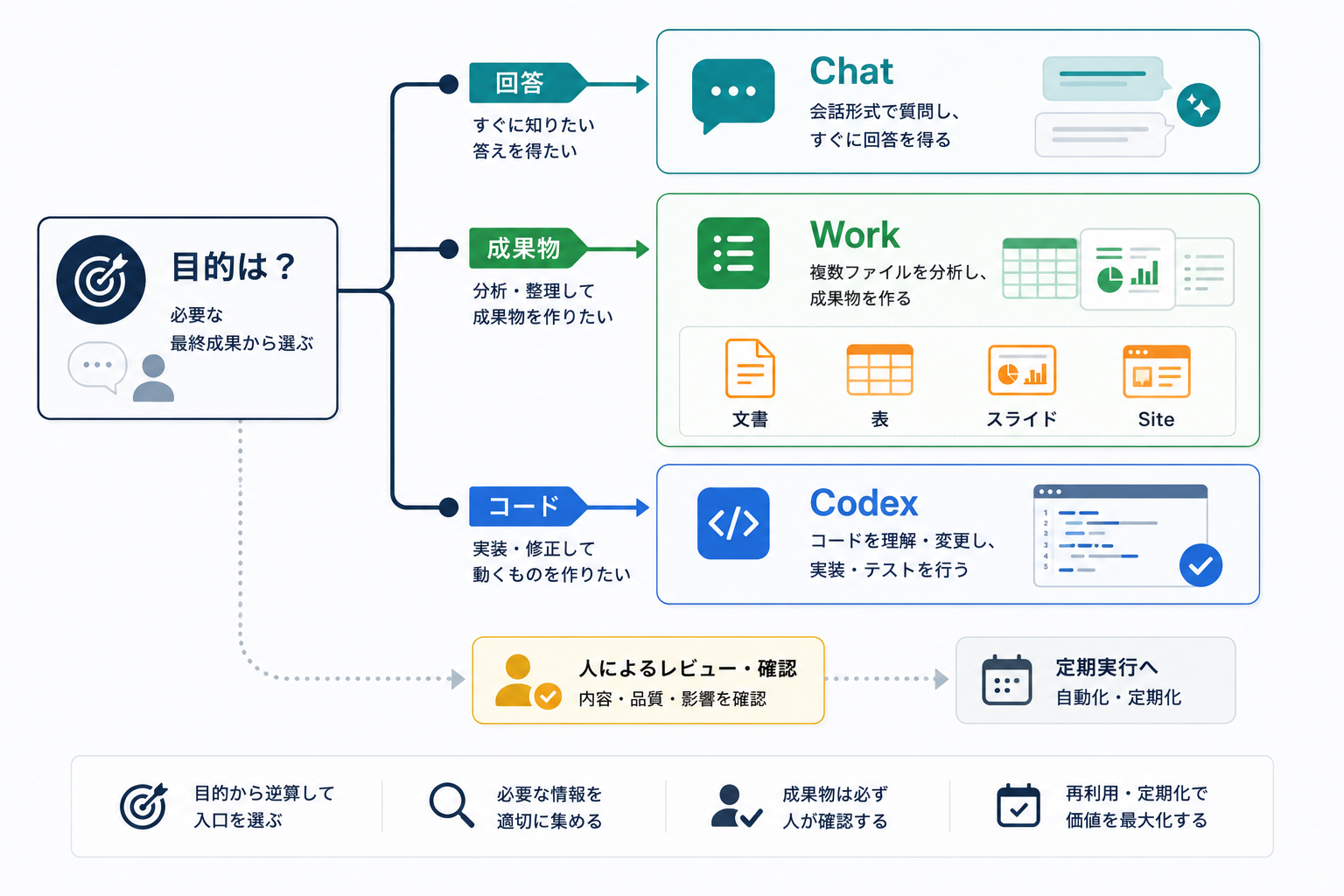
毎週同じ分析を行う場合は、WorkのScheduled TasksやWorkspace Agentsも候補になります。ただし、最初から自動化するのではなく、まず人が途中経過と成果物を確認できる状態で数回実行し、ファイルの見落とし、分類の揺れ、判断基準を調整してから定期実行へ移す方が安全です。
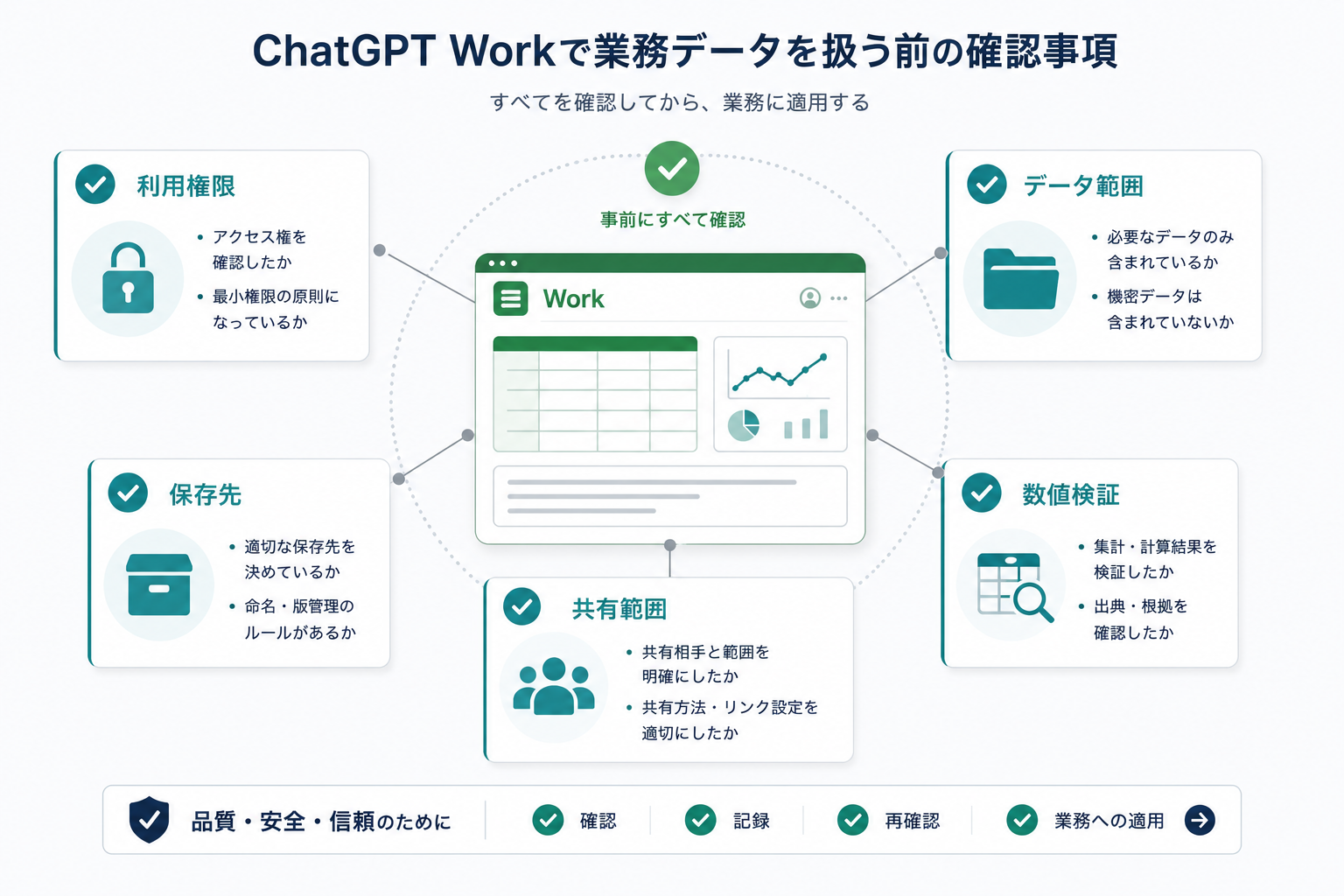
Workは複数ステップの作業を進められますが、依頼すれば常に正しい成果物が完成するわけではありません。特に業務データを扱う場合は、次の点を確認します。
Workの利用可否は、プラン、地域、ワークスペースの権限設定、利用する画面によって異なります。管理者はWork、ブラウザ利用、ネットワークアクセス、接続アプリなどを個別に制御できます。
また、WorkはCodexと共通の使用量構造を採用しています。消費量は、ファイル数、データ量、推論の長さ、成果物の種類などによって変わるため、定期業務へ導入する前に実際のタスクで処理時間と使用量を記録してください。
接続アプリは、接続したアカウント、付与されたOAuth権限、ワークスペース管理者の設定に従います。ただし、閲覧できる範囲が広いほど安全ということではありません。デモ用フォルダを用意し、対象ファイルだけを配置するなど、作業に必要な最小範囲へ絞ることが重要です。
Web版とモバイル版のWorkはクラウドで実行され、ローカルコンピューターのファイルへ直接アクセスできません。デスクトップアプリでは、許可したローカルフォルダやアプリを扱える場合があります。ローカルで開始した作業のファイルは自動的にWebやモバイルへ同期されないため、保存先と共有方法を事前に決めます。
クラウドWorkで作成したファイルは、利用可能な環境ではChatGPTのLibraryへ保存される場合があります。Google Docs、Sheets、Slidesとして作成した場合はGoogle Workspace側にも成果物が残ります。ローカル出力はローカルプロジェクトやフォルダに残る場合があるため、「どの形式で、どこへ作成するか」を依頼に明記します。
GSCレポートのような数値分析では、元ファイルの欠損、集計期間、重複、表記揺れによって結果が変わります。Workが作った表だけを確認するのではなく、重要な数値を元ファイルと照合します。記事テーマの提案も、検索需要だけでなく、既存記事、公開予定、対象読者、執筆可能な検証内容を人が確認して決定します。
業務データを使う前に、ワークスペースのデータ利用方針、接続アプリの設定、会話とファイルの保持期間、成果物の共有範囲を確認します。Business、Enterprise、Eduでは、ワークスペースデータが一般モデルの学習にデフォルトで使用されないと案内されていますが、組織の規程と契約条件を優先してください(OpenAI Help Center「ChatGPT apps with sync」)。
ChatGPT Workは、調査や分析だけでなく、複数のファイルや接続アプリを使い、完成した文書、表、スライド、レポート、Sitesまで作成するための作業モードです。
今回のGSCレポート分析では、16週分のファイル確認から、週別比較、傾向の整理、次の記事テーマの提案、レポート作成までを一つの業務として扱いました。重要なのは、Chatでは分析できずWorkだけが分析できるということではありません。会話内の回答を得たいのか、複数ステップの仕事と編集可能な成果物まで完成させたいのかによって使い分けます。
最初に試す場合は、機密情報を含まない小さなフォルダを用意し、対象範囲、完了条件、出力形式、検証方法を具体的に指定してください。成果物と元データを人が照合しながら、適用範囲を広げることが重要です。
Tech Funでは、お客様のフェーズに合わせ、生成AI活用に向けた様々な支援をご提供しています。
生成AIに限らず、Web・業務システム開発やインフラ設計など、技術領域を問わずご相談を承っています。「何から始めれば良いか分からない」という段階でも構いませんので、ぜひお気軽にお問い合わせください。